


Партнерка на США и Канаду по недвижимости, выплаты в крипто
- 30% recurring commission
- Выплаты в USDT
- Вывод каждую неделю
- Комиссия до 5 лет за каждого referral
ЛАБОРАТОРНАЯ работа №2
Тема: | Использование DOM. |
Цель: | 1) Изучить способы внедрения объектов JavaScript в HTML-документы. 2) Научиться изменять готовые сценарии JavaScript. |
Время: | 2 ч. |
1. Создайте файл red.html и проверьте его работоспособность. Скрипт записываем в body:
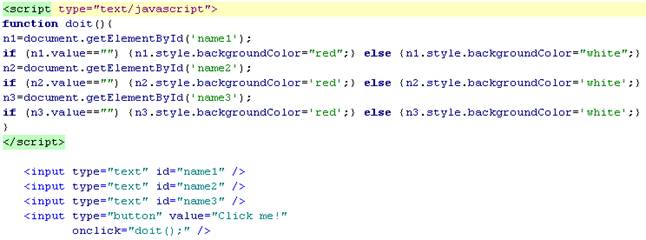
2. Дополните скрип функцией выводящей одну ошибку в том случае, если хотя бы одно из полей не заполнено. Для этого введите дополнительную переменную и в случае ошибки изменяйте ее значение. После проверки трех полей ввода проверьте значение дополнительной переменной и при необходимости выведите сообщение.
3. Дополните форму так, что бы после проверки заполнения формы с помощью JavaScript форма обрабатывалась с помощью PHP. Для этого необходимо поместить поля ввода в тег form и добавить в функцию doit операцию отправки формы на сервер в том случае, если все поля заполнены (this.form.submit();).
4. Создайте таймер, который будет включаться по нажатии на кнопку и выключаться при нажатии на кнопку (см. код).
- Для чего в скприпте используются три функции?
- Как изменить время срабатывания таймера?
- Для чего в 11 строчке переменная t умножается на 1?
- Какая глобальная функция позволяет вызвать функцию с заданным интервалом?
- За что отвечает перменная tid?
- Как остановить выполнение таймера?
- За что отвечает свойство innerHTML?
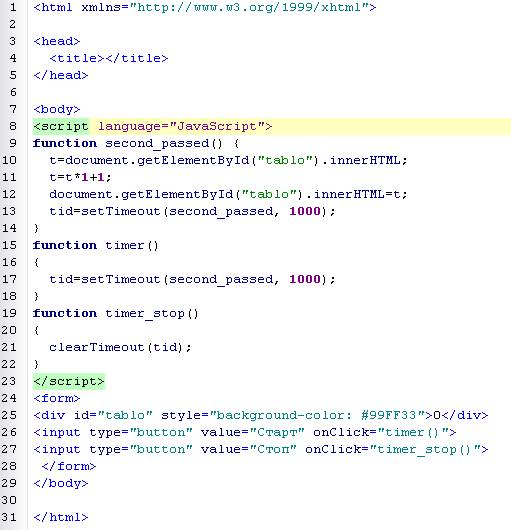
5. Усовершенствуйте программу таким образом, что бы после 59 секунд отобржалось не 60, 61, 62… а велся учет минут и секунд.
6. Напишите программку аналогичную той, что была на лекции для кликанья по картинками. При загрузке странички появлятеся в случайном месте картика и в правом верхнем углу счетчик попаданий. При клике на картинку счетчик увеличивается, а картинка перемещается в любую точку экрана.
Алгоритм:
- добавить в документ картинку с уникальным id;
- добавить в документ поле ввода отвечающее за количество попаданий с уникальным id;
- для элемента картика добавьте обработчик события нажатия функцию;
- в функции реализуйте: получение значения из поля ввода, увеличение этого значения на 1 и запись полученного значения в поле ввода, а так же перемещение картинки в новые координаты путемя изменения свойств left, top;
- проверьте работу полученного приложения.
7. Усовершенствуйте программу наличием таймера и кнопкой Начать игру. Как только на таймере пройдет 60 секунд, вывести сообщение о скоросте кликов в секунду.
8. Дополните программу счетчиком промахов (промах это клик в документе, а не на самой картинке). По истечении 60 секунд для расчета скорости кликов используйте формулу: (Попадания-Промахи)/60.
