

Партнерка на США и Канаду по недвижимости, выплаты в крипто
- 30% recurring commission
- Выплаты в USDT
- Вывод каждую неделю
- Комиссия до 5 лет за каждого referral
РУКОВОДСТВО УЧАСТНИКА ТОРГОВ
Содержание
1............ Введение
2............ Регистрация на электронной площадке
3............ Вход в систему (авторизация)
3.1. Авторизация пользователя
3.2. Авторизация пользователя, забывшего пароль
4............ Раздел «Личный кабинет»
5............ Редактирование профиля участника торгов
6............ Поиск торгов, проводимых на площадке
7............ Участие в торговых процедурах
7.1. Участие в аукционе на закупку
7.2. Участие в конкурсе / многоэтапном конкурсе на закупку
7.3. Участие в запросе коммерческих предложений / конкурентных переговорах на закупку
7.4. Участие в запросе цен/котировок на закупку
8............ Подача запроса на разъяснение документации
9............ Участие в многоэтапных процедурах
10.......... Подведение итогов торгов
1. Введение
Главная страница сайта визуально разделена на такие области (рис 1):
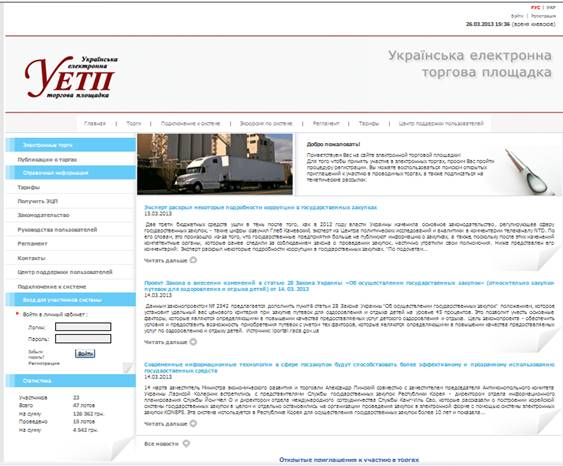
Рисунок 1
1. В верхней части экрана (рис.2) размещена следующая информация: логотип электронной площадки «УЭТП», дата и время сервера (Киевское время), вход в личный кабинет зарегистрированных пользователей электронной площадки, выбор языка интерфейса электронной площадки.
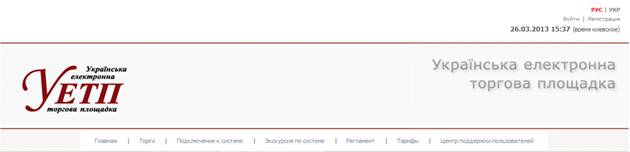
Рисунок 2
Под заголовком расположены ссылки (слева направо):

Рисунок 3
«Главная» - представляет собой стартовую страницу, на которой пользователи могут ознакомиться с новостной лентой, а также открытыми приглашениями к участию в торгах.
«Торги» - данный раздел позволяет пользователю быстро найти интересующие его торги в соответствии с введенными данными об электронных процедурах.
«Подключение к системе» - данный раздел содержит перечень действий для регистрации пользователей на электронной площадке.
«Экскурсия по системе» - данный раздел содержит руководства пользователей электронной площадки, регулирующие работу электронной площадки.
«Регламент» - данный раздел содержит Регламент работы электронной площадки «УЭТП».
- «Тарифы» - данный раздел содержит действующие тарифы на услуги Оператора электронной площадки по организации и проведению электронных торгов;
«Центр поддержки пользователей» - данный раздел содержит контактные данные службы технической поддержки электронной площадки.
2. Центральная часть экрана состоит из нескольких блоков:
1) первый блок представляет собой блок приветствия на электронной площадке; новостную ленту сферы государственных и коммерческих закупок, а также событий электронной площадки. Пользователи электронной площадки могут ознакомиться со всеми новостями, перейдя по ссылке «Все новости» (рис.4).

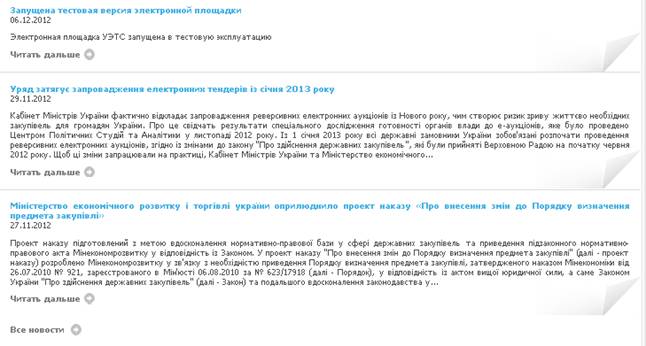
Рисунок 4
3) третий блок представляет информацию о торгах, которые были объявлены на электронной площадке и по которым начат прием заявок (рис. 5).

Рисунок 5
4) четвертый блок представляет собой панель, которая дает возможность обратной связи с администратором электронной площадки (рис.6).

Рисунок 6
3. Левая боковая часть экрана состоит из нескольких блоков:
1) Панель вкладок (рис. 7):
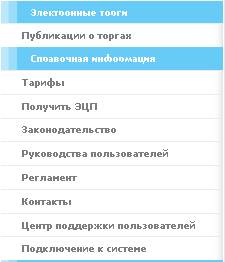
Рисунок 7
· «Публикации о торгах» - данный раздел позволяет пользователю быстро найти интересующие его торги, в соответствии с введенными данными об электронных процедурах;
· «Тарифы» - данный раздел содержит информацию о действующих тарифах;
· «Получить ЭЦП[1]» - раздел, где пользователь может ознакомиться с информацией о получении электронной цифровой подписи для работы на электронной площадке «УЭТП»;
· «Законодательство» - данный раздел содержит законы и постановления, в соответствии с которыми функционирует электронная площадка «УЭТП»;
· «Руководства пользователей» - данный раздел содержит руководства пользователей электронной площадки, регулирующие работу электронной площадки;
· «Регламент» - данный раздел содержит Регламент работы электронной площадки «УЭТП»;
· «Контакты» - данный раздел содержит контактные данные ;
· «Центр поддержки пользователей» - данный раздел содержит контактные данные службы технической поддержки электронной площадки;
· «Подключение к системе» - данный раздел содержит перечень действий для регистрации пользователей на электронной площадке.
2) Далее расположен блок для входа в личный кабинет зарегистрированных пользователей электронной площадки. Перейдя по ссылке «Регистрация» открывается страница, на которой новые пользователи электронной площадки могут выбрать роль, которую будут представлять в процессе торгов (рис.8).
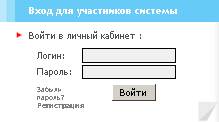
Рисунок 8
3) Ниже расположен блок статистики (рис.9).
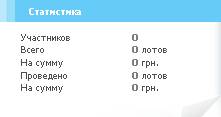
Рисунок 9
2. Регистрация на электронной площадке
Регистрация юридических лиц и физических лиц - предпринимателей осуществляется Оператором электронной площадки с целью обеспечения доступа к участию в электронных торгах.
Для прохождения процедуры регистрации необходимо получить ЭЦП[2] в центре сертификации ключей. Зарегистрированный организатор торгов имеет право формировать Объявления о проводимых торгах на электронной площадке. Для того чтобы зарегистрироваться на электронной площадке, необходимо перейти по ссылке «Регистрация».
Регистрация участника состоит из 3 шагов:
1. Регистрация пользователя электронной площадки
2. Регистрация организации. Выбор роли.
3. Заполнение заявки на регистрацию.
Шаг 1. Регистрация пользователя электронной площадки.
Для регистрации пользователя, от имени которого будет производиться вход на электронную площадку, необходимо заполнить следующую форму (рис.10):
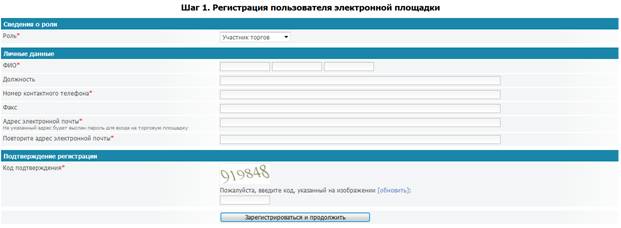
Рисунок 10
Пользователь указывает необходимые сведения о себе:
Раздел | Атрибут | Комментарий |
Сведения о роли | Роль* | Участник торгов / Организатор торгов |
Необходимо указать, какую роль будет выполнять пользователь в процессе торгов | ||
Личные данные | ФИО* | Указывается ФИО пользователя |
Должность | Указывается должность пользователя | |
Номер контактного телефона* | Указывается номер контактного телефона пользователя | |
Факс | Указывается факс | |
Адрес электронной почты* | Указывается адрес электронной почты пользователя, который в дальнейшем будет использоваться для входа на электронную площадку. | |
Подтверждение регистрации | Код подтверждения* | Необходимо указать код, изображенный на картинке. |
Шаг 2. Регистрация организации. Выбор роли организации.
После прохождения Шага 1 на электронную почту пользователя, указанную при регистрации, отправляется логин и пароль для доступа на электронную площадку. Автоматически производится вход на электронную площадку.
Указываются первоначальные данные о компании – роль, которую она будет выполнять в процессе торгов (участие в процедурах на закупку товара или на продажу товара), и организационная форма (рис.11).
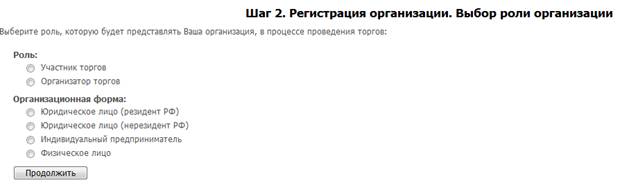
Рисунок 11
Шаг 3. Заполнение заявки на регистрацию.
Для внесения информации об организации, которую представляет пользователь, необходимо заполнить все поля на данной странице (рис.12). Если организация уже ранее регистрировалась на площадке – обратитесь к оператору электронной площадки.
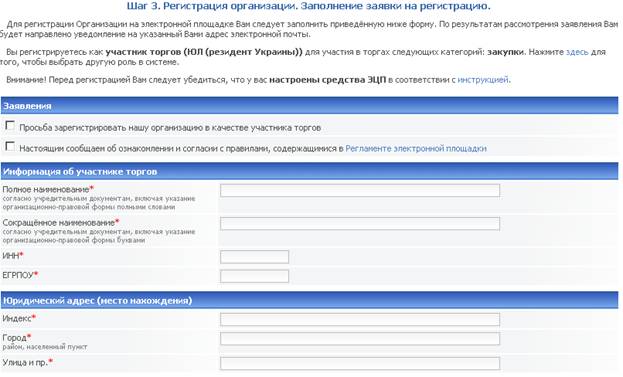
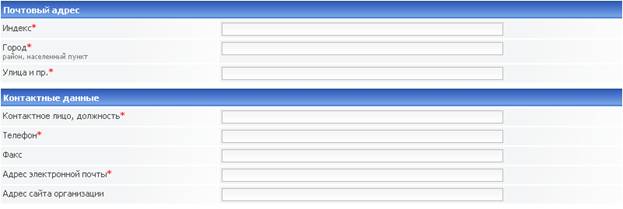
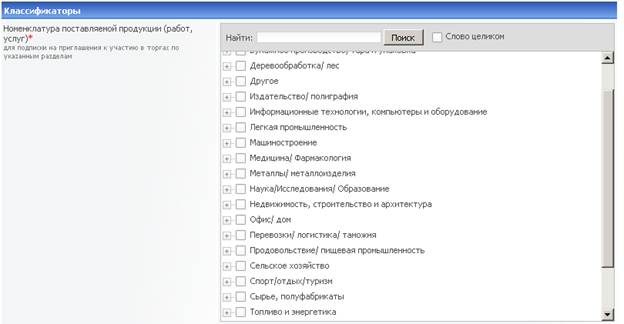
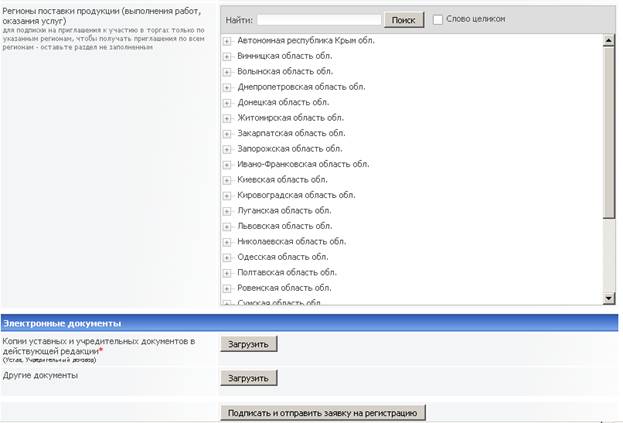
Рисунок 12
При регистрации на электронной площадке представляются следующие документы и сведения (приведен пример для регистрации юридического лица-резидента):
Раздел | Атрибут | Комментарий |
Заявления | Просьба зарегистрировать нашу организацию на электронной площадке в качестве участника (организатора) торгов. | |
Настоящим сообщаем об ознакомлении и согласии с правилами, содержащимися в Регламенте электронной площадки | ||
Информация об участнике торгов | Полное наименование* | Указывается полное наименование организации |
Сокращённое наименование* | Указывается сокращенное наименование организации | |
ИНН* | Указывается ИНН организации. | |
ЕГРПОУ* | Указывается ЕГРПОУ организации. | |
Юридический адрес (место нахождения) | Индекс* | Указывается индекс юр. адреса |
Город* | Указывается город, где зарегистрирована организация | |
Улица и пр.* | Указывается улица, дом юридического адреса | |
Почтовый адрес | Индекс* | Указывается индекс фактического адреса |
Город* | Указывается город, где находится организация | |
Улица и пр.* | Указывается улица, дом фактического адреса | |
Контактные данные | Контактное лицо* | Указывается контактное лицо для связи |
Телефон* | Указывается телефон контактного лица | |
Факс | Указывается факс контактного лица | |
Адрес электронной почты* | Указывается адрес электронной почты, который будет служить для входа на электронную площадку | |
Адрес сайта организации | Указывается сайт компании участника | |
Классификаторы | Номенклатура поставляемой продукции (работ, услуг)* | Номенклатура выбирается из справочника |
Регионы поставки продукции (выполнения работ, оказания услуг) | Регион поставки выбирается из справочника | |
Электронные документы | Копии уставных и учредительных документов в действующей редакции* | |
Другие документы |
Для смены типа участника необходимо перейти по ссылке «здесь» расположенной перед заполняемой формой.
Заполнив форму регистрации, необходимо нажать кнопку «Подписать[3] и отправить заявку на регистрацию». После внесения данных об организации и отправки формы, пользователь становится Уполномоченным представителем зарегистрированной организации, а информация об организации отправляется на рассмотрение Оператору электронной площадки, который рассматривает её в соответствии с установленным регламентом и принимает решение о регистрации организации либо отказе от регистрации. В обоих случаях представителю организации направляется письмо на указанный при регистрации пользователя основной адрес электронной почты.
3. Вход в систему (авторизация)
Если пользователь уже был зарегистрирован, то для входа в авторизованный режим ему достаточно выполнить авторизацию в разделе Вход для участников системы, который доступен на всех страницах сайта электронной площадки в правом верхнем углу экрана. Раздел входа также доступен на стартовой странице в левом боковом блоке.
Диалоговый блок для указания параметров входа на электронную площадку (Рис.13, Рис.14):
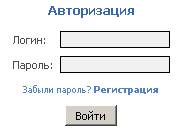
Рисунок 13 (переход через ссылку в верхнем правом углу)
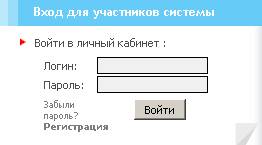
Рисунок 14 (переход через стартовую страницу с левого бокового блока)
Для авторизации достаточно ввести регистрационные данные: e-mail и пароль, после чего нажать на кнопку «Войти». При вводе пароля вводимые символы отображаются в виде «звездочек».
При соответствующих настройках браузера значения параметров, указанных в данном диалоговом окне, могут запоминаться на клиентской машине и использоваться при следующем входе на электронную площадку.
В случае если пользователь забыл пароль, необходимо пройти процедуру восстановления пароля. Для этого пройдите по ссылке «Забыли пароль?» в нижней части блока регистрации пользователей.
Вам откроется окно с запросом ввода своего логина (e-mail адрес, указанный при регистрации).

Рисунок 15
На указанный при регистрации e-mail адрес будет выслан новый пароль. Пароль можно будет изменить в разделе «Мой профиль» после авторизации на электронной площадке.
4. Раздел «Личный кабинет»
Пункт «Перейти в личный кабинет» доступен после авторизации пользователя на электронной площадке. Он позволяет получить быстрый доступ ко всем функциям электронной площадки. После перехода по ссылке отображается страница, вариант которой показан на рисунке 16.
Состав разделов страницы определяется ролью организации.
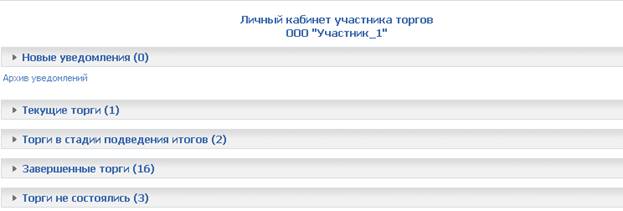
Рисунок 16
Личный кабинет участника торгов состоит из следующих разделов:
· Новые уведомления,
· Текущие торги,
· Торги в стадии подведения итогов,
· Завершенные торги,
· Торги не состоялись.
Если на площадке нет процедур в стадии соответствующей конкретному разделу, то этот раздел не отображается.
5. Редактирование профиля участника торгов
Для редактирования профиля пользователя необходимо пройти по ссылке «Мой профиль», расположенной в верхнем правом углу страницы.
Откроется страница с информацией о текущем пользователе, под которым был произведен вход на электронную площадку (рис.17).
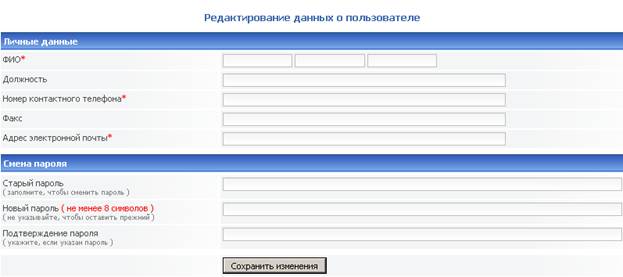
Рисунок 17
На данной странице можно изменить контактную информацию, отображаемую в торговых процедурах, и пароль для доступа к сайту (пароль не должен быть простым, электронная площадка автоматически проверяет пароль на достаточный уровень сложности – обращайте внимание на предупреждения, возникающие при смене пароля).
6. Поиск торгов, проводимых на площадке
Для поиска текущих торгов предназначены раздел «Публикации о торгах» в боковой части экрана и раздел «Торги» в верхнем меню.
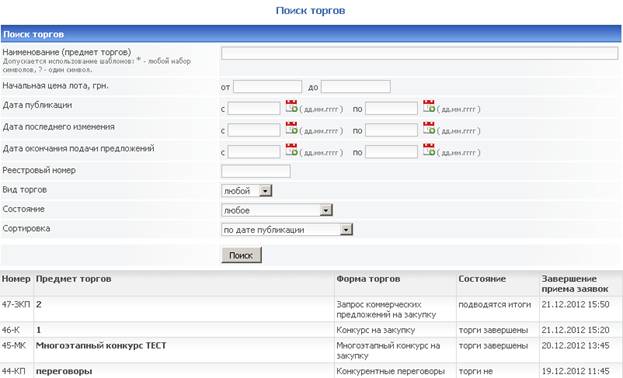
Рисунок 18
На странице поиска имеется возможность найти нужные торги по следующим параметрам:
· Наименование (Предмет торгов)
· Начальная цена лота;
· Дата публикации;
· Дата последнего изменения;
· Дата окончания подачи предложений;
· Реестровый номер;
· Вид торгов;
· Состояние (состояние торгов, например «идёт прием заявок»);
· Сортировка (сортировка торгов, например, «по дате публикации»).
Для того чтобы перейти к информационной карте торгов необходимо нажать на нужную строку в таблице.
7. Участие в торговых процедурах
После регистрации и одобрения Оператором электронной площадки заявки на регистрацию, пользователь может подать заявку на участие в торгах (по текущим процедурам). На электронной площадке предусмотрены следующие формы торговых процедур:
· Аукцион на закупку;
· Конкурс на закупку;
· Запрос коммерческих предложений на закупку;
· Запрос цен на закупку;
· Многоэтапный конкурс на закупку;
· Конкурентные переговоры.
Для участия в торговой процедуре Участник торгов должен авторизоваться на электронной площадке, перейти в «Личный Кабинет», в разделе «Торги в стадии приёма заявок» выбрать необходимую торговую процедуру, кликнув мышкой по соответствующей строке в таблице.
7.1. Участие в аукционе на закупку
Для участия в аукционе на закупку необходимо подать заявку на участие, кликнув по ссылке «Подать заявку на участие в торгах» на информационной карте торгов (рис.19).
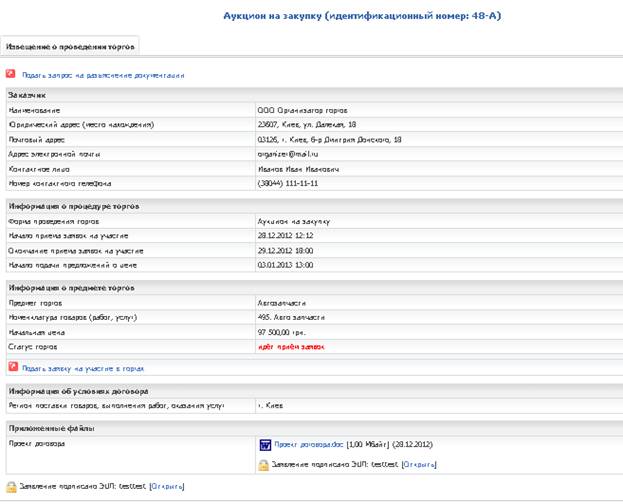
Рисунок 19
При этом откроется страница подачи предложений, где участник должен прикрепить требуемые документы к заявке, при необходимости дополнить предложение прочими документами и подать заявку на участие (рис.20).
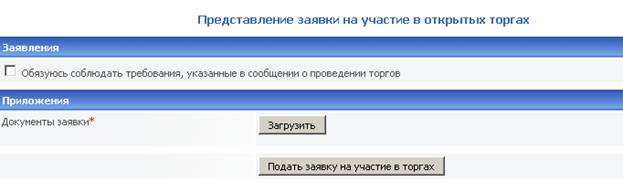
Рисунок 20
После подачи предложения в верхней части экрана появится надпись «Ваша заявка зарегистрирована», после чего, вплоть до наступления даты окончания приема предложений, можно изменить или отозвать заявку на участие, нажав на ссылку «Изменить или отозвать заявку на участие в торгах» в центральной части информационной карты торгов (рис.21).
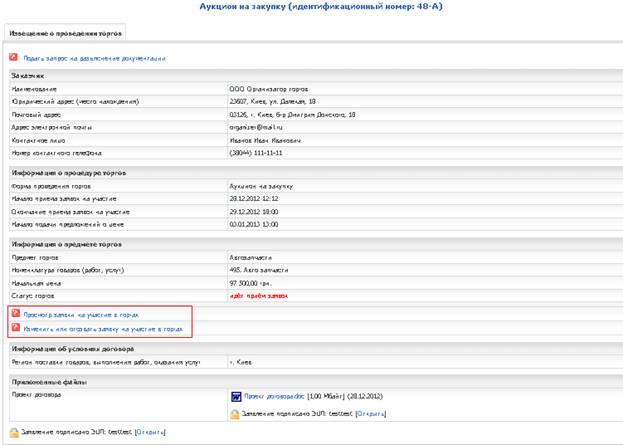
Рисунок 21
После окончания срока подачи заявок организатор рассматривает поданные заявки претендентов. Если заявка претендента была допущена к проведению торгов, то он признается участником торгов.
После признания претендента участником торгов, он может подавать ценовые предложения в реальном времени (дата и время проведения торгов указывается организатором торгов в заявке), соревнуясь с другими участниками по цене договора. Для этого необходимо пройти по ссылке «Открыть страницу с ходом торгов» на информационной карте торговой процедуры (рис.22).
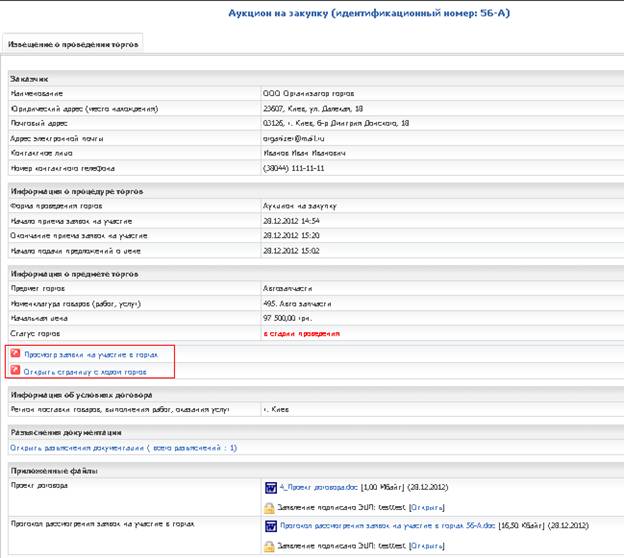
Рисунок 22
При этом откроется страница с ходом торгов, на которой участник может делать предложения по цене лота (рис.23). В таблице «онлайн» отображается ход торгов:
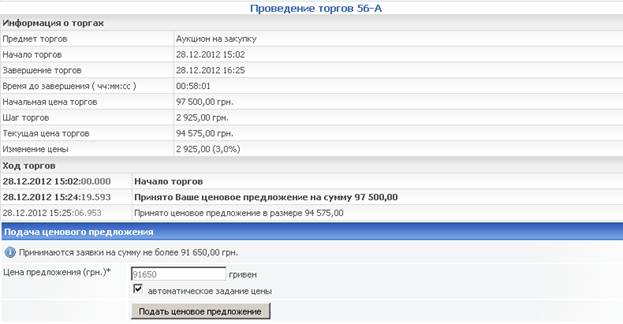
Рисунок 23
После окончания торговой процедуры организатор формирует протокол определения победителей торгов, все участники получают уведомления об итогах торгов.
Для участия в аукционе на закупку необходимо подать заявку на участие, кликнув по ссылке «Подать заявку на участие в торгах» на информационной карте торгов (рис.24).
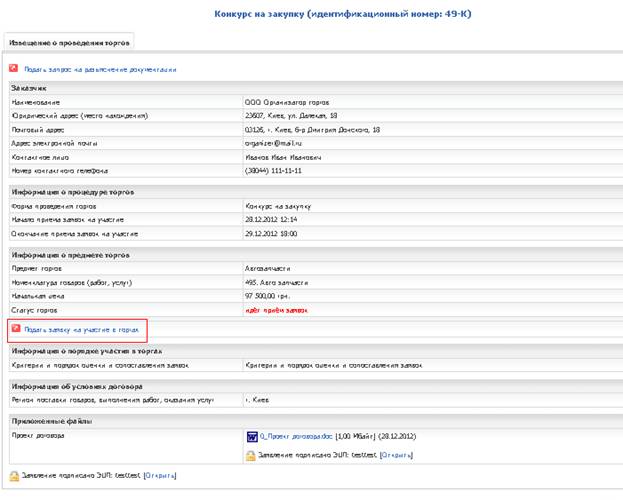
Рисунок 24
При этом откроется страница подачи предложений, где участник должен прикрепить свое конкурсное предложение, указать предлагаемую стоимость лота, при необходимости дополнить предложение прочими документами и подать заявку на участие (рис.25).

Рисунок 25
После подачи предложения в верхней части экрана появится надпись «Ваша заявка на участие в торгах зарегистрирована», после чего, вплоть до наступления даты окончания приема предложений, можно изменить или отозвать заявку на участие, нажав на ссылку «Изменить или отозвать заявку на участие в торгах» в центральной части Информационной карты торгов (рис.26).
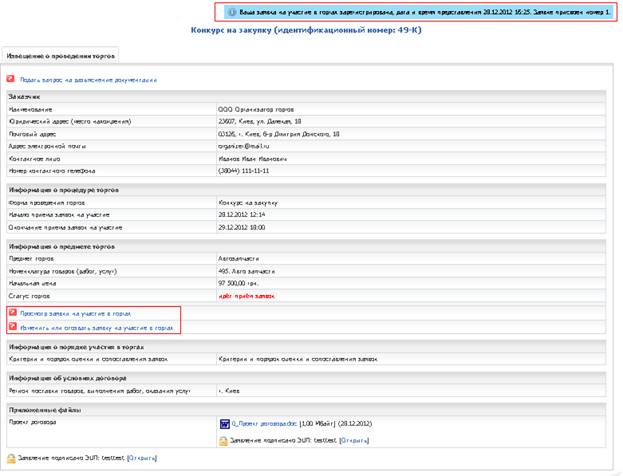
Рисунок 26
После того, как организатор торгов примет решение относительно заявки участника, на электронную почту и в личный кабинет пользователя будут направлены уведомления о признании / не признании претендента участником торгов и выборе победителя торгов. При этом на информационной карте торгов появится дополнительная вкладка с протоколом о результатах торгов.
При проведении торгов в форме «Многоэтапного конкурса» организатор торгов может объявить новый этап торгов, выбрав тех участников, которые допущены к новому этапу. Участник будет извещен об этом посредством электронной почты и личного кабинета. Подробнее об участии в многоэтапных процедурах можно ознакомит в разделе «Участие в многоэтапных процедурах» данного руководства.
Для участия в аукционе на закупку необходимо подать заявку на участие, кликнув по ссылке «Подать предложение по торгам» на информационной карте торгов (рис.27).
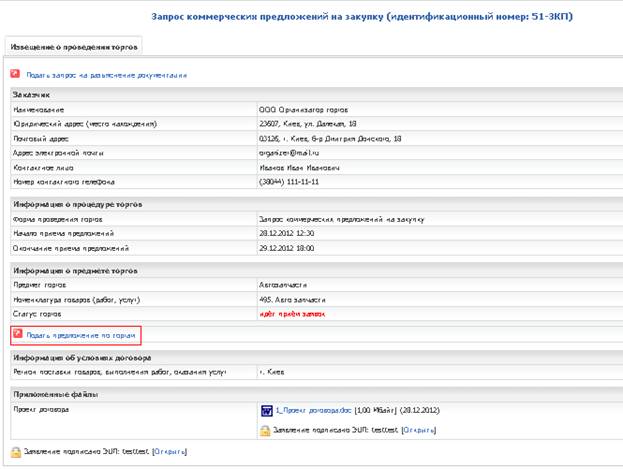
Рисунок 27
При этом откроется страница подачи предложений, где участник должен прикрепить свое коммерческое предложение, при необходимости дополнить предложение прочими документами и подать заявку на участие (рис.28).
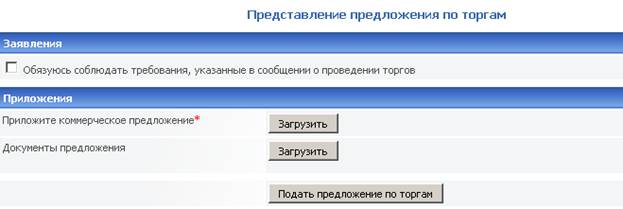
Рисунок 28
После подачи предложения в верхней части экрана появится надпись «Ваша заявка на участие в торгах зарегистрирована», после чего, вплоть до наступления даты окончания приема предложений, можно изменить или отозвать заявку на участие, нажав на ссылку «Изменить или отозвать предложение по торгам» в центральной части Информационной карты торгов (рис.29).
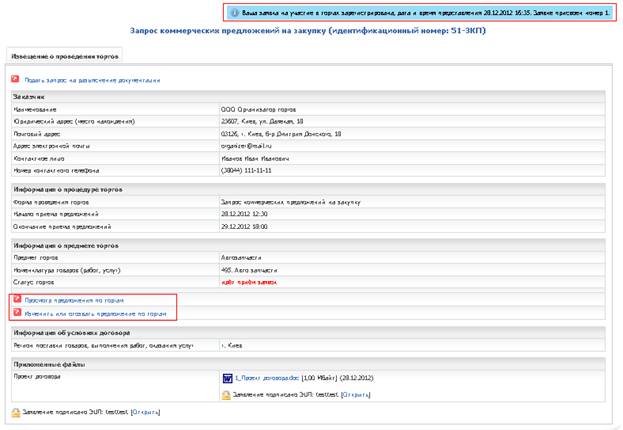
Рисунок 29
После того, как организатор торгов примет решение по заявке участника, на электронную почту и в личный кабинет пользователя будут направлены уведомления о признании / не признании участника победителем торгов. При этом на информационной карте торгов появится дополнительная вкладка «Результаты торгов».
При проведении торгов в форме «Конкурентных переговоров» организатор торгов может объявить новый этап торгов, выбрав тех участников, которые допущены к новому этапу. Участник будет извещен об этом посредством электронной почты и личного кабинета. Подробнее об участии в многоэтапных процедурах можно ознакомиться в разделе «Участие в многоэтапных процедурах» данного руководства.
Процедура запроса цен/котировок на закупку полностью аналогична процедуре Запроса предложений, рассмотренной ранее.
Отличительная особенность Запроса цен состоит в том, что основным фактором при выборе победителя является цена лота, площадка автоматически выбирает победителя по лоту, исходя из минимальной цены лота (договора).
При этом участник при формировании предложения по лоту обязан указать предлагаемую стоимость лота.
8. Подача запроса на разъяснение документации
При необходимости получения разъяснения по документации объявленной торговой процедуры, участник может в срок до наступления даты окончания подачи заявок на участие в торгах подать запрос на разъяснение. Для этого необходимо пройти по ссылке «Подать запрос на разъяснение документации», расположенной в верхней части информационной карты торгов (рис.30).
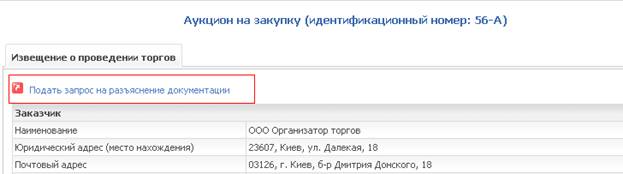
Рисунок 30
При этом откроется окно с текстовым редактором, где участник может описать возникшие вопросы (рис.31). После нажатия на кнопку «Отправить запрос» заявка на разъяснение документации будет отправлена организатору торгов.
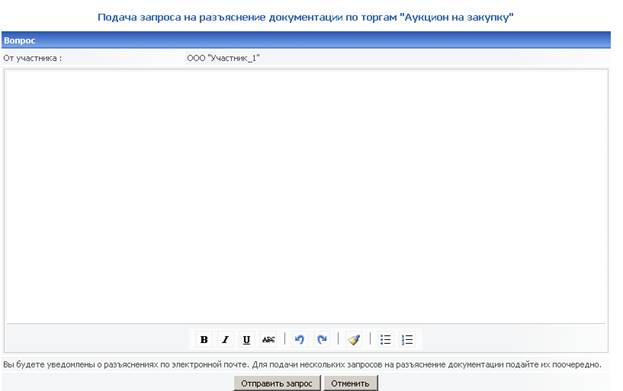
Рисунок 31
После получения от организатора разъяснений по торговой процедуре форма с поданными запросами обновится, на ней будет отображена информация по заданному вопросу и полученному на него ответу (рис.32, рис.33).
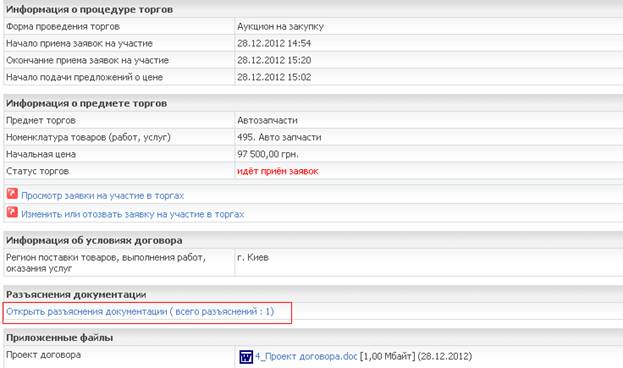
Рисунок 32

Рисунок 33
9. Участие в многоэтапных процедурах
После наступления даты окончания приема предложений торговой процедуры организатор может при желании объявить новый этап торгов. Второй и все последующие этапы торгов проходят в закрытой по составу участников форме. Таким образом, к участию в последующих этапах допускаются только все или часть участников предыдущего этапа (определяется организатором).
При этом участнику торгов придет уведомление в Личный Кабинет и на электронную почту о том, что его приглашают к участию в следующем этапе торгов (рис.34).
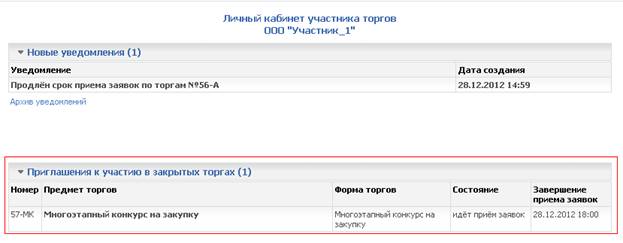
Рисунок 34
При нажатии на соответствующую строку таблицы откроется новая страница с уведомлением (рис.35)

Рисунок 35
Для перехода к самой торговой процедуре, по которой объявлены повторные торги, необходимо пройти по ссылке в уведомлении либо перейти к торговой процедуре из Личного Кабинета.
Ознакомиться со своим предыдущим предложением и пожеланиями организатора к улучшению данного предложения участник может на информационной карте торгов, пройдя по ссылке «Просмотр предложения по предыдущему этапу», расположенной под каждый лотом, проводимым в рамках данной многоэтапной торговой процедуры.
Там же доступна ссылка «Подать предложения по торгам», при нажатии на которую участник переходит на страницу подачи предложения, аналогичную форме подаче предложения на первом этапе торгов (рис.36).
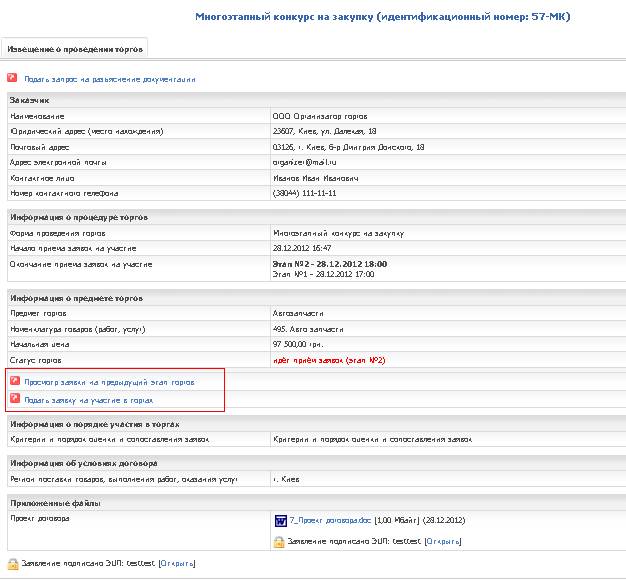
Рисунок 36
При переходе по ссылке «Просмотр предложения по предыдущему этапу» участник торгов может ознакомиться с пожеланиями организатора по улучшению его предложения в нижней части формы (рис.37)
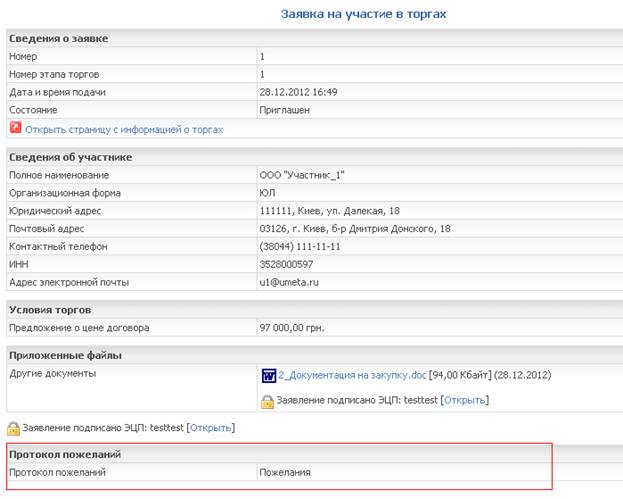 Рисунок 37
10. Подведение итогов торгов
После завершения торговой процедуры организатором торгов подводятся итоги и определяются победители. Если организация Участника была признана победителем по одному или нескольким лотам, то в Личный Кабинет и на электронную почту Участника торгов придет уведомление о том, что Участник признан победителем (рис.38).
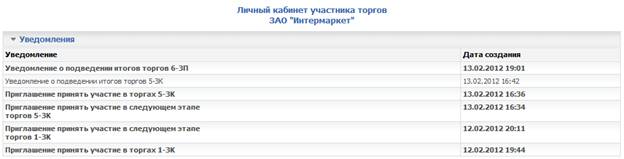
Рисунок 38
При нажатии на соответствующую строку таблицы откроется новая страница с уведомлением (рис.39).

Рисунок 39
Для перехода к самой торговой процедуре, по которой Участник признан победителем, необходимо пройти по ссылке в уведомлении, либо перейти к торговой процедуре из Личного Кабинета.
На странице торговой процедуры, после подведения итогов торгов, появится вкладка «Результаты торгов», на которой будут отражены принятые и отклоненные предложения Участника (рис.40).
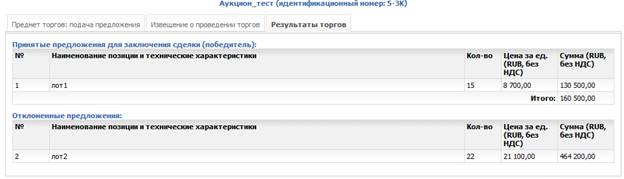
Рисунок 40
[1] Данная норма вступит в силу после урегулирования законодательства, касающегося ЭЦП. Дата, начиная с которой применение ЭЦП для пользователей обязательно, будет сообщена дополнительно.
[2] Данная норма вступит в силу после урегулирования законодательства, касающегося ЭЦП. Дата, начиная с которой применение ЭЦП для пользователей обязательно, будет сообщена дополнительно.
[3] Данная норма вступит в силу после урегулирования законодательства, касающегося ЭЦП. Дата, начиная с которой применение ЭЦП для пользователей обязательно, будет сообщена дополнительно.
