


Партнерка на США и Канаду по недвижимости, выплаты в крипто
- 30% recurring commission
- Выплаты в USDT
- Вывод каждую неделю
- Комиссия до 5 лет за каждого referral
Работа с модулем "Hotel List Price Import"
(«потоковый» импорт отелей в базу данных программы Titbit)
Оглавление
Общая схема импорта
Этапы при выполнении процедур импорта
Итого по импорту
Импорт с применением модуля "Hotel List Price Import" предполагает "потоковую закачку" отелей в программу - т. е. за один прием могут быть закачаны ВСЕ отели файла, причем импортированы могут быть не только цены, но и вся сопутствующая информация (названия городов, отелей, типы номеров, виды размещения, категории отелей, виды питания).
Примечание: пользуясь этим модулем, вы можете делать закачку и по ОДНОМУ отелю – как правило такой способ используется для «обновления» цен тех отелей, которые ранее уже были «потоком» закачаны в программу. Мы рекомендуем также использовать этот способ закачки данных (импорт отелей «по одному») и на самом начальном этапе работы - при освоении модуля импорта.
Общая схема импорта
· Выбрать источник данных (файл поставщика) и «подключить» его к специальному программному шаблону. Программный шаблон – это программа, которая умеет распознавать и считывать данные из файлов той же структуры, что и файл, который был предоставлен вами в качестве образца для создания данного шаблона (все программные шаблоны создаются ндивидуально – собственный для каждого отдельного поставщика).
· Кнопкой выполнить процедуру сканирования справочных данных – программа (шаблон) сосканирует из файла постащика все справочные данные (названия городов, отелей, видов размещения и пр.) и разложит их по отдельным закладкам в окно импорта. Далее вам предстоит произвести в этих закладках ручную доувязку сосканированных и «системных» (т. е. имеющихся в программе) справочных данных. Обратите внимание - программа самообучаемая, т. е. однажды произведенная вами «увязка данных» запоминается и для следующих импортов (естественно, только из файлов от того же постащика).
· Следующий этап импорта – сканирование ценовой информации.
· Последний этап импорта – запись всех данных кнопкой «Записать цены» (и справочных, и ценовых) в базу данных программы.
· Заключительное действие – зайти в окно «Настройка отелей» (в базовой программе) и птичками включить в продажу все вновь добавленные отели.
Этапы при выполнении процедур импорта
1. Откройте пункт меню программы «Настройка отелей», в поле «Направление» выберите двойным кликом мыши нужное направление (раскрыв географическое дерево). Тестируйте модуль импорта каталога отелей на примере страны «Demo_Сингапур» и ее направления «Осень». В качестве образца партнерского прайса используйте файл «SINGAPORE. xls» - файл размещен в рабочей папке программы (т. е. путь к нему C:/titbit-demo2007/SINGAPORE. xls, если вы устанавливали демо-версию именно в эту папку). Файл-образец перед началом импорта открывать не надо – просто запомните его расположение.
2. Установив курсор на названии страны Demo_Сингапур, нажмите кнопку «Импорт» в верхнем правом углу окна. В открывшейся форме выберите правой кнопкой мыши в соответствующих полях поставщика (в демо-версии выбирайте поставщика «Восточный мост»), валюту и один из программных шаблонов из выпадающего списка (в демо-версии доступен только один шаблон SINGAPORE(XLS).
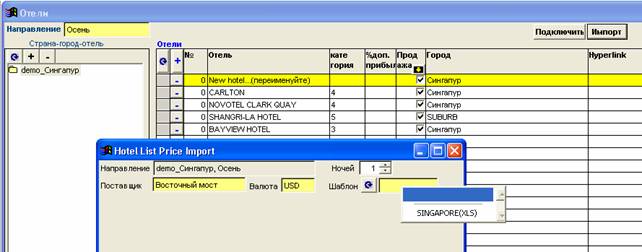
3. Открывается окно шаблона - таблица с несколькими закладками, из которых активной на данном этапе является только одна – «Источник». Структура таблицы шаблона полностью совпадает со структурой того файла, из которого будут импортироваться данные. Вам предстоит „вставить” в шаблон данные из файла-исходника. А вот способ, которым такую „вставку” можно сделать, выбирать вам - либо ручным копированием области данных (применяется очень редко!), либо импортом в шаблон всего файла-исходника (целиком или постранично).
– Ручное копирование – удобно использовать только в тех случаях, когда необходимо импортировать какой-то «кусок» исходного файла. Откройте исходник, выделите в нем нужную область значений (построчно, захватывая и строчки с названиями отелей), скопируйте ее и обычным способом вставьте в шаблон (в ячейку А2). Используйте при выполнении этих процедур стандартную панель инструментов (см. над таблицей шаблона) или же сочетание клавиш клавиатуры „CTRL+C” – «копировать» и «CTRL+V» - «вставить».
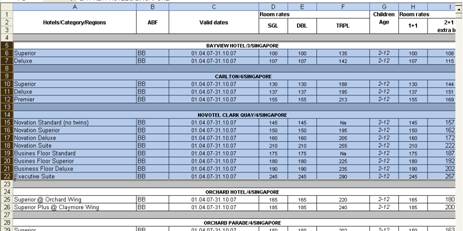
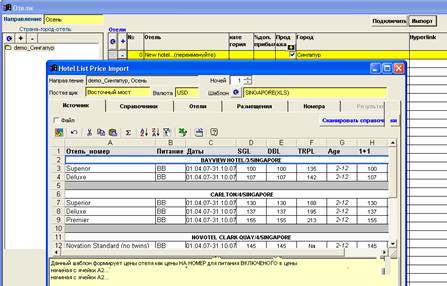
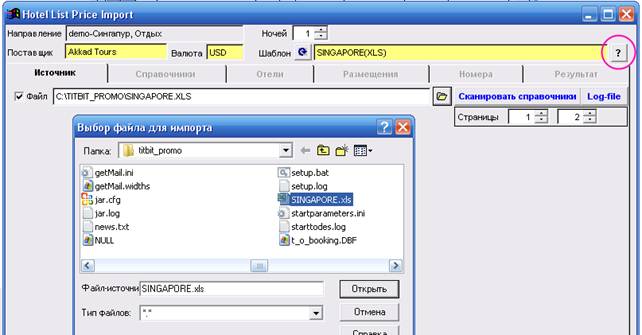
– «Подключение» файла – основной способ выбора источника данных для импорта. Чтобы указать путь к нужному файлу (т. е. «подключить» исходник к шаблону), проставьте птичку в поле «файл» и, нажав на желтую папку, выберите этот файл двойным кликом. мыши. В полях «страницы» установите порядковые номера начальной и конечной страниц (листов - если файл в экселе), которые вы хотите включить в импорт. В нашем примере – данные будут импортированы из первого и второго листов файла. Примечание: по нажатию на кнопке «?» открывается текстовый «хелп» (с описанием особенностей использования данного конкретного шаблона).
4. Независимо от того, каким способом вы указали источник данных (ручное копирование или „подключение” файла к шаблону), следующим действием должно быть „Сканировать справочники”. После нажатия соответствующей кнопки программа производит сканирование данных (информируя о количестве „считываемых” из файла строчек в небольшом окошке в верхнем правом углу). Сосканированные данные программа выкладывает в окно импорта в соответствующие закладки – „Справочники”, „Отели”, „Размещения”, „Номера”. Последовательно открывайте каждую закладку и производите увязку сосканированных и «системных» (т. е. уже имеющихся в базе данных) справочных данных. Все таблицы с данными (внутри закладок) имеют стандартную структуру:
- Первая колонка – параметры, сосканированные из файла (города/категории отелей/названия отелей/типы питания/типы размещения).
- Колонка „Система” – системные (те, которые уже имеются в базе данных) параметры, аналогичные сосканированным из файла. Т. е. если в базе данных уже есть справочные данные, аналогичные тем, что обнаружены программой в файле-исходнике, вам надо сделать ручную «привязку» одного к другому. Привязка производится правой кнопкой мыши.
- Колонка «вкл» - заполняется птичками по умолчанию (обозначает, что вы хотите включить указанные параметры в процедуру импорта).
- Колонка «=» - выбирается только в том случае, если надо заменить какой-то системный параметр на тот, который «подкачан» из файла.
- Колонка «Line» - информативная, она информирует, из какой «линии» (строки) исходного файла сосканирован каждый параметр.
- Поле «Включено», выделенное красной заливкой - информирует о количестве строк в каждой из таблиц.
- Птичка в поле «Сжать строки» - позволяет «объединить» в одну строку все строки с одинаковыми параметрами.
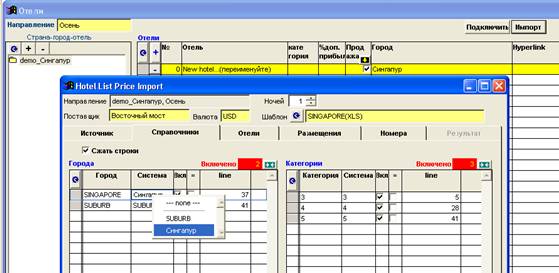
Как делать увязку сосканированных и системных данных, рассмотрим на примере таблицы Города в закладке „Справочники”:
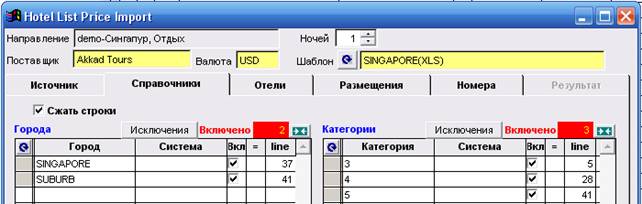
В колонке „Город” отображены все „скачанные” из файла названия городов. „Сжав строки” птичкой, можем видеть, что в исходном файле содержалось только два наименования городов – SINGAPORE и SUBURB:
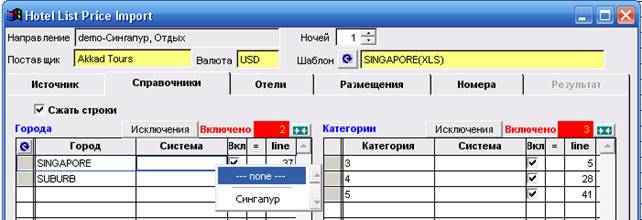
– Если у вас в программе еще нет каких-то городов и вы хотите, чтобы названия были импортированы в программу, оставьте колонку «Система» пустой (т. е. никакой увязки делать не требуется).
– Если в программе уже имеется название города (но, предположим, в другом написании – Сингапур, которое вы хотите оставить без изменений), произведите увязку реального и системного названий (выбор в колонке «Система» делайте правой кнопкой мыши). Таким образом, в справочниках программы останется прежнее название – Сингапур (оно не будет заменено тем названием, что скачано из прайса - SINGAPORE, но все его отели привяжутся к нужному городу – Сингапур - в программе).
– Если вы хотите сделать наоборот – заменить имеющееся в программе название города (Сингапур) на новое (подкачанное из файла SINGAPORE), тогда после увязки этих городов еще и проставьте птичку в колонке «=».
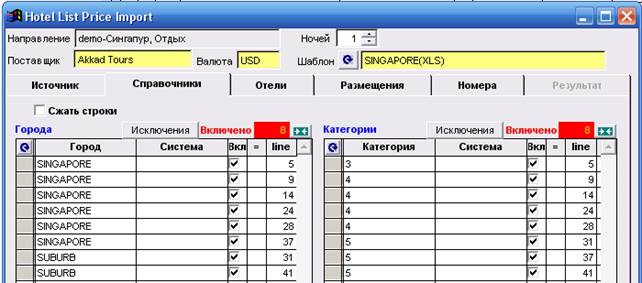
– Если вы вообще не хотите импортировать отели данного города, снимите птичку в колонке «Вкл» - строка принимает вид зачеркнутой.
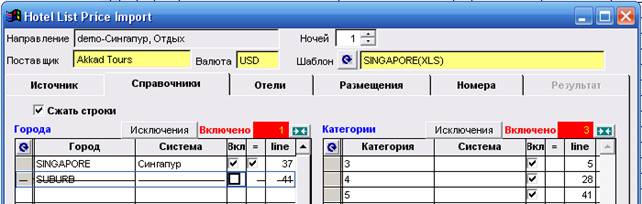
– В этой же закладке Справочники «увяжите» и категории отелей (аналогично городам).
– Внимание: будьте очень осторожны при включении данных в импорт, а также при их «увязке» – в результате бездумного или некорректного выполнения этих процедур можно «замусорить» базу данных множеством параметров-двойников! Если это все же произошло, не спешите на базе импортированного формировать собственные прайсы! Лучше повторить импорт, предварительно очистив базу данных от мусора. Т. е. удалите все «импортированное» (и в справочниках, и отели с ценами), а затем повторите импорт «с нуля» - закачайте данные уже с учетом допущенных ранее ошибок.
5. По аналогии сделайте увязки в закладке Отель. Здесь же включите в импорт только нужные отели – например, оставьте отели только одного города или вообще только 1 отель (рекомендуется на этапе освоения импорта). Для того, чтобы было удобнее снимать птички напротив ненужных отелей, воспользуйтесь фукцией сортировки перечня отелей (по одному или по набору признаков) – кликнув ПРАВОЙ кнопкой на значке обновления, укажите тот или иной признак (в нашем примере – город) и закройте окошко. Примечание: предварительно рекомендуется снять птичку в поле «Сжать строки»
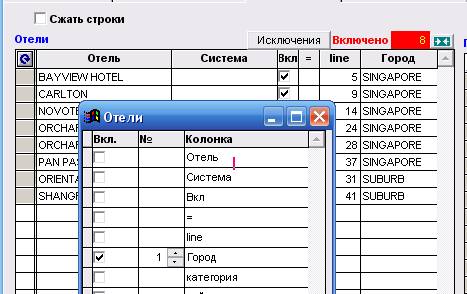
В нашем примере – отсортировали отели по городу, после чего исключили из импорта отели города SUBURB.
Примечание: по кнопке «Исключения», которая размещена над каждой таблицей с данными, можно в отдельном окошке посмотреть перечень всех ваших «исключений» из данной таблицы. Т. е. система "помнит" все то, что вы отключали при импорте данных от какого-то поставщика (и потому вам не потребуется при каждом импорте опять делать те же действия, отключая одно и тоже заново).

6. По аналогии (с закладкой Отель) последовательно произведите необходимые увязки во всех остальных закладках окна. Будьте очень внимательны при «привязке» и по возможности выбирайте каждому размещению какой-то аналог – иначе очень замусорите свои справочники, закачав туда практически то же самое, но в другом написании! Например, в нашем примере: найденное в файле-исходнике размещение «» привязываем к его системному аналогу «DBL+1CHLD(2-12)» - программа сделает указанную привязку для всех импортируемых отелей, где она встретила это размещение.
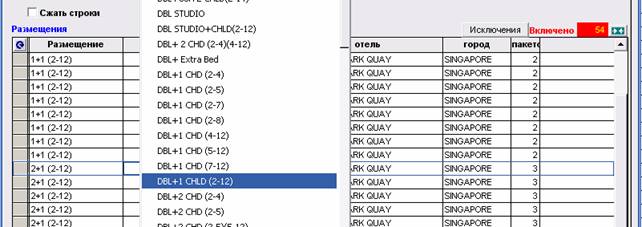
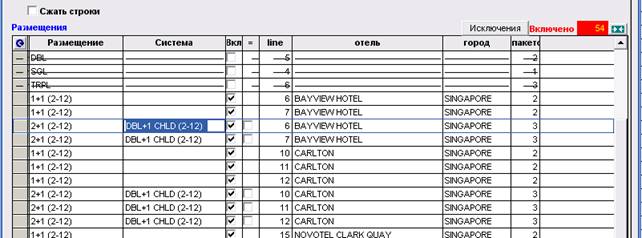
Ненужные размещения – отключите (для удобства предварительно можно отсортировать размещения по «отелям/городам» - правой кнопкой мыши ина значке обновления).
Такой же подход соблюдайте при работе в закладке «Номера» - сделайте сортировку номеров по «городу/отелю», исключите из импорта ненужное, максимально «увяжите» все нужное (выбрав что-то соответствующее, как в нашем примере – чтобы не замусоривать базу данных, насоздавав импортом двойников).
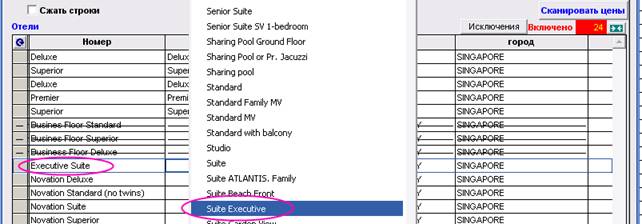
7. По окончании работы со справочными данными нажмите кнопку «Сканировать цены» (она расположена в закладке Номера) – инфо о кол-ве считываемых данных отображается в верхнем правом углу формы, по окончании процесса результат сканирования сразу же выводится в закладку «Результат».
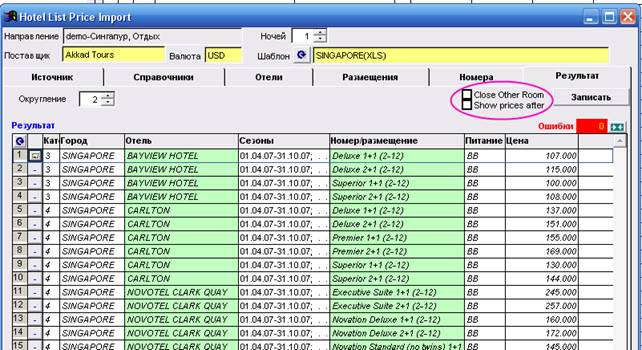
Если в результате обнаружены какие-то несоответствия между «шаблонными» и реальными данными, программа проинформирует об этом как об «ошибках» в поле Ошибки, выделенном красной заливкой. Ошибки следует устранить, т. е. либо просто удалить ненужные строки в результате сканирования цен (кнопкой «-» в начале каждой строки), либо «прервать импорт - внести исправления в файл-источник – произвести повторное сканирование данных». Если кол-во ошибок равно 0, становится активной кнопка «Записать», по нажатию которой импортированные данные записываются в базу данных программы.
8. Последним этапом импорта является запись данных в базу данных программы, которая выполняется кнопкой «Записать цены».
Внимание: перед записью цен не забудьте проставить птички в полях (одном или обоих), которые расположены рядом с кнопкой «Записать»:
- Первая птичка "Закрыть другие номера" (Close Other Room) используется при докачке цен в уже существующие гостиницы и служит для того, чтобы типы номеров (виды размещений), не встретившиеся в данном файле-исходнике, "закрывались" на импортируемый период значением «-1» (в ценовой таблице отеля в программе). Учтите - если эти номера не закрыть, то их цены продолжат свое действие!
Это очень актутально при импорте цен в отели, которые раньше «расценивались» вами вручную - вследствие этого новые и старые наименование могут не совпадать.
Или другой случай – поставщик отеля поменял названия типов номеров – например, в средине сезона. Тогда птичка - "закончит" старые, а новые начнутся автоматически…
Как правило, эту птичку включают всегда – она не влияет на цены номеров, которые уже есть в прайсе.
- Вторая птичка «Отображать цены после записи» (Show prices after) - если птичка установлена, то прямо по ходу записи для контроля откроется «ценовая таблица» импортируемого отеля (если импортируется несколько отелей, то сразу же после записи каждого из них будет открываться соответсвующее окно). Это поможет вам не только проверить цены, но и, что самое главное, убедиться в том, что программа правильно закрыла сезоны (значением «-1»).
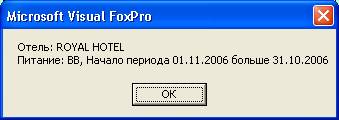
Процедура записи данных в программу может продолжаться довольно длительное время, причем в процессе записи программа еще и ведет поиск ошибочных данных в исходном файле! В случае их обнаружения информирует соответствующим сообщением - например, заметив в прайсе ошибку (неверно указан год, см. рис), программа выдала соответствующее сообщение:
ROYAL HOTEL/3/BANGKOK |
|
|
|
|
|
Standard | BB | 01.11.06-31.10.06 | 27 | 30 | 41 |
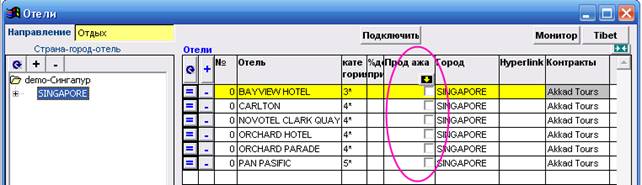
9. По окончании записи данных разверните «дерево» городов в окне «Настройка отелей» (щелкнув двойным кликом мыши на названии страны). Установив курсор на любом из городов, обязательно «включите» все импортированные отели в продажу. (т. к. в отличие от отелей, настроенных вами вручную, импортированные отели НЕ включаются в продажу автоматически - «по умолчанию»). Проверьте также ценовые параметры каждого отеля, нажав кнопку «Цены» - импортированные цены программа записывает в основную закладку «Цены отеля», отображая их в стандартной форме, т. е. с разбивкой сезонов по датам их начала. Проверьте правильность цен в тех отелях, по которым выскакивало сообщение об ошибке, при необходимости внесите исправления. Обязательно убедитесь в том, закрыла ли программа сезоны во всех импортированных отелях (значением «-1»).
Итого по импорту
(на что обязательно обращать внимание):
- При освоении модуля импорта - подключив файл-источник, включайте в импорт только какой-то один лист файла. А после сканирования справочников - включайте в импорт только 1 отель (и только те категории/размещения/номера, которые относятся к этому отелю).
- Для удобства поиска нужного в сосканированных справочных перечнях - используйте функцию их сортировки по одному или набору признаков (правой кнопкой мыши на значке обновления).
- Будьте очень осторожны при включении данных в импорт, а также при их «увязке» – в результате бездумного или некорректного выполнения этих процедур можно «замусорить» базу данных множеством параметров-двойников. Делая «увязку» сосканированных и системных данных, старайтесь выбирать максимально подходящие аналоги из данных, уже имеющихся в базе данных.
- Не нажимайте кнопку «Запись цен» до тех пор, пока не убедитесь, что все предварительные действия выполнены как следует. Если что-то не так - лучше закройте окно импорта и повторите все по-новой. Тем более, что процедура сканирования справочных данных (и затем цен) не занимает много времени, а потому ее можно повторять многократно. А вот процедура записи цен – может занимать минуты и даже десятки минут (в зависимости от количесва включенных в импорт данных), поэтому запускайте ее только после того, как окончательно убедитесь в правильности своих действий по «увязке» данных.
- При записи цен не забывайте включать птичку "Закрыть другие номера" (Close Other Room) – особенно это актуально, когда импорт применяется для «докачки» цен в уже существующие в программе отели.
- По окончании импорта обязательно проконтролируйте программу – проверьте свои справочники, в отелях проверьте цены и сезоны. Особенно обращайте внимание на то, везде ли программа закрыла сезоны значением «-1». При необходимости внесите коррективы вручную.
- Если в результате импорта все же произошло «замусоривание», не спешите на базе новых данных формировать собственные прайсы! Лучше повторить импорт, предварительно очистив базу данных от мусора. Т. е. удалите из программы все «привнесенное» (и «мусор» в справочниках, и отели вместе с их названиями и ценами), а затем повторите импорт «с нуля» - закачайте данные уже с учетом допущенных ранее ошибок.
P.S.:
- Для контроля «критических» сезонов группы отелей воспользуйтесь кнопкой «Монитор». Если требуется подключить к выбранному направлению еще какие-то отели, расположенные в том же городе, но привязанные к другому направлению, воспользуйтесь кнопкой «Подключить». Подробнее о процедуре выполнения этих функций см. в основной инструкции (по работе с расчетным блоком функций программы).
- Программные шаблоны, разработанные для модуля "Hotel List Price Import", можно применять и для выполнения обычного импорта - т. е. более сложный по функциональности модуль каталога отелей в своем составе содержит еще и более простой модуль "Hotel Price Import" (для импорта цен каждого отдельного отеля, который выполняется через кнопку «Импорт» в форме «Цены отеля»). О процедуре такого импорта читайте в соответствующей инструкции.
- Нажав команду «Помощь»-«О программе» (в верхней панели меню рабочего окна программы), вы можете посмотреть контактные данные разработчиков, чтобы связаться с нами для получения дополнительных консультаций.
