


Партнерка на США и Канаду по недвижимости, выплаты в крипто
- 30% recurring commission
- Выплаты в USDT
- Вывод каждую неделю
- Комиссия до 5 лет за каждого referral
утверждаю ________________ "___"___________ 2004 | ||
Специальное программное обеспечение администратора программный комплекс системы контроля и ограничения запускаемых прикладных программ "монитор"
Руководство администратора
Подп. И дата | лист утверждения | ||||||||||
СЮИК.10018ЛУ | |||||||||||
Инв. № дубл. | Инженер-программист 2 категории УП "Научно-исследовательский институт технической защиты информации" ______________ "___"__________ 2004 Нормоконтролер ______________ "___"__________ 2004 | ||||||||||
Взам. инв. № | |||||||||||
Подп. и дата | |||||||||||
Инв. № подл. | 2004 | ||||||||||
№ изм. | Подп. | Дата | Литера | ||||||||
утвержден
СЮИК.10018ЛУ
Специальное программное обеспечение администратора программный комплекс системы контроля и ограничения запускаемых прикладных программ "монитор"
Подп. и дата | Руководство администратора | ||||||||||
СЮИК.10018 | |||||||||||
Листов 17 | |||||||||||
Инв. № дубл. | |||||||||||
Взам. инв. № | |||||||||||
Подп. и дата | |||||||||||
Инв. № подл. | 2004 | ||||||||||
№ изм. | Подп. | Дата | Литера | ||||||||
Аннотация
Настоящий программный документ содержит необходимую информацию о применении программного комплекса системы контроля и ограничения запускаемых прикладных программ "Монитор" (далее – программа "Монитор"), предназначен для пользователей, имеющих особый статус и абсолютные полномочия, планирующих защиту информации на предприятии.
В документе приведены сведения о назначении и условиях выполнения программы.
Программа "Монитор" предоставляет администратору инструменты для контроля запускаемых на рабочем месте пользователя прикладных программ и ограничения списка запускаемых программ.
содержание
1. Назначение и условия применения
2. Запуск программы
3. Правила работы с программой
4. Сообщения
1. Назначение и условия применения
1.1. Программа "Монитор" обеспечивает реализацию автоматизированным способом следующих функции:
– просмотр списка пользователей;
– установка ограничений на запуск программ;
– создание журнала запуска программ;
– просмотр списка разрешенных для запуска программ;
– редактирование списка разрешенных для запуска программ.
1.2. Программа "Монитор" работает под управлением операционной системы Windows (9X, NT, 2000, XP) совместно с драйвером "barrier.sys".
1.3. Программа “Монитор” используется как автономно, так и с аппаратными средствами защиты ПЭВМ, в качестве которых могут использоваться устройство защиты от несанкционированного доступа (НСД), сопроцессор безопасности (СБ) или ПАК "Барьер PCI". Режим ее работы определяет драйвер. Если программа работает совместно с устройствами, то из нее нельзя добавить, удалить пользователя и сменить пароль администратора.
Дистрибутив программы состоит из программы setup.exe, находящейся на компакт диске.
2. Запуск программы
2.1. Процесс инсталляции программы "Монитор" представляет собой последовательность действий, которую должен осуществить пользователь, которым в процессе инсталляции является администратор.
2.2. Для установки программы "Монитор" необходимо вставить компакт диск с программой инсталляции в устройство чтения компакт дисков, выбрать пункт меню ПУСК‑>ВЫПОЛНИТЬ и в открывшемся окне ввести: X:\setup.exe, где X – имя устройства чтения компакт дисков. Откроется окно установки программы, в котором указывается каталог, в который программа будет установлена, а также информация о пользователе.
После установки программы "Монитор" в меню ПУСК‑>ПРОГРАММЫ появится папка "МОНИТОР". Для запуска программы необходимо выбрать пункт меню ПУСК‑>ПРОГРАММЫ‑>МОНИТОР‑>Монитор. Программу можно запустить и из каталога, в который она была установлена, файл для запуска – Monitor.exe.
3. Правила работы с программой
3.1. Программа "Монитор" предоставляет администратору возможность работы с разнообразными окнами, каждое из которых предназначено для выполнения определенных работ. Для простоты управления с этими окнами в программе существует ряд функциональных кнопок. Для нажатия кнопок в диалоговых окнах используется левая клавиша манипулятора типа "мышь" или клавиша "Enter" клавиатуры. При использовании клавиатуры ПЭВМ для перехода между управляющими кнопками используется клавиша "Тab".
3.2. Для работы с программой задействованы следующие функциональные кнопки на диалоге интерфейса программы:
– "Список программ" – позволяет отобразить окно с информацией о программах, доступных пользователю для запуска;
– "Журнал запуска" – позволяет отобразить окно с информацией о программах, которые пользователь запускал или пытался запустить;
– "Разрешения" – позволяет отобразить окно, в котором можно редактировать тип пользователя;
– "Выход" – осуществляет завершение программы и выход в Windows;
– "Отмена" – кнопка, при нажатии которой можно отменить действия пользователя;
– "ОК" – подтверждение действий пользователя;
– "Закрыть" – позволяет закрыть текущее диалоговое окно;
– "Добавить пользователя" – добавление нового пользователя. Добавление возможно только в случае отсутствия установленных на ПЭВМ аппаратных устройств защиты от НСД;
– "Удалить пользователя" – удаление пользователя. Удаление возможно только в случае отсутствия установленных на ПЭВМ аппаратных устройств защиты от НСД;
– "Сменить пароль администратора" – изменение пароля администратора. Изменение пароля возможно только в случае отсутствия установленных на ПЭВМ аппаратных устройств защиты от НСД;
– "Изменить" – при нажатии открывается диалоговое окно редактирования информации о программе, разрешенной для запуска пользователю;
– "Добавить" – при нажатии открывается диалоговое окно для добавления программы в список разрешенных программ;
– "Удалить программу" – позволяет удалить программу из списка разрешенных пользователю для запуска программ.
3.3. После запуска программы на экране появляется диалог для регистрации администратора представленный на рис. 1.
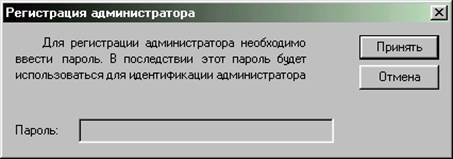
Рис. 1
3.4. В поле "Пароль" необходимо ввести пароль, который в последствии будет использоваться для идентификации администратора. При нажатии кнопки "Отмена" происходит выход из программы. При нажатии кнопки "Принять", если введен пароль, открывается окно, отображающее таблицу с информацией о пользователях рис. 3, иначе выводится сообщение о необходимости ввода пароля рис. 2.
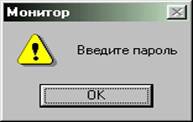
Рис. 2
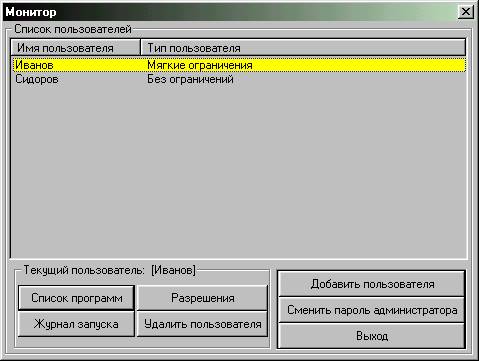
Рис. 3
Таблица с информацией о пользователях содержит два поля, отображающих имя пользователя и его тип. Пользователь может быть четырех типов:
– "Отключенный пользователь" – запрещен запуск всех прикладных программ;
– "Частичные ограничения" – разрешен запуск программ, находящихся в списке и только в указанное время;
– "Мягкие ограничения" – разрешен запуск программ, находящихся в списке, при этом время игнорируется;
– "Без ограничений" – разрешен запуск любых программ.
Для дальнейшей работы необходимо выбрать пользователя. Если пользователь не выбран, то будет выдано соответствующее сообщение рис. 4.
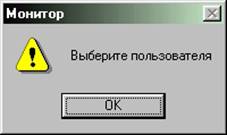
Рис. 4
3.5. Для смены типа пользователя, необходимо в окне "Список пользователей" (см. рис. 3) нажать кнопку "Разрешения", после чего откроется соответствующее диалоговое окно рис. 5. Если тип пользователя следует оставить без изменения, то нужно нажать кнопку "Отмена".
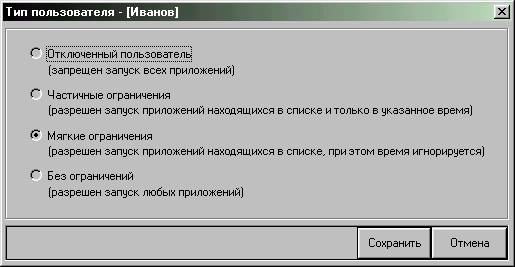
Рис. 5
После выбора одного из четырех вариантов необходимо нажать кнопку "Сохранить". Если ни один из вариантов не будет выбран, появится предупреждающее сообщение рис. 6.
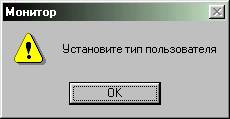
Рис. 6
Если при сохранении типа пользователя произойдет ошибка, то будет выдано соответствующее сообщение рис. 7, после чего нужно повторить выбор и сохранение.
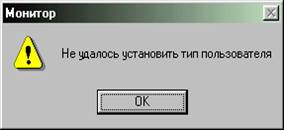
Рис. 7
Если сохранение прошло успешно, то программа выдаст сообщение рис. 8
.
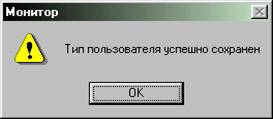
Рис. 8
3.6. Для просмотра журнала работы пользователя необходимо в окне "Список пользователей" (см. рис. 3) нажать кнопку "Журнал запуска". Появиться диалоговое окно с таблицей, отображающей информацию журнала запуска рис. 9, т. е. информацию о программах, которые пользователь запускал или пытался запустить с данного компьютера.
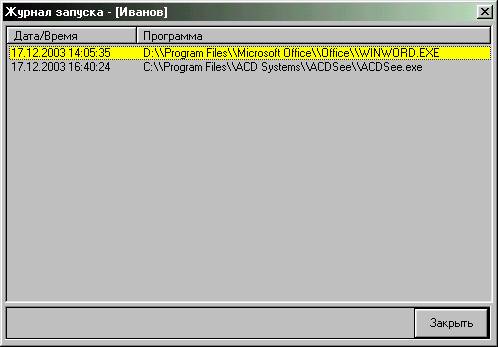
Рис. 9
Таблица (журнал) содержит два поля, отображающих дату и время запуска программы, и путь к программе.
Если при получении журнала возникает ошибка, то программа выдает соответствующее сообщение рис. 10.
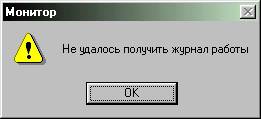
Рис. 10
При получении журнала запуска программа сохраняет его во временный файл. При этом если недостаточно свободного места на диске, программа сообщит об ошибке рис. 11.
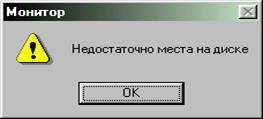
Рис. 11
Если временный файл не удалось открыть, будет выдано сообщение рис. 12.
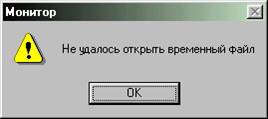
Рис. 12
Если получение прошло успешно, то программа выдаст соответствующее сообщение рис. 13.
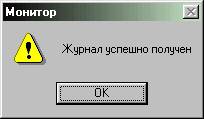
Рис. 13
3.7. При нажатии кнопки "Добавить пользователя" в окне "Список пользователей" (см. рис. 3) появляется диалоговое окно рис. 14 из которого можно добавить в список пользователей нового пользователя. В этом окне следует указать тип пользователя и его имя. После этого следует нажать кнопку добавить.
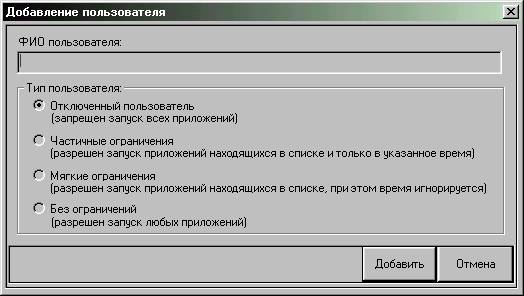
Рис. 14
Если пользователь не ввел имя пользователя, то программа выдаст соответствующее сообщение рис. 15.
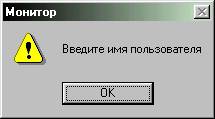
Рис. 15
Добавление пользователя возможно только в случае отсутствия установленных на ПЭВМ аппаратных устройств защиты от НСД.
3.8. При нажатии кнопки "Сменить пароль администратора" в окне "Список пользователей" (см. рис. 3) появится окно рис. 16, в котором можно изменить пароль администратора. Для этого следует в поля ввода ввести пароль и подтвердить его.
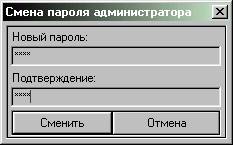
Рис. 16
Если новый пароль и подтверждение не совпадают, программа выдаст сообщение рис. 17.
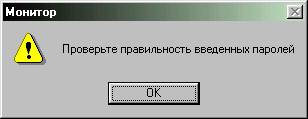
Рис. 17
3.9. При нажатии кнопки "Удалить пользователя" в окне "Список пользователей" (см. рис. 3) выбранный пользователь удаляется из списка.
3.10. При нажатии кнопки "Список программ" в окне "Список пользователей" (см. рис. 3) появится окно, содержащее таблицу с информацией о программах, которые выбранный в списке пользователь может запускать рис. 18.
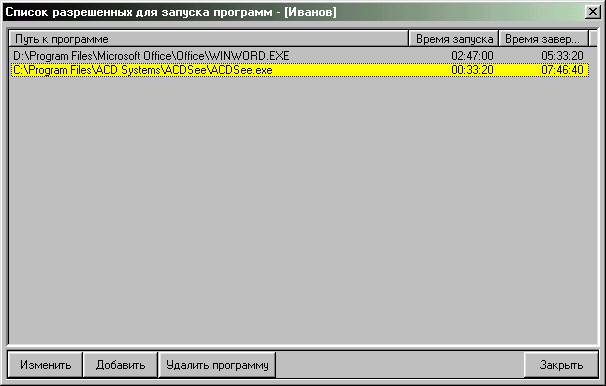
Рис. 18
3.10.1. Список разрешенных для запуска программ содержит следующую информацию: путь к программе, время запуска и время завершения. Для работы со списком необходимо выбрать программу, иначе будет выдано предупреждающее сообщение рис. 19.
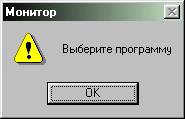
Рис. 19
3.10.2. При нажатии кнопки "Изменить" в окне "Список программ" появится диалоговое окно "Редактирование данных" рис. 20, в котором администратор может изменить интервал времени, в течение которого пользователь имеет право запускать программу. В появившемся окне нужно задать новый интервал времени (время с которого разрешен запуск вводится в поле "Время запуска…с", время до которого разрешен запуск – в поле "Время запуска…по"; время вводится в формате чч. мм. сс) и нажать кнопку "Сохранить". Если возникнет ошибка, то будет выдано соответствующе сообщение рис. 21.
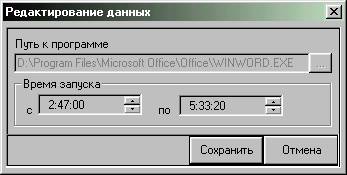
Рис. 20
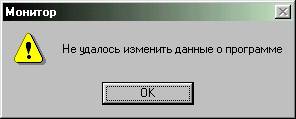
Рис. 21
3.10.3. Если администратор желает внести в список новую программу, то ему нужно нажать в окне "Список программ" (см. рис. 18) кнопку "Добавить". При этом появится диалоговое окно "Добавление программы" рис. 22.
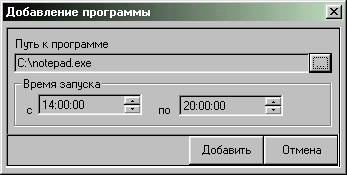
Рис. 22
3.10.4. Для выбора программы необходимо в поле ввода ввести полный путь к ней и имя (например: С:\DN\ndn.exe), либо нажать кнопку выбора программы рис 23.

Рис. 23
После нажатия на кнопку выбора программы появится диалог для указания программы, которую следует добавить рис. 24.
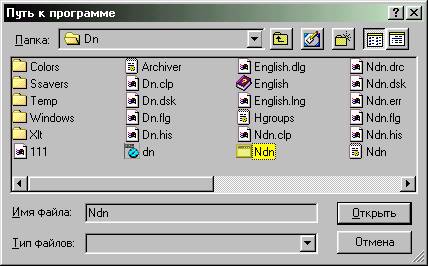
Рис. 24
После закрытия диалога (кнопка с крестиком в правом верхнем углу) полный путь и имя программы появятся в поле ввода "Путь к программе" диалога "Добавление программы" (см. рис. 22). После этого следует установить интервал работы с программой и нажать кнопку "Добавить". Если при добавлении информации о программе возникнет ошибка, то будет выдано соответствующее сообщение об ошибке рис. 25.
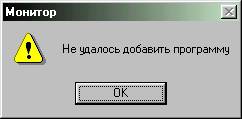
Рис. 25
3.10.5. Если администратору необходимо удалить программу из списка, то ему необходимо в окне "Список программ" (см. рис. 18) нажать кнопку "Удалить". Если при удалении программы возникнет ошибка, то будет выдано соответствующее сообщение рис. 26, иначе – сообщение об успешном удалении рис. 27.
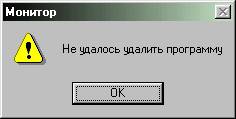
Рис. 26
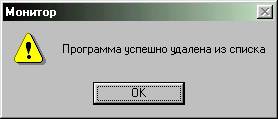
Рис. 27
3.11. При изменении информации о программе, добавлении программы, добавлении пользователя, удалении пользователя, изменении информации о пользователе вызывается процедура сохранения изменений. При этом если не удалось сохранить изменение, программа выдает сообщение рис. 28.
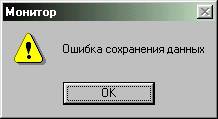
рис. 28
3.12. После того, как администратор выполнил нужные ему действия программу "Монитор" можно закрыть нажатием кнопки "Выход" или кнопка с крестиком в правом верхнем углу соответствующего окна (см. рис. 3).
4. Сообщения
Все сообщения, не описанные выше, могут появиться из-за отсутствия некоторых файлов, необходимых для работы с программой. Сообщения могут быть следующими:
– "Ошибка вызова функции драйвера";
– "Не удалось загрузить библиотеку";
– "Ошибка загрузки функций библиотеки CertCrypt";
– "Ошибка при инициализации CertCrypt. dl";
– "Ошибка при деинициализации CertCrypt. dll";
– "Недостаточно памяти";
– "Не удалось создать временный файл".
В случае их возникновения, следует заново запустить программу установки.
Лист регистрации изменений | |||||||||
Номера листов (страниц) | Всего листов (страниц) в докум. | № документа | Входящий № сопрово-дительного докум. и дата | Подп. | Дата | ||||
Изм. | изменен-ных | заменен-ных | новых | аннули-рованных | |||||
