

Партнерка на США и Канаду по недвижимости, выплаты в крипто
- 30% recurring commission
- Выплаты в USDT
- Вывод каждую неделю
- Комиссия до 5 лет за каждого referral
Инструктаж к модулю импорта СТОПОВ отелей (в систему Тибет)
1. Откройте окно «Управление Тибет», выберите страну (этого достаточно) и нажмите кнопку Импорт (справа в поле Отели, на рис выделено красным) - открывается форма импорта.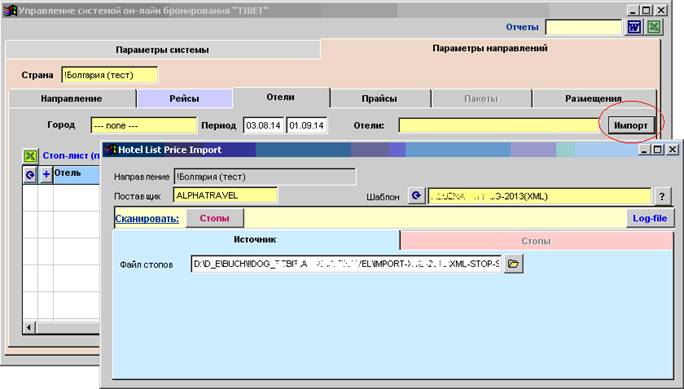
2. Выберите в этой форме Поставщика и Шаблон (правой мышью в соответствующих полях), и затем в закладке Источник (в поле Файл стопов) стандартным способом укажите путь к файлу поставщика.
3. Сосканируйте содержимое этого файла, нажав кнопку Стопы (в поле Сканировать). Активируется закладка Стопы и таблица сосканированных значений.
4. Что в этой таблице:
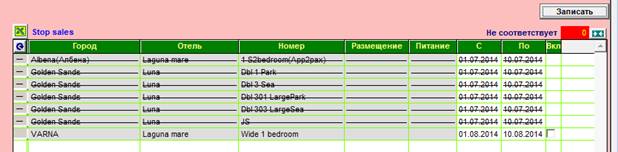
4.1. Если там есть строки с серой заливкой – это те строки, которые не будут включены в импорт по двум причинам.
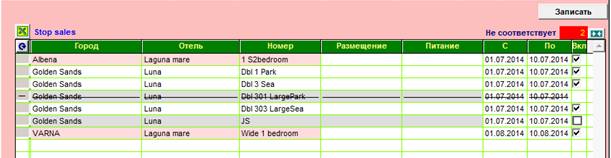
¾ Эти строки из текущего импорта отключены программой автоматически - потому, что в базе УЖЕ ИМЕЕТСЯ такой «импортированный» стоп. Такие строки имеют вид зачеркнутых (строка 4).
ВНИМАНИЕ: сравниваются и «зачеркиваются» только те стопы, что были импортированы. А те, что были введены вручную – с импортированными не сравниваются.
¾ Эти строки из текущего импорта вы исключили сами (вручную - отключив птичку в колонке Вкл). Они не зачеркиваются, но тоже принимают серую заливку (строка 6).
4.2. Ячейки с красной заливкой (строки 1,7) – это поля с теми сосканированными из файла данными, которым программа не нашла соответствия в вашей базе данных программы. Т. е. либо названия (городов, отелей и т. д) не совпадают, либо данные ранее не сканировались и потому вы им еще не прописывали соответствий.
В этом случае над таблицей поле «Не соотвествует» пишется количество найденных несоответствий и при попытке записать подобную выборку возникнет сообщение об ошибке:
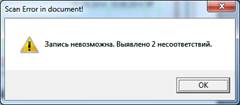
Для устранения проблемы следует выполнить одно из двух:
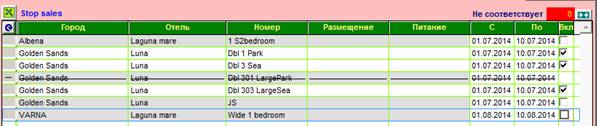
¾ Снять пометки со строк несоответствия, исключив их из записи.
ВНИМАНИЕ: для размножения включения – исключения работает двойной клик на заголовке колонки «Вкл»
¾ Выбрать правой кнопкой мыши соответствие (т. е. увязать найденные в файле данные с системными данными). Выбор делайте в каждой ячейке красной строки поочередно, двигаясь слева направо («Город», «Отель», «Номер» …)
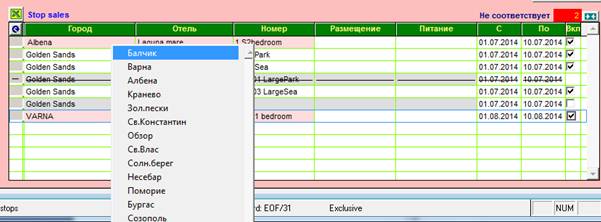
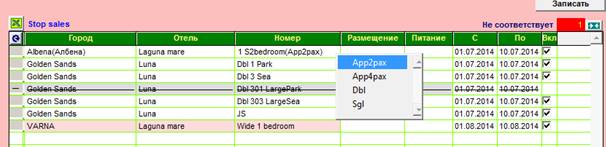
ВНИМАНИЕ:
1. порядок выбора обязателен слева направо, потому что для удобства работы отбираются только те значения, которые соответствуют предыдущей колонке (а не все из справочника). Например после выбора города – вы при выборе отеля увидите в списке только отели данного города, а после выбора отеля – только номера данного отеля.
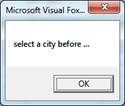
2. Если порядок не соблюдать, то модуль выдаст соответствующее предупреждение (например для того отеля, для которого не выбран город):
После выбора всех требуемых соответствий в каждой «красной» строке (т. е. когда в поле «не соответствует» светится значение 0) – станет возможной запись импортированных стопов в базу данных. Выполните ее соответствующей кнопкой Записать.
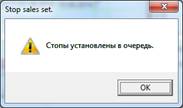
5. После выполнения записи в базу данных, которое программа подтвердит сообщением «Стопы установлены в очередь», список отелей в форме импорта будет обновлен - отели примут вид «зачеркнутых» (т. е. выставленных в стопы).
6. Закройте после этого импорт и проверьте постановку в стоп уже в основном окне «Управление ТИБЕТ» - данные в закладке Отели этого окна будут выглядеть следующим образом:
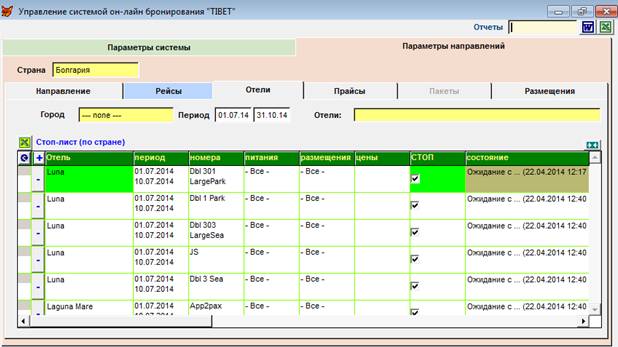
Т. е. все импортированные СТОПЫ будут автоматически установлены в общую очередь на выгрузку и затем выгружены сервером в онлайн (по стандартной процедуре – так же, как и при ручном «опубликовании»).
В случае ручного удаления такого стопа из ТИБЕТ (отключение птички «СТОП») и дальнейшего удаления самой строки из общего списка в таблице (кнопкой «-») – данный «стоп» может быть восстановлен новым (повторным) импортированием.
