Партнерка на США и Канаду по недвижимости, выплаты в крипто
- 30% recurring commission
- Выплаты в USDT
- Вывод каждую неделю
- Комиссия до 5 лет за каждого referral
АО «БТА Банк»
Инструкция по эксплуатации программы TotalPay (версия 5.5)5.5.0.0
Разработка: Проектный офис внедрения BTA Card,
АФ АО «БТА Банк», г. Актобе
Актобе, 2009
Содержание
1. Системные требования | |
2. Установка программы TotalPay | |
3. Эксплуатация программы TotalPay («Справочники», «Реквизиты», «Сервис», «Документы») | |
3.1. Запуск TotalPay. Справочники («Справочники» «КНП» и «Сектора экономики»). | |
3.2. Заполнение данных об организации («Реквизиты-Организация») | |
3.3. Заполнение данных о получателе («Реквизиты-Получатель») | |
3.4. Создание подразделений («Реквизиты-Подразделения») | |
3.5. Заполнение таблицы сотрудников («Реквизиты-Сотрудники») | |
3.6. Импорт данных о сотрудниках из файла формата МТ102, БД TotalPay 4, файла MS Excel и таблиц программы WageClientMT, смена номеров IBAN и ИИН | |
3.7. Проверка и установка общих настроек программы («Сервис-Настройки») | |
3.8. Работа на вкладке «Сервис-Подписать ЭЦП …» | |
3.9. Создание документа и его заполнение («Документы-Формирование документов») | |
3.10. Импорт данных в документ из файла (импорт из МТ102), из файлов формата DBF | |
3.11. Создание МТ102, платежных поручений и др. документов | |
4. «Горячие» клавиши | |
5. Основные понятия | |
6. Тех. Поддержка | |
7. Дополнения и доработки | |
8. Изменения в версии 5.5 |
1. Системные требования
Требования к операционной системе:
1) Windows XP (SP2), Server 2003 (SP1), 2000, Vista, Seven
2) MS Office 97, 2003, 2007, 2010
3) Язык «русский» в «Пуск-Панель_Управления-Язык и Региональные Настройки»
Требования к программному обеспечению (рекомендуется):
1) KAZWIN РК1048 (не обязательно).
2) Tumar CSP (для ЭЦП)
2. Установка программы TotalPay
Запускается файл TotalPay_Setup.exe. Следуя указаниям программы-инсталлятора, вы установите TotalPay в папку C:\Program Files\TotalPay5.
3. Эксплуатация программы TotalPay
3.1. Запуск программы
Для запуска программы TotalPay нужно щелкнуть по ярлыку программы (на рабочем столе и в списке программ). Если система удовлетворяет требованиям программы и все ее компоненты были установлены без ошибок, то должно появиться окно с описанием TotalPay (рис.1).
Данная программа работает с базой данных base.mdb. В этой базе данных (БД) хранится вся информация об организации, документах и т. д. Программа TotalPay автоматически ищет ее в той же папке, где находится сама. Отсутствие БД является критической ошибкой для программы TotalPay. Если по какой-то причине БД base.mdb была переименована, или перенесена в другую папку, то при запуске программы TotalPay появится окно с предложением указать местоположение БД (рис. 2). В этом случае нужно выбрать нужную БД (Рис.3) и затем нажать «Загрузить». Если БД была безвозвратно утеряна, если она повреждена или клиент не знает, где ее найти, то следует нажать «Закрыть» (программа завершит работу) и попытаться найти БД, выполнив поиск. Желательно периодически выполнять резервное копирование БД base.mdb (раз в неделю), чтобы в случае возникновения такой ошибки можно было восстановить работу.
ВАЖНО! Ошибка, описанная на рис. 2, может появиться и в результате некорректных для программы региональных настроек. Если клиент удостоверился, что БД «base.mdb» действительно именно с таким именем находится в папке программы и не была ни переименована, ни перемещена куда-либо, то следует обратиться в «Пуск-Панель_Управления-Региональные_настройки» и установить «язык» - «русский», «страну» выставить «Казахстан».
Наилучшим вариантом было бы, если клиент сам нашел бы БД base.mdb, поместил ее в папку с программой TotalPay и затем запустил TotalPay.

Рис. 1
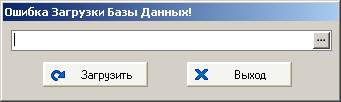
Рис. 2
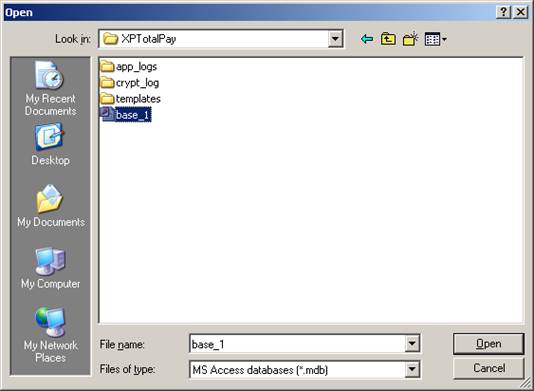
Рис. 3
Как видно на рис. 1, в программе предусмотрен ряд вкладок слева в окне:
1) «Справочники» - содержит простейшие справочники КНП и секторов экономики, частично уже заполненные, которые используются в работе программы.
2) «Реквизиты» - содержит ряд сложных справочников организации(-ий), банка(-ов)-получателя(-ей), подразделений организации(-ий), сотрудников, банков организации(-й).
3) На вкладке «Документы» можно создавать документы, редактировать их, производить импорт данных из файлов некоторых форматов МТ102 и DBF, создавать документы (МТ102, МТ100, платежные поручения, счета к оплате) и подписывать их ЭЦП.
4) Вкладка «Сервис-Настройки» содержит набор опций. В частности, здесь указаны пути к БД (по умолчанию) и библиотеке для формирования электронно-цифровой подписи(ЭЦП).
5) На вкладке «Дополнительно» есть ссылка на данную инструкцию и информация о программе.
ЭЦП можно использовать в том случае, если предварительно было установлено ПО Tumar CSP, сертификат подписчика, корневой сертификат и закрытый ключ клиента. Иначе формирование ЭЦП не возможно. ЭЦП нужна только для бюджетных организаций, передающих платежные документы в Казначейство.
При добавлении различных данных об организации, банках-получателях, сотрудниках, импорте из файлов производятся строгие проверки РНН/ИИН/БИН на контрольный разряд, ФИО на присутствие незнакомых и недопустимых символов, IBAN счетов банков, если эти опции выставлены в «Сервис-Настройки».
3.2. Заполнение данных об организации («Реквизиты-Организация»)
Для добавления новой организации в программе надо перейти на «Реквизиты-Организация» (рис.5). Для добавления организации нужно нажать кнопку «Добавить». В окне добавления ввести необходимые данные (рис.6). Необязательными считаются поля: код ГУ, вид бюджета (используются только в счетах к оплате бюджетными организациями).
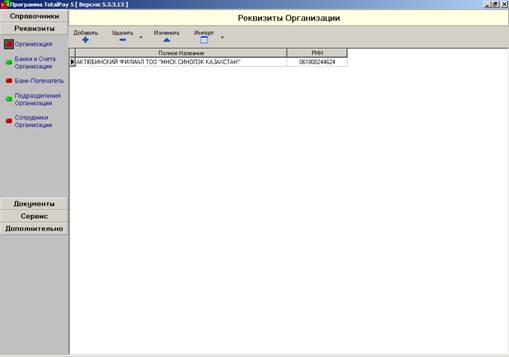
Рис. 5
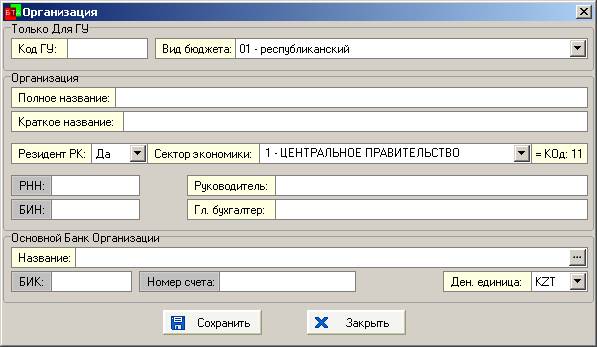
Рис. 6
После заполнения данных об организации и нажатия кнопки «Сохранить» организация будет добавлена в БД и видна в общей таблице (рис.5).
ВАЖНО! Уникальными для каждой организации считается РНН – поэтому нельзя добавить две организации с одинаковыми РНН.
Для изменения данных некоторой организации следует либо щелкнуть мышкой дважды по нужной строке в общей таблице (рис.5), либо выделить нужную строку и нажать «Изменить». В появившемся окне (рис.7) можно изменить нужные данные и «Сохранить» их.
Для удаления некоторой записи достаточно выбрать ее в таблице и нажать «Удалить», выбрать «Удалить запись», согласившись с предупреждением об удалении. Чтобы удалить все записи, нужно нажать на «Удалить» и выбрать «Удалить все записи», согласиться с предупреждением.
ВАЖНО! Учтите, что при удалении организации будут удалены все записи, связанные с ней, т. е.: ее подразделения, сотрудники, документы и т. п.!
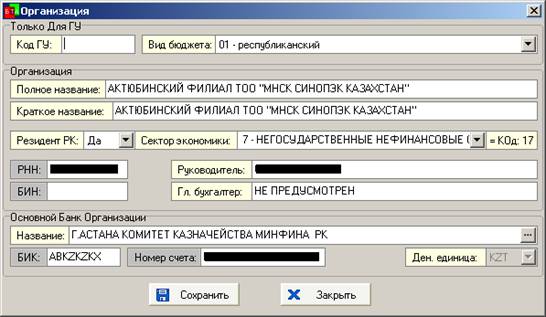
Рис. 7
3.3. Заполнение данных о получателе («Реквизиты-Банк-Получатель»)
Вероятнее всего, данные о получателе уже будут заполнены специалистами из техподдержки. Однако и здесь можно произвести обновление, добавление, удаление данных.
Для этого надо перейти в «Реквизиты-Банк-Получатель» и использовать кнопки на панели. Здесь можно добавить типы счетов, получателей зачисления и комиссии (Рис. 8).
«Тип счета» - имя уникальное, поэтому в режиме «Изменить» его редактирование будет запрещено. Тут заполняются все необходимые поля. Например, так заполнен тип счета «КАРТА VISA» (рис. 8).
Получателем зачисления и комиссии в этом примере является актюбинский филиал. Маски для типа счета – необязательный параметр, они лишь означают, что с этих цифр могут начинаться номера счетов (так это было при 16-значных номерах счетов), и использовались при импорте или добавлении работника. Поля «Счета комиссии» - также необязательны. Если комиссию указать равной нулю, то эти поля не используются. Поле комиссии чувствительно к разделителю дробной части, в некоторых случаях им может быть точка, в других – запятая. Для ввода комиссии надо сначала ввести процент комиссии. Файл шаблона МТ102 показывает, как будет формироваться документ МТ102 для данного типа счета.
Валюта комиссии - всегда национальная валюта (тенге). Кнопка  может показать дополнительную справку по заполнению масок типа счета.
Параметр «Использовать при импорте как тип счета по умолчанию» необходим для того, чтобы при импорте незнакомые номера счетов были записаны, по крайней мере, с типом по умолчанию, если остальным они не подходят по маскам.
Удалить тип счета можно, нажав на «Удалить» и выбрав «Все записи» или только выделенную запись.
ВАЖНО! При удалении типа счета, который есть у ряда сотрудников, документ с этими сотрудниками не может быть сформирован.

Рис. 8
Файл МТ102 шаблона означает применяемый шаблон.
3.4. Создание подразделений («Реквизиты-Подразделения Организации»)
Подразделения создаются просто - достаточно перейти в «Реквизиты-Подразделения Организации», и, оперируя кнопками «добавить», «изменить» и «удалить» можно добавить, обновить данные, удалить подразделение из той или иной организации, которую предварительно надо выбрать в списке (рис. 9). Название подразделения уникально в пределах одной организации. При удалении подразделения удаляются все записи о сотрудниках, находящихся в подразделении, и все записи о клиентах в документах. Рекомендуется не удалять подразделения, а переименовывать их, или удалить, предварительно переместив сотрудников в другое подразделение.
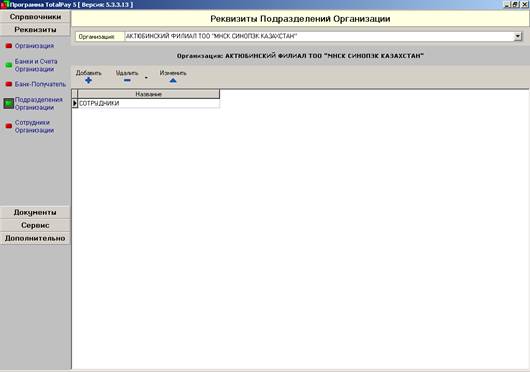
Рис. 9
3.5. Заполнение таблицы сотрудников («Реквизиты-Сотрудники Организации»)
Для заполнения данных о сотрудниках и их редактирования нужно перейти в «Реквизиты-Сотрудники Организации». РНН клиента является уникальным значением. Люди различаются не только по РНН, однако, при обновлении записей с одинаковым РНН/ИИН может появиться запрос о том, обновлять ли другие записи с таким же РНН/ИИН. Добавление сотрудника производится в подразделение организации, поэтому на момент добавления должна существовать хотя бы 1 организация и 1 подразделение в ней.
Для добавления данных о клиенте нужно нажать «Добавить», заполнить данные (рис.10). РНН/ИИН может проверяться на контрольный разряд, ФИО – на допустимые символы, номер счета IBAN – на присутствие одних только цифр и корректность длины. Допустимыми символами являются буквы от «А» до «Я», от «а» до «я», знак «-», коды специфических букв казахского языка при установленном национальном драйвере KAZWIN(РК1048) (рис.13) и т. д. Можно указывать подразделение, в котором находится сотрудник.
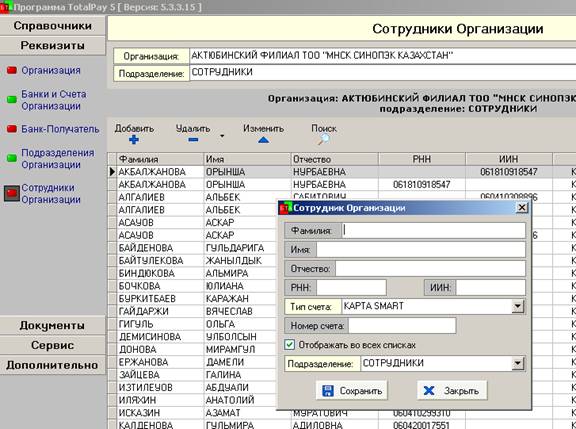
Рис. 10
Для изменения данных можно нажать кнопку «Изменить» после выделения нужной записи или щелкнуть дважды по ней. Запись может быть активной, т. е. использоваться в реестре, или неактивной. В таблице можно отсортировать данные по ФИО, РНН/ИИН и др.
Чтобы найти какую-либо запись, зная фамилию, имя, отчество, РНН либо номер счета, можно нажать на кнопку «Поиск», заполнить поля, указать направление поиска, либо начать набирать искомый текст непосредственно в таблице.
Удалить можно одну выделенную запись (Del), либо все записи (Ctrl+Del).
ВАЖНО! При удалении данные о работнике будут удалены как из подразделения организации, так и из всех документов, где он присутствовал. Лучшим вариантом будет не удалять запись, если сотрудник уже не работает в организации, а делать запись неактивной (убрать галочку «Отображать во всех списках»), и затем не использовать ее.
При выборе типа счета для клиента предоставляется список из тех типов счетов, валюта которых совпадает с валютой организации.
3.6. Импорт данных о сотрудниках («Реквизиты-Организация» и «Документы-Формирование Документов»)
МТ102 (txt)
(WAS формат считается устаревшим и поэтому не используется)
В программе доступен импорт данных о сотрудниках из файла формата МТ102 не только в «Реквизиты-Организации», но и в «Документах».
Для импорта сотрудников нужно перейти в «Реквизиты-Организация» и нажать «Импорт». В выпадающем списке есть несколько видов импортов. Среди них – импорт из файла МТ102, который может быть в dos-кодировке (oem) или win-кодировке (ansi).
При импорте в «Реквизиты-Организация» из МТ102 берутся данные о клиентах без сумм и помещаются только(!) в список сотрудников.
Для импорта сотрудников необходима хотя бы 1 организация и 1 подразделение, в которую будет произведен импорт. При нажатии на кнопку «Импорт из Документа Формата МТ102…» появится окно с предложением указать файл и выбрать организацию/подразделение, куда нужно импортировать (рис. 11).
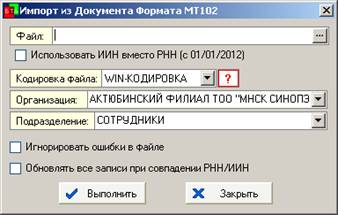
Рис. 11
В окне можно отметить опции – «игнорировать ошибки в файле» (например, в случае неверных РНН, ФИО) и/или «Обновлять записи …», записи с РНН/ИИН, совпадающим с РНН/ИИН в файле, уже могут быть в организации в БД, и их можно либо обновлять при каждом совпадении или пропускать, или отметить эту опцию, чтобы все записи с одинаковым РНН/ИИН в БД обновились.
Важная настройка – пункт «Использовать ИИН вместо РНН». Он означает, что производится импорт из документа нового формата, содержащего ИИН вместо РНН (IDN вместо RNN в МТ102). Этот пункт необходимо будет использовать при импорте из документов 2012г и далее.
В случае ошибок в файле появится окно с сообщением об ошибке. В окне импорта желательно выбирать кодировку файла вручную. В случае, если данные были импортированы в режиме «АВТОМАТИЧЕСКИ», но их невозможно нормально прочитать, то следует их удалить и попытаться заново импортировать, самостоятельно выбрав кодировку файла. При импорте проверяются РНН/ИИН, ФИО, номер карты (если эти проверки включены в «Сервис-Настройки»).
TotalPay 4.0 (mdb) и MS Excel (xls)
Также доступен импорт данных сотрудников из старой версии программы TotalPay v.4.0.1 и из произвольного файла MS Excel.
1) Для импорта сотрудников из БД программы TotalPay версии 4 достаточно выбрать в окне «Реквизиты-Организация» кнопку «Импорт из БД Программы TotalPay 4.0…» (с иконкой TotalPay 4.0). Далее следует заполнить необходимые данные (рис. 12) (похоже на импорт из МТ102):
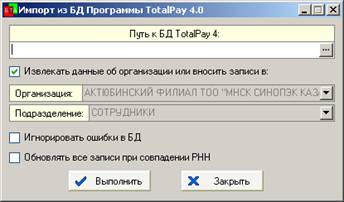
Рис. 12
Настройки аналогичны настройкам при импорте из МТ102, но тут импорт происходит не из файла, а из БД. Импорт возможен и без существования хотя бы одной организации, т. е. вместе с самой организацией и подразделениями, о чем говорит галочка «Извлекать данные об организации …». Если ее убрать, то потребуется указать, куда импортировать данные.
2) Для импорта данных из файла MS Excel следует выбрать нажать в окне «Реквизиты-Организация» кнопку «Импорт из Файла MS Excel...” (с иконкой MS Excel). Заполнив нужные данные (имя файла), выбрав номер листа в книге и очередность следования колонок в файле, указав, разделены ли фамилия, имя и отчество в ФИО и каким знаком и т. д., можно произвести импорт данных (рис. 13):
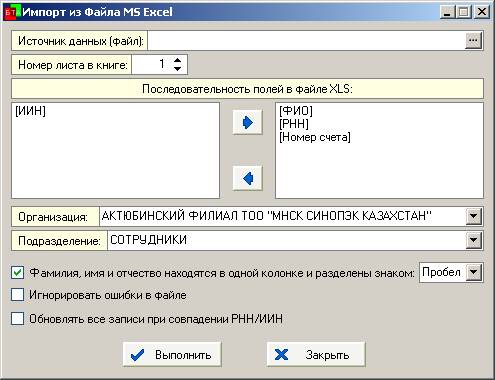
Рис. 13
Таблица в Excel должна иметь такой вид (один из вариантов) (рис. 14):
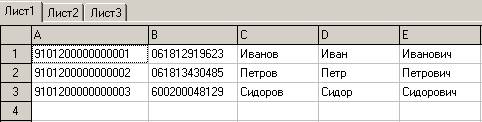
Рис. 14а

Рис. 14б
В файле Excel может быть 3 или 4 колонки. Если в файле 3 колонки, то эти колонки – (ФИО, РНН, Номер Счета) ИЛИ (ФИО, ИИН, Номер Счета), если 4 колонки – то эти колонки (ФИО, РНН, ИИН, Номер Счета). Порядок следования колонок значения не имеет.
WageClientMT 1.0 (dbf)
Также доступен импорт данных сотрудников из таблиц программы WageClientMT 1.0.
Действовать надо аналогично импорту из файлов Totalpay 4 (описано выше), но с условием выбора всей папки с программой (рис. 15). Здесь также можно импортировать данные, игнорируя ошибки, и обновляя все записи с одинаковыми РНН автоматически или вручную.
ВАЖНО! При импорте рекомендуется НЕ СТАВИТЬ галочку «Игнорировать ошибки в …». Лучше видеть ошибки и исправлять их в исходном виде (в БД, в файле и т. п.).
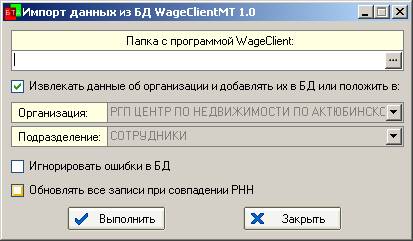
Рис. 15
Смена номеров счетов IBAN или ИИН (актуальна на момент смены счетов 07/06/2010 и 01/01/2012)
Дополнительная возможность – смена номеров счетов IBAN или ИИН. Она предусматривает работу с текстовым файлом, содержащим две колонки – старый и новый номер (Старый Номер Счета – Табуляция – Новый Номер Счета ИЛИ РНН – Табуляция - ИИН), разделенные знаком табуляции, по одной записи в строке (рис. 16). Смена производится после выбора соответствующей кнопки на вкладке «Реквизиты-Организация» (рис. 17).
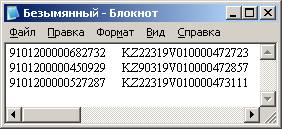
Рис. 16, а
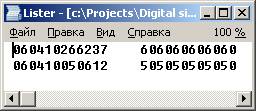
Рис. 16, б
ВАЖНО! Учтите, что смениться могут не все номера.
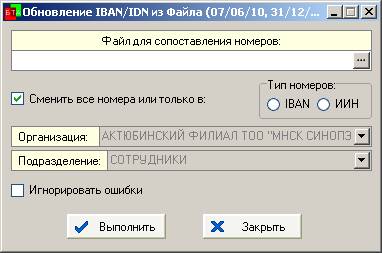
Рис. 17
3.7. Проверка и установка общих настроек программы («Сервис-Настройки»)
Для установки общих опций нужно перейти в «Сервис-Настройки». Здесь можно указать папку для сохранения исходящих документов (рис. 18), и расширения подписываемых файлов.
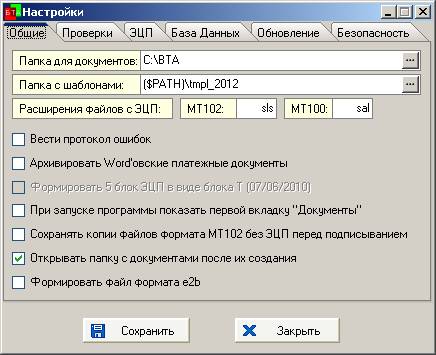
Рис. 18
Если даже папка для файлов не существует, то будет создана. Можно использовать переменную ($PATH), которая обозначает папку, в которой находится сама программа. Опции настроек проверок (галочки) позволяют осуществлять проверку РНН/ИИН/БИН, ФИО, БИКов и номеров счетов IBAN, вести протокол ошибок, архивировать исходящие word’овские документы и др.
Для сохранения настроек следует нажимать «Сохранить».
ВАЖНО! Если путь к папке с документами не существует, то папка и все папки на пути к ней создаются. Если создать папку не удается, то при формировании документов появляется соответствующая ошибка.
3.8. Работа на вкладке «Сервис-Подписать ЭЦП Файл Формата МТ102 и МТ100»
На вкладке «Сервис» есть пункт «Подписать Файлы Формата МТ102 и МТ100»(рис. 19).
Для подписи файла необходимо иметь заранее установленный криптопровайдер Tumar SCP, корневой сертификат, сертификат подписчика и закрытый ключ. Можно выбрать формат исходного файла – МТ102 или МТ100. Необходимо выбрать подписываемый файл и указать, куда сохранить подписанный. Подпись файла осуществится с помощью CryptoLib библиотеки после нажатия на кнопку «Подписать ЭЦП» (см. «Сервис-Настройки-Библиотека ЭЦП»).
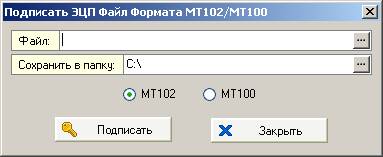
Рис. 19
3.9. Создание документа («Документы-Формирование Документов»)
Документ можно охарактеризовать, как список, предназначенный для формирования таких файлов, как платежное поручение, счет к оплате и т. д. Отличительные признаки документа: наличие даты создания, даты валютирования и назначения, а также счета списания и др. реквизитов. По документу в дальнейшем создаются файлы МТ102, МТ100 (фин. услуги), платежные поручения (ПП), счета к оплате (СО).
Для создания документа - а он может быть не один для организации – например, документ на зарплату, алименты и. т.д. – нужно перейти в «Документы-Формирование документов» (рис.20).
На этой странице можно: добавить, изменить, удалить документ, импортировать его из файлов форматов МТ102, удалять и добавлять записи в документ (вставлять записи), указывать суммы для клиентов в списке, осуществлять проверки данных и поиск информации. У каждой организации может быть множество документов. Все они видны в выпадающем списке вверху.
Для добавления нового документа нужно выбрать организацию в верхней части окна (обычно она уже выбрана) и нажать «Добавить Новый Документ…», затем заполнить поля формы (рис. 21, а). Флаг «Добавить сотрудников» означает добавление всех «активных» сотрудников организации в документ. Можно поставить галочку «Добавить всех …» (например, при начислении зарплаты) и даже указать сумму, которая будет одинаковой для всех. Если эти галочки не ставить, то после сохранения будет создан пустой документ (например, когда зачисление производится 1-2 людям). В этом случает записи можно просто вставить по одной (рис. 22) – выбрав нужные записи, и, возможно, задав им некоторую сумму.
Нужно также указать счет списания для организации.
После добавления записи появятся в списке документа. Для загрузки уже существующего документа достаточно выбрать организацию вверху и документ из списка (они пронумерованы). Для редактирования можно при открытом документе нажать «Изменить». Редактировать можно все поля (кроме суммы). Есть некоторое ограничение на ввод символов в названии назначения.
Можно создать копию документа, используя пункт «Добавить Копию Документа…» (рис. 21, б). Тут можно изменить некоторые поля или создать абсолютный аналог исходного документа.
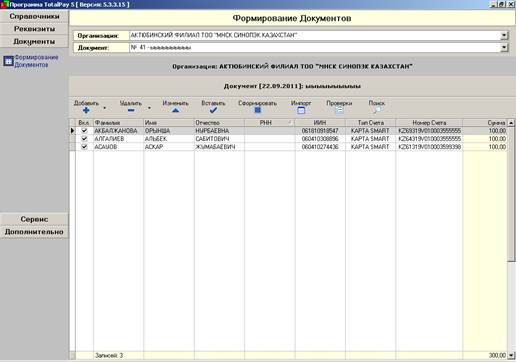
Рис. 20
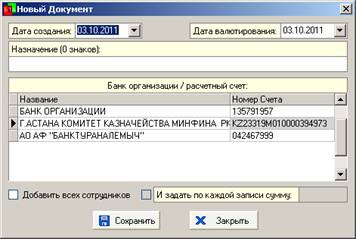
Рис. 21, а
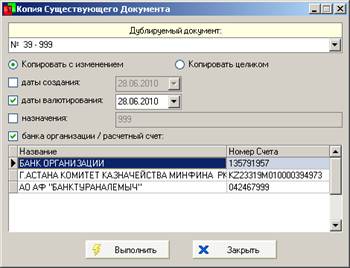
Рис. 21, б
ВАЖНО! Если запись о сотруднике сделана с типом карты “UNKNOWN”, например, при импорте, или используемый ранее тип был удален, и если в программе нет типа счета по умолчанию и был поставлен флажок «игнорировать ошибки в файле» при импорте, то в окне на рис. 22 такая запись действительно не будет видна, так как для нее нет типа счета, счетов зачисления и валюты.
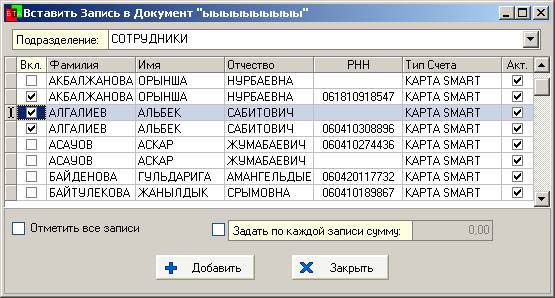
Рис. 22
Удалять можно весть документ, все записи из документа, записи с суммами или выделенную запись (Ctrl+D).
Чтобы найти какую-либо запись, зная фамилию, имя, отчество, РНН/ИИН, можно использовать кнопку поиска, и указать критерии поиска и направление. Для проверки документа на корректность данных (например, при импорте все же была поставлена галочка «Игнорировать ошибки …») можно использовать кнопку выполнения проверок (рис. 23).
Можно выполнить какую-то определенную проверку или все (рекомендуется). Если в какой-то из записей есть ошибки, то они будут видны в результатах проверок – будет указано, у какого сотрудника какая ошибка.
ВАЖНО! Эта проверка автоматически производится перед формированием документов (кнопка «Сформировать») независимо от желания пользователя.
Сумма у записи при добавлении ее в документ по умолчанию равна 0. Если сумма у записи равна 0, то она не попадет, например, в ПП, МТ102 или СО. Задать сумму можно в последней колонке (рис. 20). Так же для попадания сотрудников в список документа следует не только указать у него сумму, но и поставить галочку в 1 колонке напротив его строчки.
ВАЖНО! В документе могут присутствовать сотрудники с разными типами счетов. Главное условие их сосуществования – совпадение валют реестра, организации и счета зачисления. При формировании документов произойдет разбор сотрудников по типам счетов и создание файлов МТ102 раздельно по каждому типу.
ВАЖНО! Начиная с версии 5.3.3.6(4), номер не в формате IBAN также считается неправильным.
ВАЖНО! Начиная с версии 5.3.3.12, проверка РНН необязательна, т. к. с 2012г. используется только ИИН.
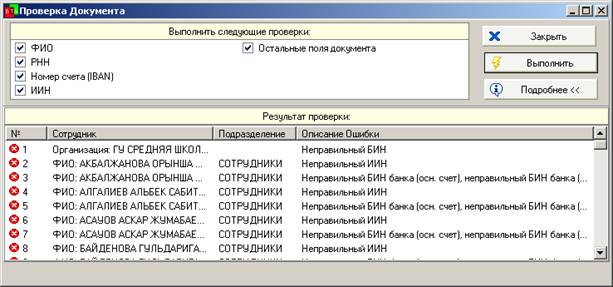
Рис. 23
3.10. Импорт данных в документ из файлов (МТ102, DBF)
Импорт из файла формата WAS считается устаревшим и исключен
В документ можно импортировать данные из файла формата МТ102 (рис. 24, а). Импорт абсолютно идентичен импорту из МТ102 в «Реквизитах-Организации» с той разницей, что тут записи с суммами попадают в текущий пустой документ и дублируются в «Реквизитах-Сотрудниках Организации».
ВАЖНО! При повторении данные могут обновляться либо пропускаться в сотрудниках для исключения копий, но не в документе. В документ попадут абсолютно все записи из файла.
ВАЖНО! Проверка на сходимость общей суммы по списку с итоговой суммой 32A в документе МТ102 не выполняется.
ВАЖНО! Начиная с версии 5.3.3.6(4) доступен импорт из файлов формата DBF.
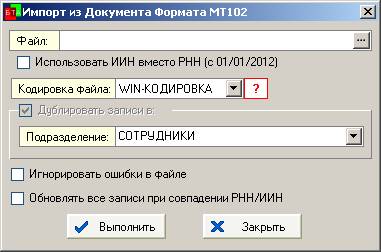
Рис. 24, а
Ошибки при импорте похожи на ошибки при импорте сотрудников в «Реквизиты-Организация», однако тут могут возникнуть дополнительные, если не сходятся валюты или некорректны суммы. При импорте производятся попытки автоматически по маскам установить типы счетов (если есть маски), или использовать «тип по умолчанию» (аналогично в случае импорта сотрудников). В случае ошибки при импорте и не игнорировании ошибок записи могут быть импортированы не полностью, пользователь увидит ошибку и сможет ее исправить. При успешном импорте будет соответствующее сообщение.
Если формат импортируемого файла – DBF, то пользователь увидит при выборе файла DBF кнопку «Подготовка…»:
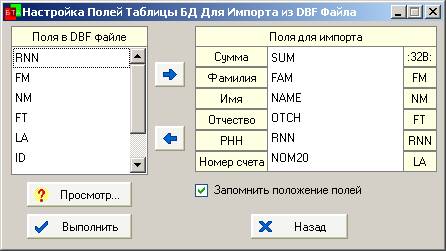
Рис. 24, б
При нажатии на кнопку «Просмотр» можно увидеть произвольную выборку из таблицы DBF для проверки кодировки файла. Если текст нельзя разобрать, значит, выбрана неверная кодировка в предыдущем окне, нужно вернуться назад («Назад») и сменить кодировку. Т. к. при импорте используются только колонки Сумма, Фамилия, Имя, Отчество, РНН и Номер Счета (32B, FM, NM, FT, RNN, LA в МТ102), то необходимо переместить колонки слева в правый список в правильной очередности и в соответствии с их ролью. Например, слева показаны поля таблицы DBF: RNN, FM, LA и др. Для импорта надо поставить LA напротив записи «Номер счета», фамилию FM напротив «Фамилия» и т. д. Строки в колонках можно выделять и перемещать в другой список.
3.11. Создание МТ102, платежных поручений и др. документов («Документы-Формирование Документов»)
Создать документы МТ102 (список на зачисление), МТ100 (фин. услуги), платежные поручения, счета к оплате можно для заполненного документа с активными записями и с ненулевыми суммами. Для подготовки документов следует нажать «Сформировать».
В появившемся окне (рис. 25) нужно указать некоторые параметры для будущих документов. Если валюта организации не является национальной, а, например, USD, тогда перед появлением указанного окна будет предложено ввести курс валюты организации по отношению к тенге.
Комиссия всегда пересчитывается в тенге по введенному курсу.
В таблице приведены «блоки» документов, сгруппированные по типам счетов сотрудников. Для каждого вида документов (типа счета) вводятся свои настройки (КНП, номер документа и т. д.).
На рис. 25 видны главные поля – «Документ», «Сумма» и «Комиссия». Здесь описаны основные данные о документах.
Светлым кремовым выделены поля, по которым будет создаваться (всегда) документы МТ102. К нему можно присоединить создание платежного поручения (отметить галочкой) и/или счета к оплате (отметить галочкой). Также можно подписать документ МТ102 ЭЦП (отметить галочкой) бюджетным организациям.
Белым цветом выделены поля, по которым по желанию (!) пользователя может быть создан документ МТ100 с фин. услугами аналогично МТ102. Его также можно подписать ЭЦП (необязательно), создать для него ПП и/или СО.
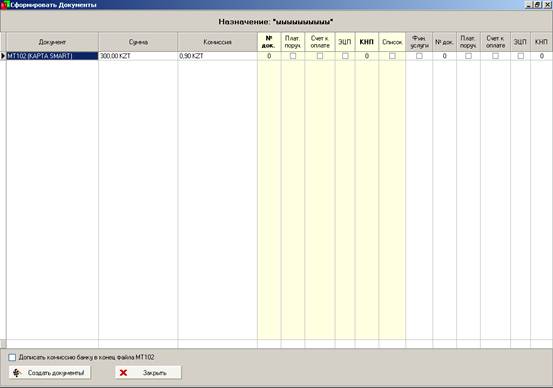
Рис. 25
ВАЖНО! Комиссия может быть помещена в конец МТ102 (соответственно, пересчитаются суммы в платежном поручении и счете к оплате), если поставить галочку «Дописывать комиссию банка в конец файла МТ102» внизу. Это часто практикуется при зачислении сумм на карты VISA.
Обязательными полями являются: номер документа (для МТ102), КНП (для МТ102). Чтобы получить возможность задать настройки для файлов по МТ100, надо отметить галочкой в поле «Фин. услуги», что вы хотите создать МТ100. Для заполнения данных достаточно щелкнуть в ячейках для «№ док.» и «КНП». Появятся окна с предложением ввести или выбрать параметр.
ВАЖНО! Если вы случайно щелкнули по «Счет к оплате», то для закрытия этого окошка достаточно ввести КБК «0» и нажать «Сохранить».
«Список» означает выгрузку документа по типу карт в документ. Это поле не отмечено на создание, но его можно включить.
Например, если щелкнуть на «№ док.» (МТ102), можно ввести номер (рис. 26), можно отметить галочкой «Плат. Поруч.», чтобы оно создалось, и/или «Счет к оплате». Для счета к оплате потребуется ввести КБК и выбрать статус платежа (Рис. 27). Можно отметить пункты «ЭЦП» для МТ102, если у вас имеется установленные сертификат и ключ. Если необходим файл МТ100 с фин. услугами, то можно отметить галочкой «Фин. услуги» (при отключенной галочке «Дописывать комиссию …» внизу), и аналогично указать все необходимые параметры. Чтобы отказаться (сбросить) некоторые параметры, достаточно снова щелкнуть по ячейке и нажать в появившемся окне клавишу ESC (на клавиатуре), снять галочку или ввести «0». В случае, например, с пунктом «Фин. Услуги», если снять галочку, то все параметры МТ100 обнулятся.
ВАЖНО! При формировании документов обычно ставится галочка либо у «Плат. поручение», либо у «Счет к оплате» (на усмотрение бухгалтера).

Рис. 26
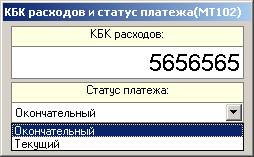
Рис. 27
В случае недостаточности параметров для создания документов будут появляться сообщения с предупреждениями. Можно попробовать создать следующие документы (рис. 28).
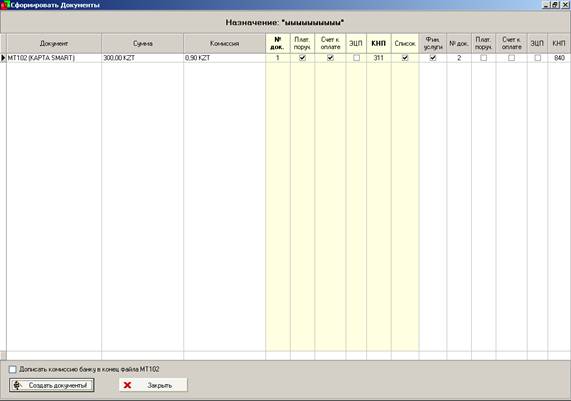
Рис. 28
Здесь будут созданы: для «КАРТА SMART» - МТ102, платежное поручение, счет к оплате, комиссионный файл МТ100, список.
После нажатия на кнопку «Создать документы» программа попытается создать все эти документы. Если в ходе создания произойдет ошибка – пользователь увидит сообщение. Сохранены они будут в ту папку, которая указана в «Сервис-Настройки» в папке с именем назначения платежа. В итоге пользователь увидит сообщение со списком сформированных документов (рис. 29).
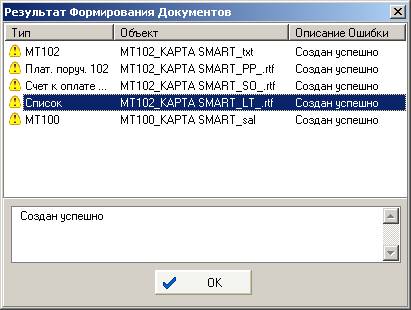
Рис. 29
После нажатия на «Ок» откроется папка с только что созданными файлами.
В случае ошибок в строках на рис. 29 в скобках будет краткое сообщение об ошибке.
Теперь необходимо открыть и проверить их содержимое. Простые МТ102 и МТ100 сохраняются в текстовом формате с расширениями txt и доступны из Блокнота. Имена файлов формируются из названий типов счетов с приставкой типа документа. Все ПП и СО создаются на основе шаблонов (см. «Сервис-Настройки-Путь к папке с шаблонами»).
Подписанные ЭЦП файлы МТ102 и МТ100 сохраняются в формате sls и sal с приставкой __signed перед расширением (см. «Сервис-Настройки»). Они также могут быть открыты из Блокнота. Внизу в «5» блоке у них находится ЭЦП.
ВАЖНО! Содержимое подписанных ЭЦП файлов менять нельзя!
Файлы платежных поручений и счетов к оплате сохраняются в формате rtf и имеют в конце приставку _PP или _SO, список имеет приставку _LT.
ВАЖНО! Файлы МТ102, МТ100 всегда сохраняются в WIN-кодировке!
Теперь, после проверки, эти файлы можно скопировать на дискету, диск или флешку и передать в пункт приема казначейства или банк, либо импортированы в «Банк-клиент» через «SWIFT-шлюз» с включенной ANSI-кодировкой (WIN-кодировка).
4. «Горячие» клавиши
Нажатие клавиши ESC на клавиатуре – отмена операции, закрытие окна;
Клик правой кнопкой мыши по строкам большинства таблиц – вызов контекстного меню для операции удаления или изменения внешнего вида таблицы.
Варианты Ctrl+[D,R,S,A] – комбинации для удаления строк в таблицах.
Нажатие клавиши Del в большинстве таблиц – удаление выделенной записи.
Ctrl+F – вызов окна поиска в таблицах «Сотрудники», «Документ» и «Вставка записи в документ».
Двойной клик левой кнопкой мыши в таблице – вызов окна для редактирования записи.
Tab – переход между полями в окне.
Набор текста прямо в таблицах – в некоторых случаях мгновенный поиск по колонке в таблице.
5. Основные понятия
Платежное поручение (ПП) - это распоряжение владельца счёта (плательщика) обслуживающему его банку, оформленное расчётным документом, перевести определённую денежную сумму на счёт получателя средств, открытый в этом или другом банке.
Счет к оплате (СО) – счет обязательств, представляющий величину задолженности компании кредиторам; обычно возникают в случае покупки товаров, сырья или материалов на условиях краткосрочного кредита и отсутствия обязательной даты платежа (то есть соответствующая задолженность компании, не подтверждаемая векселем) по предварительной договоренности, что может иметь место при сложившихся устойчивых связях компании-поставщика и компании-заказчика или при уверенности поставщика и платежеспособности и надежности клиента; в балансе обычно классифицируются как текущие (краткосрочные) обязательства.
Электронно-цифровая подпись (ЭЦП) – набор электронных цифровых символов, созданный средствами электронной цифровой подписи и подтверждающий достоверность электронного документа, его принадлежность и неизменность содержания.
Удостоверяющий центр (УЦ) – юридическое лицо, удостоверяющее соответствие ключа электронной цифровой подписи закрытому ключу электронной цифровой подписи, а также подтверждающее достоверность регистрационного свидетельства.
Формирование ЭЦП – процесс, в качестве исходных данных которого используются сообщение, закрытый ключ и параметры схемы электронной цифровой подписи, а результатом является электронная цифровая подпись.
Проверка ЭЦП – процесс, в качестве исходных данных которого используются электронный документ, открытый ключ и параметры схемы электронной цифровой подписи, а результатом является заключение о правильности или ошибочности электронной цифровой подписи.
Регистрационное свидетельство – документ на бумажном носителе или электронный документ, выдаваемый удостоверяющим центром для подтверждения соответствия электронной цифровой подписи требованиям, установленным настоящим Законом. В контексте используется синоним выражения «сертификат открытого ключа».
Открытый ключ ЭЦП – последовательность электронных цифровых символов, доступная любому лицу и предназначенная для подтверждения подлинности электронной цифровой подписи в электронном документе.
Криптопровайдер Tumar(Тумар) CSP – средство криптографической защиты информации.
Сертификат (сертификат открытого ключа, сертификат ЭЦП) — цифровой или бумажный документ, подтверждающий соответствие между открытым ключом и информацией, идентифицирующей владельца ключа. Содержит информацию о владельце ключа, сведения об открытом ключе, его назначении и области применения, название центра сертификации и т. д.
Закрытый ключ ЭЦП – последовательность электронных цифровых символов, известная владельцу регистрационного свидетельства и предназначенная для создания электронной цифровой подписи с использованием средств электронной цифровой подписи.
База данных (БД) – структурированный организованный набор данных, описывающих характеристики каких-либо физических или виртуальных систем. Предназначена для хранения больших объемов данных.
МТ102 – сообщение типа «сводный платеж» в схеме обмена сообщениями межбанковской системы перевода денег.
МТ100 – сообщение типа «клиентский перевод» в схеме обмена сообщениями межбанковской системы перевода денег.
Национальный драйвер KAZWIN (РК1048) – государственный стандарт кодировки казахских букв в 8-битовой кодовой таблице.
6. Техническая поддержка
Филиал: Актюбинский ф. «БТА Банк»
ФИО, тел.:
Волков Роман, т78,
Бермагамбетов Арстан, т83
E-mail:
7. Дополнения и доработки
Версия 5.3./08/2010)
1) Создана возможность вести несколько счетов и банков у одной организации. Для этого добавлен пункт «Банки организаций» на вкладке «Реквизиты».
2) Необходимо, чтобы существовал, по крайней мере, 1 банк и счет организации в нем для успешного формирования документов.
3) Можно указывать одно из трех: фамилию, имя или отчество при добавлении сотрудника.
Версия 5.3.3.6/08/2010)
1) Добавлены поиск при вводе текста в таблицах «Сотрудники», «Документы» и «Вставить запись в документ …» и сортировка по колонкам.
Например,
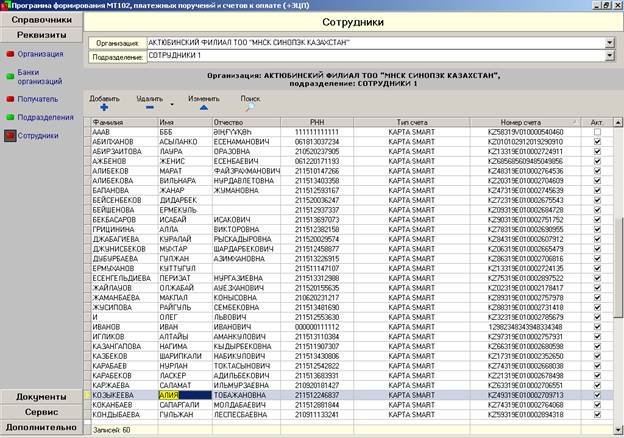
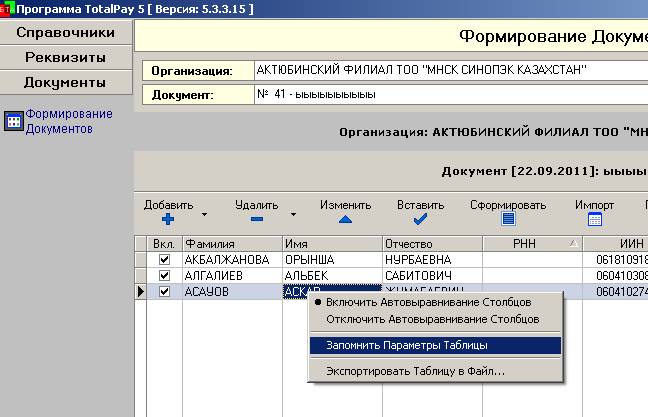
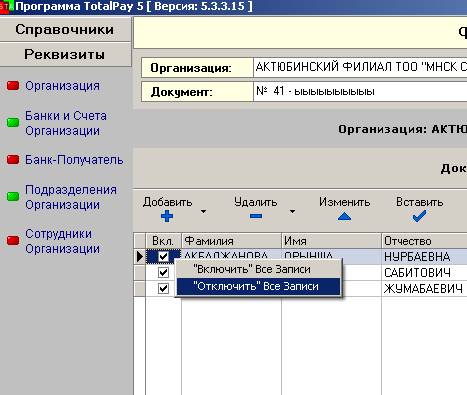
2) Дополнительное меню для управления таблицами «Документы» и «Сотрудники» (ширина колонок, автовыравнивание, экспорт данных) и меню для выделения всех пунктов в таблице «Документы».
8. Изменения в версии 5.5
Добавлена библиотека ЭЦП IolaCOM, которая не требует установленного Tumar CSP для работы.
В настройках программы («Сервис-Настройки») на вкладке «ЭЦП» добавлен выбор криптопровайдера «IOLA Crypto» или «Tumar CSP».
Для ключей выпущенных до 1 мая 2012 года необходимо выбрать криптопровайдер «Tumar CSP».
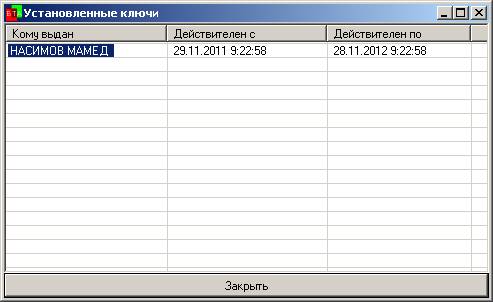
В настройках «IOLA Crypto» есть две кнопки: «Установить ключ ЭЦП» и «Просмотреть установленные ключи»
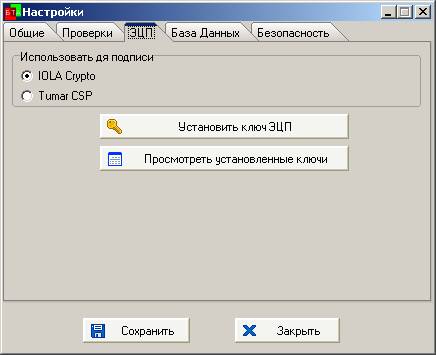
При установке ключей необходимо будет выбрать Файл обмена личной информацией (p12) и ввести пароль, после чего ключ добавится в список установленных ключей. Ключи с истекшим сроком удаляются из программы автоматически.