

Партнерка на США и Канаду по недвижимости, выплаты в крипто
- 30% recurring commission
- Выплаты в USDT
- Вывод каждую неделю
- Комиссия до 5 лет за каждого referral
1. Исправленные ошибки
1. Исправлена ошибка проверки фрагмента ( шифр ресурса в Т6).
2. Исправлена ошибка при вводе ИМП ( назначение номера вектора).
3. При выводе и вводе ИБД не передавались «заданные в лоб прочие затраты».
4. Исправлена ошибка при определении кол-ва знаков после запятой при вводе значения отпускной цены.
5. Уточнено цветовое отображение данных при копировании/применении региональных цен.
6. Уточнен алгоритм глобальной замены.
7. Уточнен алгоритм копирования из одной стройки в другую в режиме «сохранить цены стройки куда».
8. Устранена ошибка переноса строк ЛС ( строка, перед которой вставляется группа, не позиция)
9. Ошибка при полном пересчете цен, когда выполняется очистка от неиспользуемых ресурсов.
10. Уточнен алгоритм расчета транспортных затрат с выделением трудозатрат (учет затрат сжатого газа).
11. (М) Исправлен двойной учет стоимостей затрат 14 Главы при расчете НДС в ССР.
12. Уточнена обработка признака для метода расчета транспортных затрат после групповой операции (установка метода расчета через процент от отпускной).
13. Устранена ошибка перевывода информации в Ведомости цен ресурсов стройки (после корректировки цены курсор переходит на 1-ю запись)
14. Исправлена ошибка ввода ИБД5 «Подрядчик».
15. (М) Исправлена ошибка появления ”NAN” в поле ”Стоимость” подсистемы ДЦ.
16. Ввод ИБД. Обслуживающие машины (надземная и подземная заработная плата). Уточнение проверки разряда и тариф. сетки при вводе (на 0).
17. После редактирования наименования цены позиции типа ресурс не отображалось измененное наименование в остальных вариантах этого ресурса.
18. Некоректно выполнялось копирование позиций, содержащих обращение к стандартным фрагментам.
19. Исправлен алгоритм добавления/замены ресурса в списке ресурсов – неточно считалось сводное количество.
Вставляется ресурс А( уже существующий в ВР) (заменяется ресурс Б на А) в норме Н.
После выхода из локальной сметы в ценах в качестве сводного количества – только количество ресурса из нормы Н.
Ошибка сделана в 12.0
2. Новое
1. Восстановлен пункт меню «очистить» в сводке затрат.
2. В списке позиций локальной сметы добавлен пункт меню «удаление изменений позиции, внесенных пользователем». Позиции КП, фрагмента, замороженные позиции, текстовые позиции игнорируются.
В ПД этот пункт меню не выполняется.
Пояснения:
Предположим, в Локальной смете присутствуют позиции, в которых Пользователь внес изменения путем ввода каких-либо числовых параметров. Выделяем эти позиции:

Далее, верхнее контекстное меню, «Параметры» - «Удалений значений числовых параметров, заданных в выделенных позициях»:

На экране представлены именно те числовые параметры, которые Пользователь задействовал в выделенных позициях Локальной сметы.
Теперь Пользователь определяется, действие каких числовых параметров ему нужно отменить, а каких оставить (с помощью клавиши «Insert» или по правой клавише мыши).
В нашем примере отменяется действие всех числовых параметров:

Далее, по правой клавише мыши даем команду «Удалить» или функциональная клавиша F2.
Функция успешно выполнена.
3. В экране редактирования данных по тарифным сеткам добавлена кнопка «очистка изменений по всем тарифным сеткам».
Пояснения:
Пользователь может получить у себя по определенным стройкам такое окно:
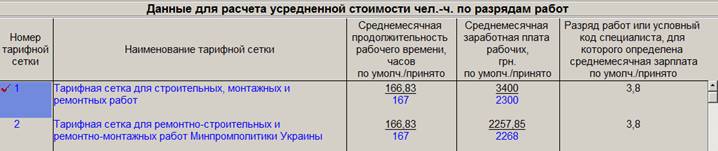
Воспользовавшись в нижней части окна кнопкой «Восстановить значения по умолчанию параметров всех тарифных сеток»:
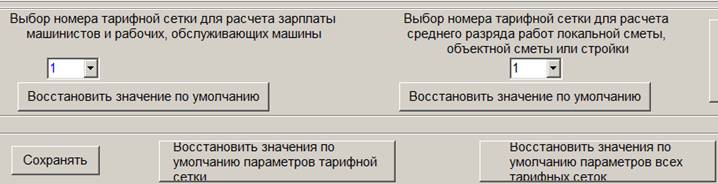
Пользователь получает стандартные значения по всем тарифным сеткам, в которых ранее были проведены какие-либо изменения:
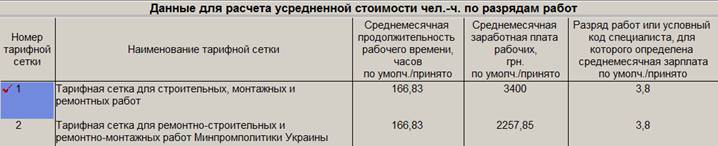
4. Вывод ИБД5 выполняется в открытом формате. Ввод ИБД5 выполняется как в открытом, так и в закрытом формате.
5. Уточнены правила ввода/вывода ИБД в случае списка ресурсов, состоящих только из ресурсов по проекту или пустого списка ресурсов.
6. Запрещено создавать норму пользователя, которая в списке ресурсов содержит только ресурсы по проекту.
7. Реализован “расширенный поиск в НСИ (Поиск ++)».
Пояснения:
8. При изменении списка ресурсов разрешено использовать позиции прейскуранта.
Пояснения:
9. Расчет транспортных затрат с выделением трудозатрат – уточнение балансовой стоимости и цены
комплекта шин для машины по перевозке грузов при 1-м входе в расчет.
10. Пользователю дана возможность управлять порядком следования разделов НСИ, а также заносить выбранные им разделы НСИ в групповой раздел НСИ.
Пояснения:
Разработчики ПК АВК-5 при выпуске очередных редакций или обновлений текущих редакций программного комплекса вносят по мере возможности в стандартную базу НСИ новые ресурсные нормы, разрабатываемые различными министерствами и ведомствами Украины, которые прошли обязательную проверку в Минрегионстрое Украины.
В процессе добавлений новых ресурсных норм, стандартное окно НСИ становится все обширнее и Пользователю становится все сложнее находить нужный раздел.
Начиная с редакции 3.04, Пользователю предоставлена возможность оптимизации внешнего вида окна НСИ, удаляя не нужные ему разделы Стандартной НСИ, перемещая разделы в нужное место, создавая подзаголовки и т. п.
Как это делается – рассмотрим на типовом примере.
Итак, Пользователь – сметчик, работающий в обычной ремонтно-строительной организации.
Ему необходимо настроить внешний вид окна НСИ так, чтобы ему не мешали ненужные разделы НСИ, которыми он в силу специфики работ своей фирмы, вряд-ли, когда воспользуется.
В окне «Настройка интерфейса» появилась новая кнопка:
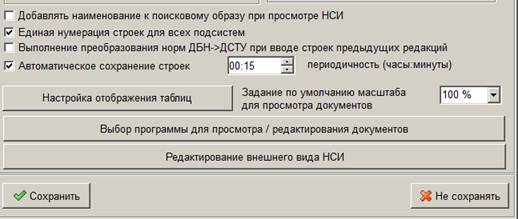
«Редактирование внешнего вида НСИ» (процесс редактирования будет актуален сразу и для русского и для украинского интерфейсов).
Щелчком по этой кнопке попадаем в окно редактирования внешнего вида НСИ:
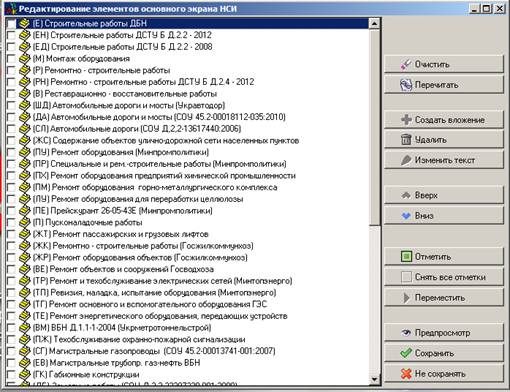
В левой части окна представлены все разделы Стандартной НСИ, в правой части – функциональные кнопки для настройки внешнего вида окна НСИ.
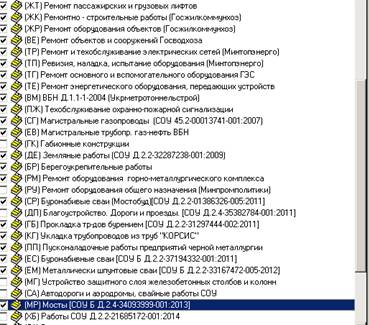
Пользователь в первую очередь помечает те разделы Стандартной НСИ, которые ему не будут нужны. Например, так:
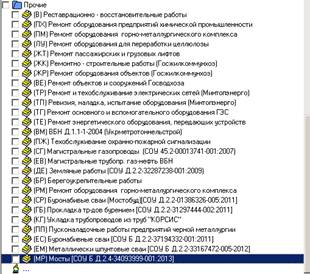
Далее, воспользовавшись кнопкой «Удалить», он удаляет отмеченные разделы. Следует отметить, что такое удаление не означает полное удаление отмеченных разделов из Стандартного окна НСИ. По команде «Удалить» в окне НСИ автоматически генерируется раздел «Прочие», куда и перемещаются удаляемые разделы:
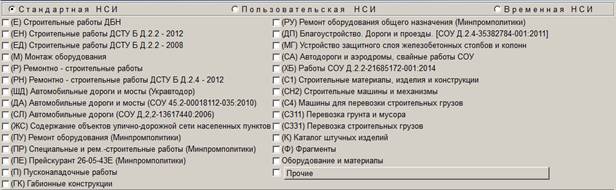
Пользователю предоставлена возможность оперативного просмотра внешнего вида окна НСИ в процессе его редактирования, воспользовавшись кнопкой «Предосмотр»:
Возможно, Пользователю необходимо объединить два раздела, относящихся к ремонтно-строительным работам в один раздел, назвав его «Ремонт»
Сделаем активным раздел «Ремонтно-строительные работы» и отметим его:

Справа стала активной кнопка «+Создать вложение»:
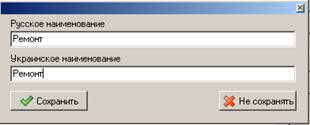
Сохраняем заданные значения и получаем следующую запись:

Теперь необходимо переместить в раздел «Ремонт» и раздел «Ремонтно-строительные работы ДСТУ…». Ставим метку рядом с указанным разделом и далее делаем активным либо раздел «Ремонтно-строительные работы» либо пиктограмму (значок) указательного пальца, указывающего вверх. Затем щелчок по клавише «Переместить» и получаем:

А теперь кратко, какие функции выполняют кнопки, представленные в правой части экрана:
- «Очистить». Сброс к изначальному Стандартному состоянию (задано разработчиками);
- «Перечитать». Вернуть предыдущее состояние, ранее сохраненное пользователем. (при нескольких, более двух) изменений Стандартного окна НСИ;
- «Создать вложение». Было описано в примере;
- «Удалить». Было описано в примере;
- «Вверх». Перемещает отмеченные элементы выше, если это возможно. Если нет отметок – будет перемещена текущая строка (на которой стоит курсор);
- «Вниз». Перемещает отмеченные элементы ниже, если это возможно. Если нет отметок – будет перемещена текущая строка (на которой стоит курсор);
- «Отметить». Пометить элемент, на котором стоит курсор. Сместить курсор на одну строку вниз.
- «Снять все отметки». Снимает все отметки;
- «Переместить». Перемещает все отмеченные элементы на место перед тем элементом, на котором стоит курсор;
- «Предпросмотр». Показать экран НСИ (как он будет выглядеть при текущих настройках). Также, на экране предпросмотра можно посмотреть вид экрана НСИ и на втором языке.
- значок указательного пальца, показывающего вверх - Конец вложения;
- значок указательного пальца, показывающего вправо - Конец списка.
После проведенного редактирования окна НСИ даем команду «Сохранить» и выходя из окна настройки интерфейса так же даем команду «Сохранить».
11. Снята блокировка размера текста 100 %i. Теперь АВК может работать с размерами текста 125 % или 150 %.
12. Реализован алгоритм сравнения двух строек для подсистем “Сметные документы» и «Договорная цена».
Пояснения:
13. При печати ведомостей ресурсов учитываются расходы энергоресурсов, для которых цена равна 0.
