

Партнерка на США и Канаду по недвижимости, выплаты в крипто
- 30% recurring commission
- Выплаты в USDT
- Вывод каждую неделю
- Комиссия до 5 лет за каждого referral
Содержание:
1) Регистрация
a. Агентство
2) Работа с фильтрами
3) Просмотр цен и услуг
4) Бронирование путевки
5) Окно «Список заявок»
Работа в онлайн бронировании ТОП-ТУР.
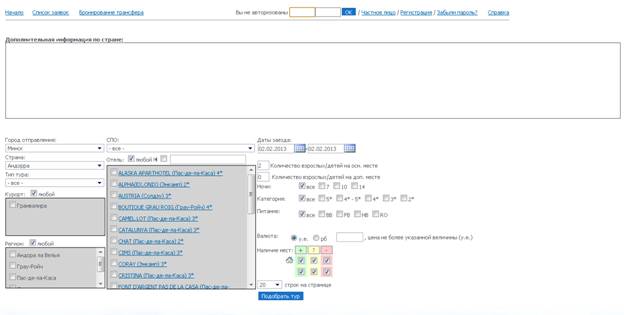
Рис. 1 - Главное окно бронирования
*в любой момент работы с онлайн-бронированием вы можете воспользоваться «Справкой», отобразится окно, в котором будут указаны советы и подсказки для выполнения текущего этапа или для перехода к следующему
1. Регистрация
a. Агентства
Выполнить вход для регистрации агентства в онлайн-бронирование можно при помощи ссылки «Регистрация», которая расположена в верхней части окна, при нажатии которой вы попадете на форму «Регистрации агентств» (Рис. 2). Далее требуется заполнить предложенные поля. Поля помеченные звездочкой обязательны для заполнения.
В поле «Название агентства» заносим краткое название.
В поле «Телефон» разрешается использование следующих символов: “+”, “(“, “),” “-“, а также цифры.
В поле примечание занести полное название агентства. Пример: общество с ограниченной ответственностью «Топ-Тур».
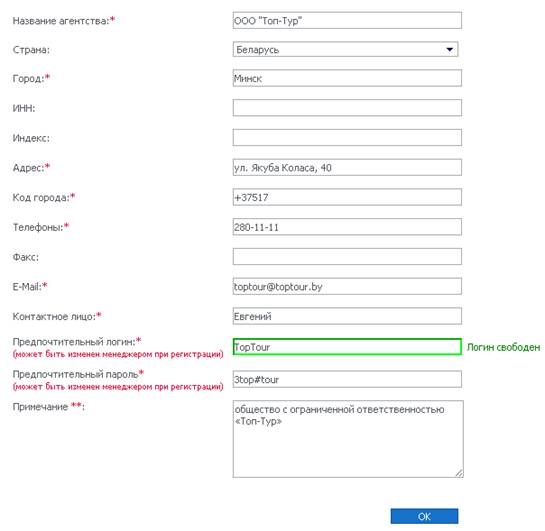
Рис. 2 – Форма «Регистрация агентств»
После заполнения всех полей нажмите кнопку «ОК». Если все поля заполнены верно то вам отобразится окно с информацией о том, что ваше письмо с регистрацией отправлено.
*Логин/Пароль будет отправлен только при условии, что у агентства существует подписанный договор о сотрудничестве с -Тур». Образцы договоров вы можете просмотреть по адресу: http://www. /content/agency/dogovor/.
2. Работа с фильтрами
Для быстрого и удобного поиска туров и отелей в системе онлайн-бронирования используются следующие фильтры: страна, тип тура, курорт, отели, питание и т. д.
Все они расположены в главном окне программы и служат для ускорения процесса поиска. Любой из применённых фильтров уменьшает количество отобранных записей, удовлетворяющие вашему запросу.
Для применения фильтра нажмите кнопку «Подобрать» - на экране отобразятся записи, которые подходят под ваш фильтр. Если ни одной записи не отобразилось, попробуйте изменить критерии фильтра на менее жесткие.
3. Просмотр цен и услуг
После нажатия на кнопку «Подобрать» отобранные записи отобразятся в виде таблицы (Рис. 4).
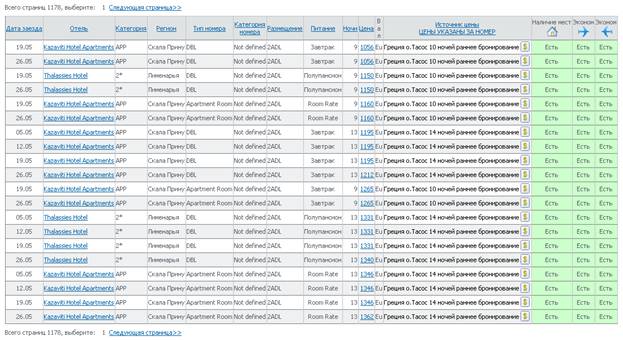
Рис. 4 – таблица туров
Если отель отображается в синем цвете, то нажав на него мы перейдем на страницу с его описанием.
Наличие мест в отелях и перелетах указывается в соответствующих столбцах таблицы. Существует несколько значений указываемых в этих столбцах:
· Есть – присутствуют гарантированные места;
· Мало – осталось ограниченное количество мест;
· Запрос – возможно бронирование, количество доступных мест будет уточняться;
· Нет – бронирование невозможно.
Чтобы просмотреть услуги, которые включены в тур, нажмите на цену. Произойдет переход на страницу «Корзина услуг» (Рис. 5).
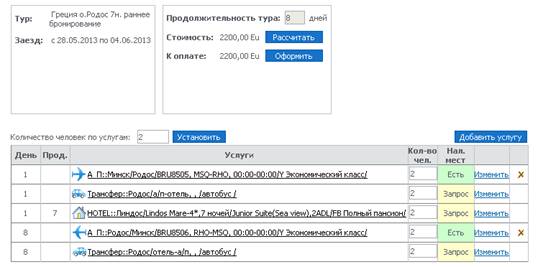
Рис. 5 – Корзина услуг
Окно «Корзина услуг» позволяет:
· редактировать услуги;
· изменять продолжительность;
· устанавливать количество туристов по путевке и для каждой услуги в отдельности;
· рассчитать стоимость путевки;
· оформить путевку.
*В некоторых пакетах редактирование может быть запрещено!
Для редактирования услуги нажмите на кнопку «Изменить». Откроется окно «Редактирования услуги» в котором можно выбрать услугу из предложенных вариантов. Для подтверждения выбора нажмите кнопку «ОК».
Для изменения количества туристов в путевке введите в соответствующем поле требуемое количество туристов и нажмите кнопку «Установить», цена за тур пересчитается автоматически.
4. Бронирование путевки
Бронирование путевки проходит из окна «Корзина услуг». Перед бронированием рекомендуется проверить все услуги, период тура, количество туристов, далее нажать кнопку «Рассчитать» и проверить цену путевки. После проверки нажать кнопку «Оформить».
На экран будет выведена форма «Оформление заказа» (Рис. 6). В форме требуется ввести данные о туристах. После перепроверить введенные данные, просмотреть включенные услуги и информацию по путевке.
*Обязательно требуется указать контактные номера для связи с туристами.
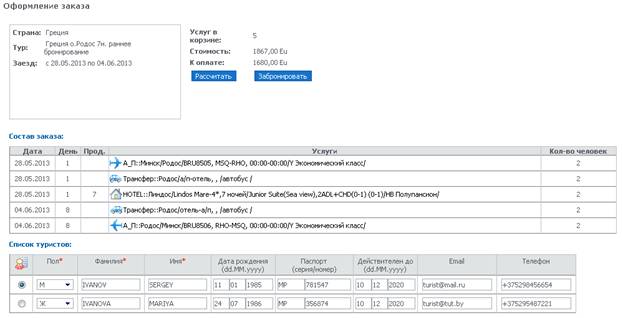
Рис. 6 – Оформление заказа
Если все данные введены верно – нажать кнопку забронировать. Ваша путевка будет передана на обработку менеджеру. За ходом ее обработки можно следить в окне «Список заявок».
5. Список заявок
Для входа в окно «Список заявок» требуется авторизоваться на сайте, далее нажать на главной странице «Список заявок», после чего и произойдет переход на страницу.
На странице «Список заявок» будет отображаться список всех забронированных вами заявок. Для отбора конкретной заявки можно воспользоваться фильтром, расположенным в верхнем углу экрана.
Чтобы войти в подробности о заявке требуется нажать на ее номер в списке путевок. Откроется окно с информацией о заказе (Рис. 7).
В верхней части расположена информация, статус и цена заказа, а также доступные действия над путевкой (запрос на аннуляцию, оплатить online)
Ниже указана информация о туристах и услуги входящие в заявку. В таблице «Состав заказа» можно проследить на каком этапе находится обработка услуг.
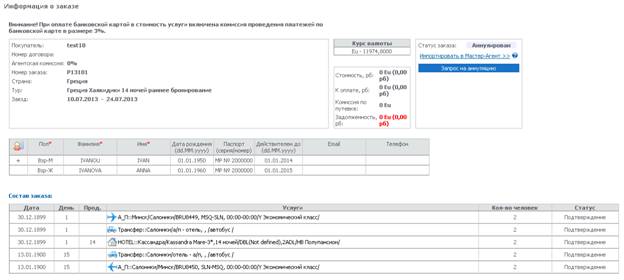
Рис. 7 – Информация о заказе
