


Партнерка на США и Канаду по недвижимости, выплаты в крипто
- 30% recurring commission
- Выплаты в USDT
- Вывод каждую неделю
- Комиссия до 5 лет за каждого referral
forSign.kz
ИНСТРУКЦИЯ ПО ИНСТАЛЯЦИИ
СВЕТОДИОДНЫХ СТРОК
к материнским платам HL201 HL06 HL02
По программе:
1. Для программирования бегущих строк нашей сборки используется программа ENShare:
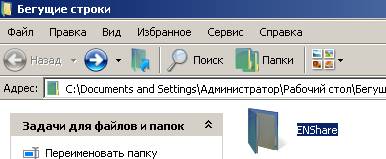
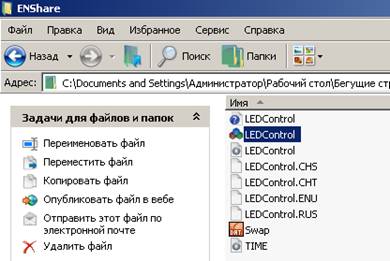
2. Открываем папку и запускаем программу двойным нажатием на LEDControl.
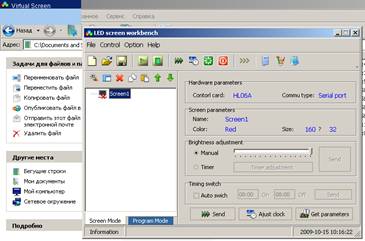
3. Virtual Screen- это поле является виртуальным образцом нашей бегущей строки.
4. Далее идет настройка параметров: Option->Hardware.
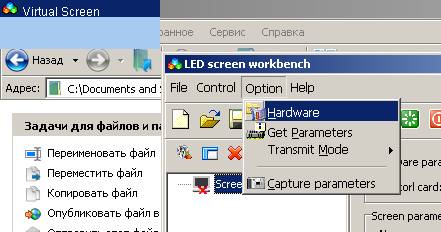
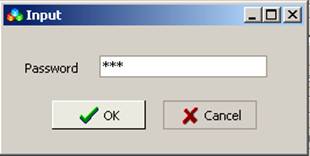
5. После чего появится окно Input, куда вводим пароль 168 и нажимаем ОК.
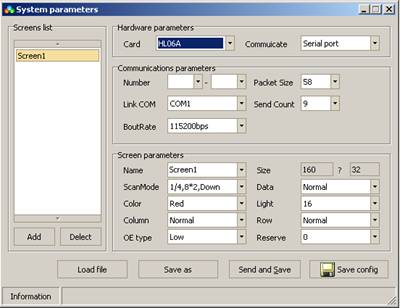
6. Затем в параметрах основное, что нам нужно настроить, это Size (задаются длина и ширина LED-поле). Длина 160см - это 5 модулей по 32см, ширина 32см - 2 модуля по 16см в высоту.
И сохраняем наши настройки Send and Save. И закрываем окно System parameters.
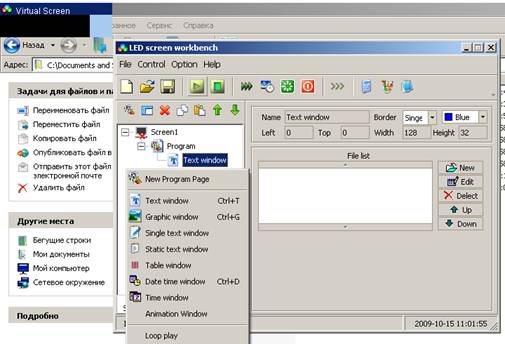
7. Далее создаем новую программу нажатием правой кнопки на Screen1->New Program Page, и еще раз нажимая правую кнопку, в этой программе создаем подпрограмму для ввода текста Program->Text window.
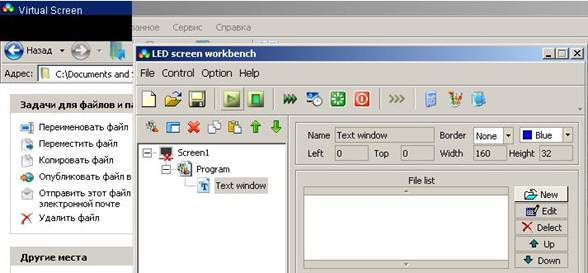
8. Следующим шагом еще раз зададим размеры строки, и виртуальное поле принимает черный фон. В функции Border (рама) выбираем None (нет рамы). После этого справа в File list нажимаем кнопку New для создания окна ввода текста.
8. В открывшемся окне Text Editer вводим нужный нам текст для бегущей строки. Его в этом окне редактируем (курсив,…, размер текста, шрифт, выравнивание).
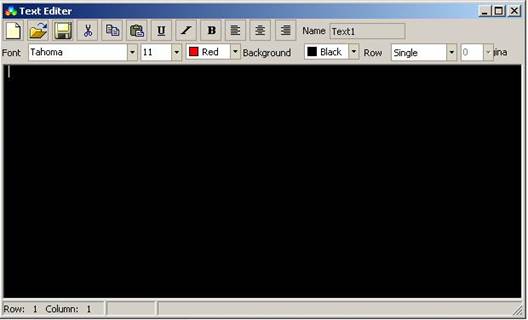
9. Введенный текст демонстрируется в виртуальном поле, исходя из размеров которого, мы можем изменять наш текст, чтобы максимальный размер слова соответствовал размеру LED-поля бегущей строки. После завершения корректировки текста, закрываем окно Text Editer.
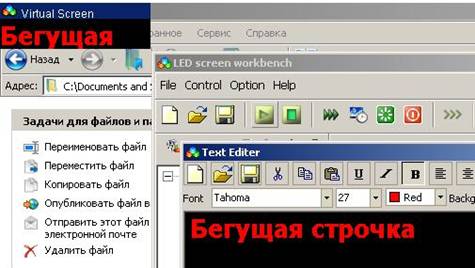
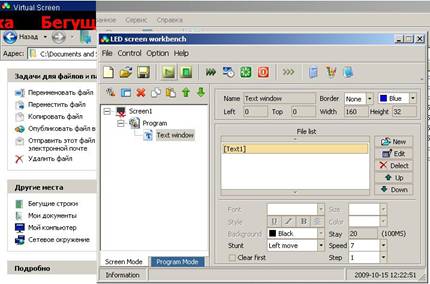
10. И в разделе File list появится файл Text1 с нашим текстом. После чего задаются эффекты к тексту:
- Stay – это задержка текста после появления (каждое слово по отдельности). Для бегущего текста задаем - 0 (без задержки).
- Speed – это шаг текста (перемещение в пикселях). Для бегущего текста выставляете на Ваше усмотрение 7.
- Step – это скорость текста (от 1 до 4).
- Stunt – это эффекты появления текста:
- Left move- слева направо
- Right move- справа налево
- Page- страница
(….)
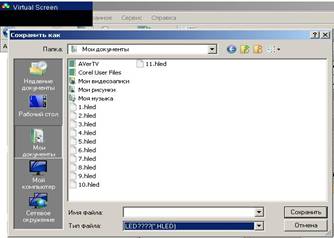
После этого нажимаем кнопку  (Send) для отправки текста в строку. Далее идет сохранение проекта перед отправлением в строчку. Далее выбрать адрес сохранения и нажать ОК.
Часы
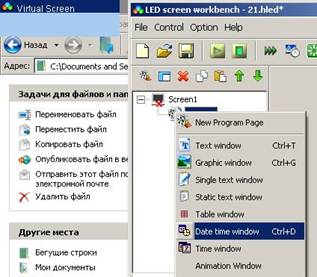
Чтобы задать время, также нажимая правую кнопку создаем новую программу и в ней подпрограмму, выбрав файл Date time window.
И каждый раз, создавая новый файл, не забываем задавать размеры нашей строки. Для часов тоже можем задать вид (Font) и размер(Size).
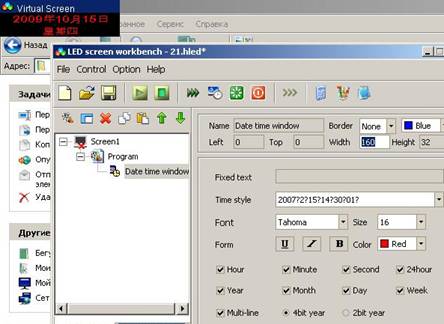
Далее для того, чтобы перевести часы с китайского на английский, в  нужно убрать галочку
  .
.
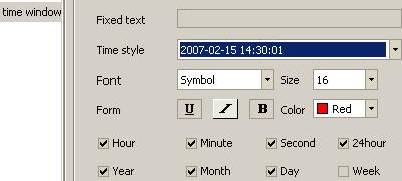
И в Time style меняем нужный стиль. Тогда часы будут отображаться на английском.
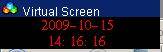
В конце отправляем файл в табло с обязательным сохранением.
Таблица
Выбрав Table window создается таблица. Она используется, например, для обменника.
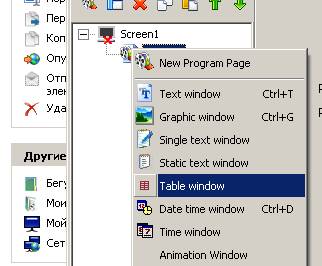
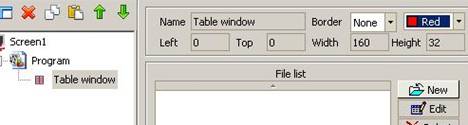
Screen1->New Program Page->Table window. Задаем Border(None) Width/Height(…/…) и нажимаем New.
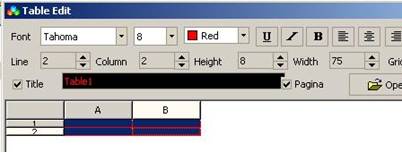
Откроется окно Table Edit, где строим таблицу.
- Line – количество строк
- Column – количество столбцов
- Height – ширина строки
- Width – длина столбца
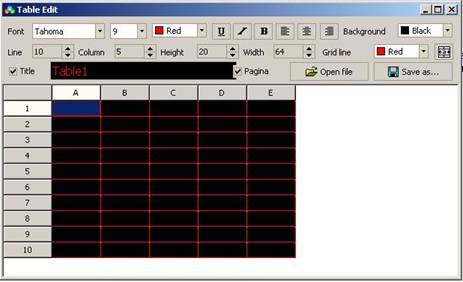
Под размер строки 160*32см (пример) мы создадим таблицу. А для больших размеров добавляются дополнительные ячейки.
На табло наша таблица имеет вид
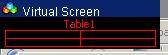
В Table1 можем задать заголовок для таблицы.
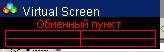
Затем сохраняем файл и отправляем его в строчку.
