


Партнерка на США и Канаду по недвижимости, выплаты в крипто
- 30% recurring commission
- Выплаты в USDT
- Вывод каждую неделю
- Комиссия до 5 лет за каждого referral
Инструкция по применению плагина
1. Установка плагина
Для установки плагина необходимо выбрать в меню Eclipse пункт Help→Install New Software… В открывшемся диалоговом окне нужно добавить локальный репозиторий плагинов, нажав на кнопку Add…, далее на Local… и выбрав директорию, в которой находится плагин (имя для репозитория можно выбрать произвольным образом). Потом следует выбрать этот репозиторий в списке всех репозиториев плагинов Eclipse. Если все было сделано правильно, то в списке доступных для установки плагинов появится плагин с названием CORBA Tools, который и нужно устанавливать. В процессе установки появится сообщение о неподписанном контенте плагина (unsigned content); нужно продолжить установку, нажав на OK. После перезагрузки Eclipse плагин должен стать активным.
2. Задание опций для плагина
Первое действие, которое следует произвести после установки плагина, — задание его опций. Для этого следует открыть менеджер опций Eclipse, выбрав пункт главного меню Window→Preferences… В списке вкладок в левой части окна следует выбрать вкладку CORBA (см. pис. 1) и задать на ней директории, в которые установлены JDK и , а также начальный порт для брокера заявок orbd. В большинстве случаев директория для JDK определится автоматически, если она присутствует в списке установленных сред запуска (этот список можно редактировать на вкладке Java→Installed JREs). Начальный порт по умолчанию (1050) также подходит в большинстве случаев, если этот порт не блокируется брандмауэром или антивирусной программой.
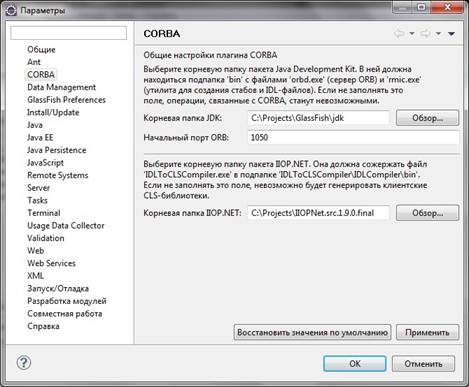
Рис. 1. Параметры плагина
3. Возможности плагина
Чтобы задействовать возможности плагина, нужно выделить в окне Package Explorer (по умолчанию находится в левой части окна Eclipse) Java-файл, в котором содержится публичный класс, и вызвать контекстное меню, в котором выбрать подменю CORBA. Для всех действий, кроме создания нового сервиса CORBA, необходимо, чтоб этот класс реализовывал удаленный интерфейс (унаследованный от интерфейса java. rmi. Remote).
Этой возможности соответствует пункт меню «Create Stubs…/Создать стабы…». После его вызова появляется диалог, показанный на Рис. 2. Диалог отображает неизменяемые параметры (путь к брокеру объектных заявок и его начальный порт) и изменяемые (названия пакета и файла для серверного кода, имя зарегистрированного сервиса CORBA). Заполнив все необходимые параметры, нужно нажать на кнопку Finish. После этого будут проведены следующие действия:
1. С помощью программы rmic из комплекта JDK будут созданы клиентский и серверный стабы для соответствующего класса Java;
2. Будет сгенерирован код на языке программирования Java для запуска серверной части программы CORBA. Он будет запускать брокер объектных заявок (если тот еще не запущен) и регистрировать сервис CORBA под заданным именем;
3. Если в диалоге был выделен соответствующий пункт, скомпилируется код на языке C# для клиентской части программы. За счет этого кода в клиенте можно будет обращаться к сервису как к локальному объекту.
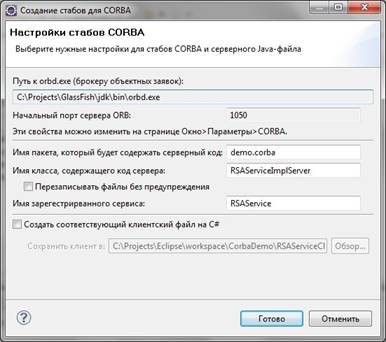
Рис. 2. Диалог создания стабов для CORBA
Если в процессе выполнения этих действий возникнут проблемы, об этом будет уведомлено пользователя соответствующим сообщением.
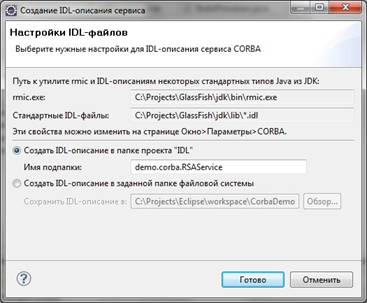
Рис. 3. Диалог создания IDL-описания для сервиса CORBA
Так же, как и предыдущий диалог, он содержит фиксированные и изменяемые параметры. После необходимого редактирования переменных параметров и нажатия кнопки Finish будут проведены следующие действия:
1. Если IDL-описание создается в папке проекта «IDL», будет проверено, существует ли такая папка, и если не существует, то она будет создана. В ней будет создано папку с заданным именем (если она уже существует, все ее содержание будет удалено). Если же IDL-описание создается во внешней по отношению к проекту папке, то будет проверено, существует ли заданная папка;
2. В выбранной папке будет с помощью программы rmic создано IDL-описание удаленного интерфейса, реализующего класс, для которого было вызвано контекстное меню. При необходимости к описанию будут добавлены IDL-описания классов, которые этот интерфейс использует (например, определенные пользователем исключения);
3. В папку будут скопированы файлы IDL, идущие в поставке Java Development Kit, в которых содержатся описания стандартных типов Java и CORBA.
При возникновении проблем при выполнении этих действий пользователя будет уведомлено.
Этой возможности соответствует пункт меню «Create CLS library…/Создать библиотеку…». После его вызова появляется диалог, изображенный на Рис. 4. После редактирования параметров и нажатия кнопки Finish будут выполнены следующие действия:
1. Будет создана временная папка для IDL-описания сервиса;
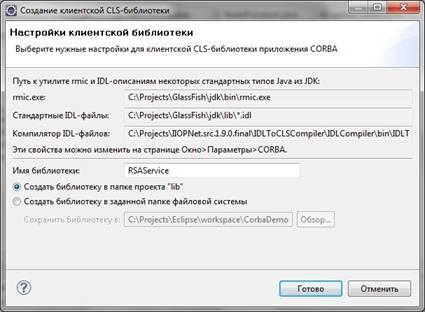
Рис. 4. Диалог создания библиотеки CLS
2. Будет создано описание сервиса на языке IDL;
3. Если в диалоге был выбран соответствующий пункт, будет создана папка «lib» в корне проекта (если она не существует). В ином случае будет проверено, существует ли папка, в которую происходит запись библиотеки;
4. С помощью компилятора IDL-файлов, находящегося в пакете программного обеспечения , будет создана библиотека CLS, в которой будет располагаться интерфейс, отвечающий удаленному интерфейсу;
5. Временная папка с описанием сервиса будет удалена из файловой системы.
Как и при других действиях, в случае возникновения проблем исполнение будет остановлено, а пользователь уведомлен о проблеме.
Внимание. В текущей версии плагина реализована возможность создания библиотеки только для одного удаленного интерфейса из реализуемых выбранным классом Java. В случае, если класс реализует более одного удаленного интерфейса, библиотека будет содержать описание только одного из них.
Этой возможности отвечает пункт меню «Create service…/Создать сервис…». Первая страница связанного диалога показана на Рис. 5. Пользователь может выбрать публичные методы класса, которые войдут в сервис, а также выбрать возможность документирования вызовов методов. После редактирования параметров и нажатия на кнопку Next будут проведены следующие действия:
1. Созданы файлы на ЯП Java, содержащие описание удаленного интерфейса сервиса и реализацию сервиса на основе выделенного класса.
2. Проект, в котором содержатся эти файлы, будет скомпонован.
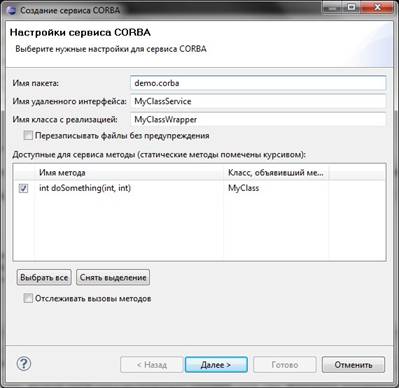
Рис. 5. Диалог создания сервиса
Если эти действия увенчались успехом, в диалоге отобразится следующая страница, с помощью которой пользователь сможет создать стабы для нового сервиса (см. раздел 3.1), а потом клиентскую библиотеку (см. раздел 3.3).
4. Пример применения плагина
Ниже приведена последовательность шагов для создания и тестирования простого сервиса CORBA.
1. Создать новый проект Java или выбрать какой-нибудь из существующих.
2. Создать пакет demo. corba, в нем – файл MyClass. java со следующим содержанием:
package demo. corba;
public class MyClass {
public int doSomething(int a, int b)
{
return (a + b);
}
}
Код 1. Содержание файла MyClass. java
Как несложно видеть, этот класс реализует сложение двух целых чисел.
3. Выбрать в контекстном меню для файла MyClass. java пункт CORBA→Create service…(Создать сервис…), отметить пункт Log method calls (отслеживать вызовы методов) и нажать Next. В параметрах создания стабов следует отметить пункт «Создать соответствующий клиентский файл» и нажать Next. Параметры создания библиотеки можно оставить без изменений. Если все прошло правильно, то в пакете demo. corba должны появиться файлы MyClassService. java (удаленный интерфейс), MyClassWrapper. java (имплементация сервиса) и MyClassWrapperServer. java (сервер, на котором будет находиться сервис). Если запустить последний из этих файлов на исполнение, в консоли выведется текст
Attempting to launch the ORB server...
Server is ready...
Кроме того, в проекте должна появиться папка lib с библиотекой MyClassService. dll, а также файл MyClassServiceClient. cs.
Для того чтобы протестировать взаимодействие между средами Java и. NET на примере описанного выше сервиса, можно провести следующие действия (на компьютере должна быть установлена MS Visual Studio):
1. Создать новый консольный проект на ЯП C# в Visual Studio.
2. Присоединить к проекту ссылку на библиотеку IiopChannel. dll, содержащуюся в директории IIOPChannel/bin пакета .
3. Скопировать и присоединить к проекту файлы MyClassService. dll (как ссылку) и MyClassServiceClient. cs (как исходный файл).
4. При необходимости следует отредактировать в файле MyClassServiceClient. cs строку
namespace CorbaConnection,
заменив пространство имен на необходимое.
5. Отредактировать главный файл проекта, чтобы он выглядел подобным образом:
using System;
using System. Collections. Generic;
using System. Linq;
using System. Text;
namespace CorbaConnect
{
class Program
{
static void Main(string[] args)
{
try
{
Console.WriteLine(MyClassServiceClient.service. doSomething(5, 3));
Console.WriteLine(MyClassServiceClient.service. doSomething(2, -100));
Console.ReadKey();
}
catch (Exception exc)
{
Console.WriteLine("Error: " + exc. GetType() + " " + exc. Message);
Console.ReadKey();
}
}
}
}
Код 2. Содержание главного файла проекта
6. Запустить в Eclipse файл MyClassWrapperServer. java, потом в Visual Studio – проект. При этом, если все пойдет нормально, в консоли Visual Studio должны вывесться числа 8 и -98 (результаты сложения), а в консоли Eclipse – что-то наподобие
Server is ready...
[26.06.2011 19:58:10] Method int doSomething(int, int) invoked with the following arguments:
arg0 = 5
arg1 = 3
Result: 8
[26.06.2011 19:58:10] Method int doSomething(int, int) invoked with the following arguments:
arg0 = 2
arg1 = -100
Result: -98
(время вызовов будет другим).
Инструкция по использованию графического интерфейса примера
1. Для запуска главной формы примера достаточно выбрать в меню сайта пункт «Взаимодействие → Eclipse — CORBA», нажать вкладку «Пример» и следовать указаниям. Должно появиться главное окно графического интерфейса, вид которого изображен на Рис. 6. Для запуска серверной части программы нужно нажать кнопку «Запустить» в верхней части окна; после этого весь вывод серверной части будет отображаться в окне. Сервер можно в любой момент остановить, нажав соответствующую кнопку.
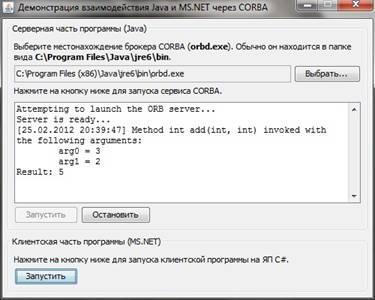
Рис. 6. Вид главного окна интерфейса
2. Для запуска клиентской части (см. Рис. 7) следует нажать кнопку «Запустить» в нижней части окна. Количество клиентских программ не ограничено.
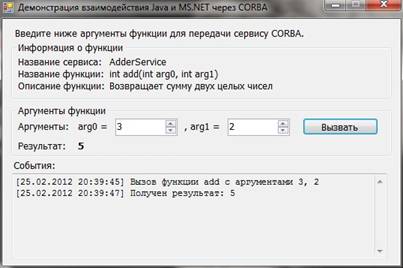
Рис. 7. Вид клиентской части программы
3. Для проверки работы сервиса CORBA следует в клиентской части программы ввести аргументы для функции сложения, предоставляемой сервисом, и нажать кнопку «Вызвать». Результаты должны отобразиться как в клиентской, так и в серверной части программы.
