


Партнерка на США и Канаду по недвижимости, выплаты в крипто
- 30% recurring commission
- Выплаты в USDT
- Вывод каждую неделю
- Комиссия до 5 лет за каждого referral
Лабораторная работа № 16
Microsoft Access: Нормализация базы данных. Связи между таблицами
В ходе разработки базы данных Вы связали между собой таблицы. Вы можете просмотреть связи между таблицами, выбрав команду «Схема данных»:

Просмотрите свою сему данных. Она может отличаться взаимным расположением таблиц, однако связи между таблиуами должны быть теми же.
Если схема данных пуста, добавьте нужные таблицы с помощью контекстного меню (вызывается правой кнопкой мыши):
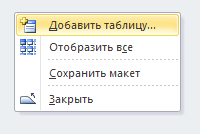
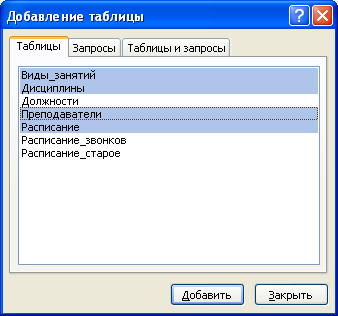
В этой работе мы продолжим устанавливать связи, причем некоторые из них будут своего рода «каскадными» (строго говоря, транзитивными).
Задание 1. Создание таблицы «Расписание_звонков».
1. Создайте с помощью конструктора таблицу «Расписание_звонков»
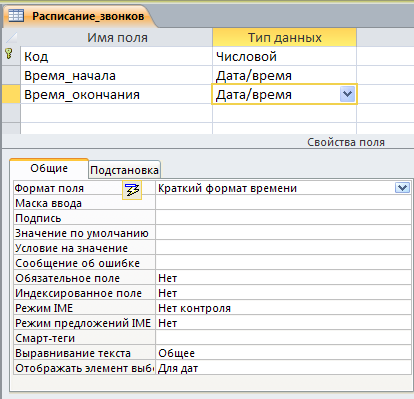
2. Поле Код в нашем случае – не Счетчик, а просто Числовой. Дело в том, что поле типа Счетчик нельзя изменять самому. Если допустить при наборе данных ошибку, затем исправить, нужный номер в поле типа Счетчик можно потерять навсегда. Это не страшно, если поле типа «Счетчик» не несет особого смысла кроме связи таблиц. Однако в нашем случае номера пар по порядку должны строго начинаться с 1 и далее строго идти по порядку.
3. Укажите формат для полей «Время_начала» и «Время_окончания»
4. Заполните таблицу по образцу:
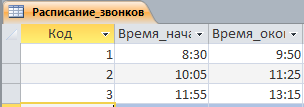
и так далее (до вечера).
5. Закройте все объекты Access.
6. Откройте таблицу Расписание в режиме конструктора.
7. Добавьте в таблицу поле «Номер_пары», выберите тип «Мастер подстановки», следуйте шагам:
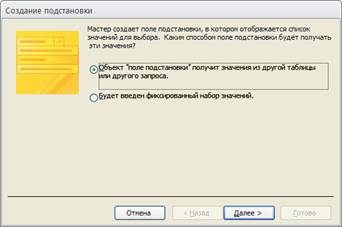
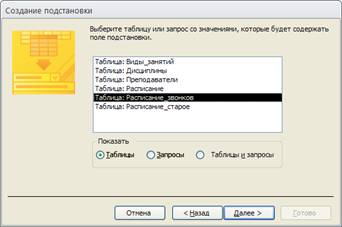
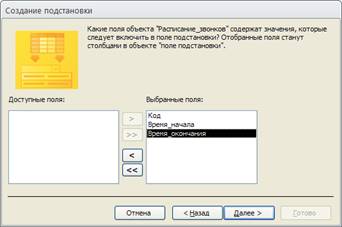
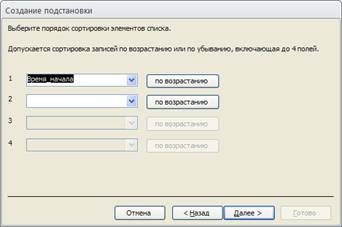
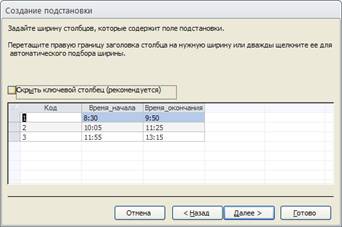
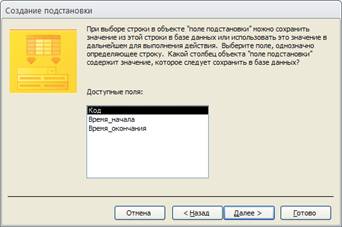
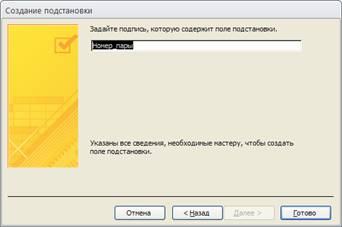
8. Выделите поле, щелкнув по заголовку строки (на рисунке выделено зеленым крестиком)
9. Перетащите поле вверх, расположив после поля «Дата»
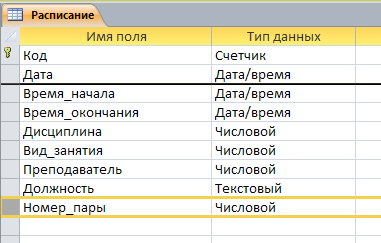
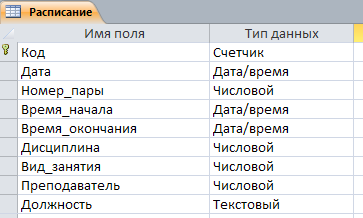
10. Теперь сохраните таблицу, перейдите в режим редактирования таблицы и заполните содержание нового поля:

11. Сохраните таблицу.
12. В таблице теперь есть дублирующаяся информация. Поле «Номер_пары» однозначно определяет как время начала, так и время окончания занятия. Теперь можно и нужно удалить поля «Время_начала» и «Время_окончания» из таблицы «Расписание»:
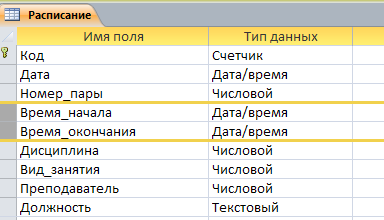
Не перепутайте! В таблице «Расписание_звонков» ничего удалять не надо!
Задание 2. Создание таблицы «Должности»
1. Закройте все открытые объекты Access.
2. Создайте таблицу «Должности» в режиме конструктора:
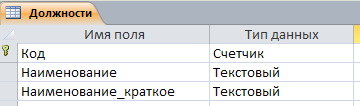
3. Перейдите в режим таблицы и занесите в таблицу следующие данные:
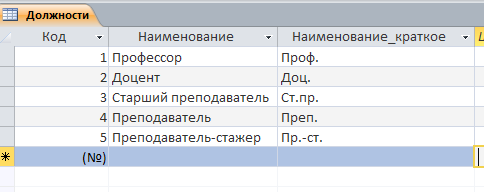
(если необходимо, можно добавить и другие записи).
4. Закройте все открытые объекты Access.
5. Откройте таблицу «Преподаватели» в режиме конструктора.
6. Добавьте поле «Должность», выбрав тип «Мастер подстановки»:
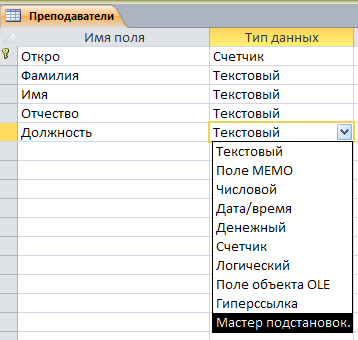
7. Создайте подстановку так, чтобы значения поля выбирались из следующего списка:
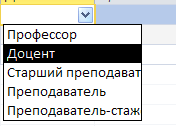
8. Заполните значения поля «Должность» в таблице «Преподаватели»:

9. Закройте все открытые объекты Access.
10. Откройте таблицу «Расписание» в режиме конструктора. Поле «Должность» теперь лишнее. Во-первых, такое же поле есть в таблице «Преподаватели». Во-вторых, должность является характеристикой именно преподавателя, а не расписания. Поэтому из таблицы «Расписание» поле «Должность» нужно удалить:
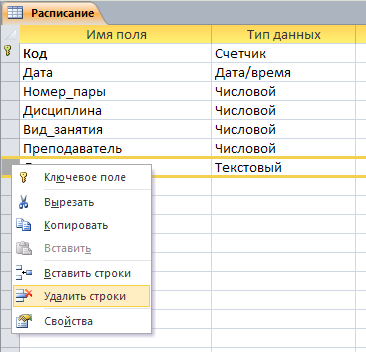
11. Откройте схему данных. Добавьте оставшиеся таблицы. Расположите элементы так, чтобы линии не пересекались:
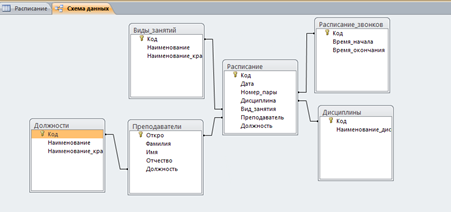
Задание 3. Создание запроса.
После создания множества таблиц и связей некоторая информация «исчезла» из главной таблицы «Расписание». На самом деле ниформация есть, но хранится в дополнительных таблицах. Для получения подробной информации из таблиц можно использовать механизм запросов.
1. Создайте запрос в режиме конструктора
Office 2010 -  .
.
2. Добавьте в запрос все таблицы, кроме таблицы «Расписание_старое»:
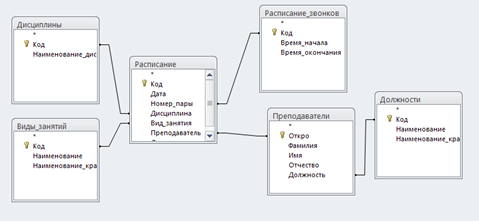
3. Добавьте в запрос поле «Дата» из таблицы «Расписание». Для этого можно либо дважды щелкнуть по нему
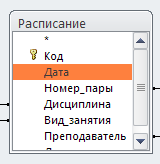
либо перетащить его на область внизу:
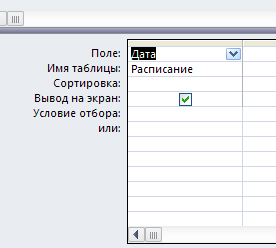
4. Добавьте аналогично поля:
a. из таблицы «Расписание_звонков»: Время_начала, Время_окончания;
b. из таблицы «Дисциплины»: Наименование_дисциплины
c. из таблицы «Виды_занятий»: Наименование_краткое
d. из таблицы «Преподаватели»: Фамилия, Имя, Отчество
e. из таблицы «Должности»: Наименование_краткое
Результат:

5. Выполните запрос, перейдя в режим таблицы.
6. Сохраните запрос под именем «Расписание_полное».
