


Партнерка на США и Канаду по недвижимости, выплаты в крипто
- 30% recurring commission
- Выплаты в USDT
- Вывод каждую неделю
- Комиссия до 5 лет за каждого referral
Портал управления голосовыми услугами Инструкция абонента Редакция 4 |
Количество страниц, включая титульную: 65 |
2011 |
Содержание
1 Термины и определения
1.1 Русскоязычная терминология
1.2 Англоязычная терминология
2 Введение
2.1 Область применения
2.2 Краткое описание возможностей системы
2.3 Требования к квалификации пользователя
3 Назначение и условия применения системы
3.1 Автоматизируемые функции
3.2 Условия применения
3.2.1 Аппаратное обеспечение
3.2.2 Программное обеспечение
4 Общие сведения о работе с системой
4.1 Регистрация абонента на портале голосовых услуг
4.2 Вход в систему
4.3 Восстановление пароля
4.4 Выход из системы
4.5 Виды пользователей
5 Интерфейс системы
6 Управление персональными данными
6.1 Настройка профиля пользователя
6.2 Просмотр телефонного номера
6.3 Просмотр данных о терминале
6.4 Изменение пароля для SIP-аутентификации

6.5 Изменение пароля к голосовому порталу
6.6 Расписания
6.6.1 Создание расписания
6.6.2 Редактирование расписания
6.6.3 Удаление расписания
6.7 Ограничение исходящих вызовов
6.8 Коды авторизации исходящих вызовов (только физ. лицо)
6.9 Коды подключения услуг на терминале
7 Управление услугами
7.1 Автодозвон
7.2 Анти-АОН
7.3 Выборочное отклонение входящих вызовов
7.4 Выборочный прием входящих вызовов
7.5 Голосовая почта
7.6 Дополнительные терминалы
7.6.1 Редактирование свойств услуги
7.6.2 Регистрация дополнительного терминала
7.6.3 Удаление дополнительного терминала
7.6.4 Управление настройками терминала
7.7 Звонок через голосовой портал
7.8 Музыка во время удержания (только физ. лицо)
7.9 Одновременный вызов
7.9.1 Редактирование свойств услуги
7.9.2 Добавление номера
7.9.3 Изменение параметров вызова
7.10 Ожидание вызова
7.11 Отклонение анонимных вызовов
7.12 Переадресация вызова в любом случае
7.13 Переадресация вызова в случае занятости номера абонента
7.14 Переадресация вызова в случае недоступности абонента
7.15 Переадресация вызова при отсутствии ответа абонента
7.16 Профили приема вызовов
7.17 Распределение входящих вызовов
7.18 Режим «Не беспокоить»
7.19 Сигнализация о приоритетных вызовах
7.19.1 Создание группы приоритетных вызовов
7.19.2 Изменение группы приоритетных вызовов
7.19.3 Удаление группы приоритетных вызовов
7.20 Удаленный офис
7.21 Ускоренный набор 100 номеров
7.22 Ускоренный набор 8 номеров
8 Получение отчетов
8.1 Настройка рассылки отчетов
8.2 Детализация предоставленных услуг
8.3 Информация по блокированию номера
8.4 Платежи
8.5 Счет за услуги
9 Управление собственной учетной записью
10 Заявки
10.1 Список Заявок
10.2 Подключение дополнительного номера iD Phone
10.3 Подключение дополнительных услуг без номера
10.4 Формирование заявки в центральное бюро ремонта
11 Просмотр табличных данных
11.1 Изменение ширины столбца
11.2 Сортировка данных
11.3 Изменение набора отображаемых столбцов
12 Аварийные ситуации
12.1 Аварийная ситуация
12.1.1 Описание аварийной ситуации
12.1.2 Устранение аварийной ситуации
2 Термины и определения
Абонент — физическое лицо или сотрудник организации, использующий телефонный аппарат с городской и/или внутренней нумерацией, и имеющий доступ к интерфейсам портала для индивидуальной настройки услуг.
Абонентская линия (телефонная линия) — IP-телефон или аналоговый порт на интегрированном устройстве доступа (IAD) (в зависимости от типа подключения).
Телефонные линии ассоциируются с учетной записью абонента в платформе BWKS.
База данных — хранилище данных, предназначенное для хранения системной информации и статистики по обработанным заявкам.
Баланс пользователя — набор параметров, предоставляемых Заказчиком по запросу:
- получение сведений о начислении в целом по услугам (пакетам), в том числе услуги за отдельную плату;
- получение сведений о начислении в разрезе услуг, пакетов, в том числе и возможность получения информации по услугам широкополосного доступа;
- получение расшифровок телефонных разговоров, с возможностью выбора по дням, направлениям (междугородные, международные, города, страны), по номерам абонентов.
Группа — сущность коммутатора BWKS, позволяющая объединить нескольких абонентов и добавить групповые услуги.
Создавать группы можно по различным критериям, например:
- географическое разделение — разделение по географическому признаку (например, различные города, регионы, области);
- административное разделение — разделение по принципу обслуживания групп абонентов отдельными администраторами групп.
Идентификатор — уникальная буквенно-цифровая последовательность.
Кодовое слово — текстовый идентификатор абонента. Может содержать буквенные и/или цифровые символы. Формируется абонентом и Заказчиком при заключении с ним договора на оказание услуг.
Корпорация (enterprise) — сущность коммутатора BWKS. Определяет крупную компанию (например, филиалы, холдинговые структуры). Может включать оду или несколько групп абонентов.
Логин/пароль — аутентификационные данные, вводимые пользователем для входа в Личный кабинет портала.
Личный кабинет — личная веб-страница абонента, расположенная на портале, предоставляющая интерфейсы просмотра и настройки услуг.
Шлюз — веб-сервис на стороне Заказчика, предоставляющий набор методов для взаимодействия с программно-аппаратным окружением Заказчика.
BWKS — BroadWorks, платформа на базе протокола SIP для предоставления абонентам современных мультимедийных сервисов. Платформа BroadWorks представляет собой специализированное программное обеспечение, устанавливаемое на серверные узлы.
SIP — Session Initial Protocol (протокол установления сессии) протокол прикладного уровня.
SMB — Small and Medium Business (среднийималыйбизнес)
Hunt группа — объединение нескольких абонентов внутри организации с общими правилами приема внешних вызовов. Используется для организации многоканальных телефонов. В ней определяются правила маршрутизации входящих вызовов между номерами абонентов.
Gateway — сущность BWKS, обеспечивающая подключение устройств доступа абонента к сети телефонии.
3 Введение
Настоящее руководство предназначено для абонентов – частных лиц, являющихся пользователями портала управления голосовыми услугами.
В настоящем руководстве приводится описание действий пользователей при:
§ входе в систему и выходе из нее;
§ получении баланса, списка используемых услуг, расшифровок междугородных и международных разговоров;
§ назначении и изменении параметров услуг.
Портал управления голосовыми услугами обеспечивает следующие возможности:
§ предоставление интерфейсов для самообслуживания абонентов;
§ предоставление интерфейсов для управления абонентами администраторам предприятий и групп.
Пользователи должны иметь базовые навыки работы на компьютере в среде Windows, навыки работы с программными средствами MS Office, браузером Microsoft Internet Explorer и электронной почтой.
Пользователям необходимо ознакомиться с настоящим руководством. Информацию по вопросам, не разъясненным в настоящем руководстве, можно получить на сайте http://publib. boulder. /infocenter/wpdoc/v6r0/index. jsp.
4 Назначение и условия применения системы
Система обеспечивает автоматизацию следующих функций:
§ Регистрация абонентов на портале.
§ Управлениеучетными записями пользователей системы.
§ Изменение параметров услуг.
§ Получение отчетов по балансу, платежам, оказанных абонентууслугам.
§ Рассылка отчетов.
§ Управление заявками.
4.2.1 Аппаратное обеспечение
Для получения информации о требованиях к аппаратному обеспечению см. http://publib. boulder. /infocenter/wpdoc/v6r0/index. jsp.
4.2.2 Программное обеспечение
Для получения информации о требованиях к программному обеспечению см. http://publib. boulder. /infocenter/wpdoc/v6r0/index. jsp.
5 Общие сведения о работе с системой
Чтобы зарегистрироваться на портале голосовых услуг, выполните следующие действия:
1. Откройте веб-браузер и введите в адресную строку URL-адрес страницы входа в систему.
2. На странице входа в систему (см. Рис. 3) нажмите ссылку Регистрация.
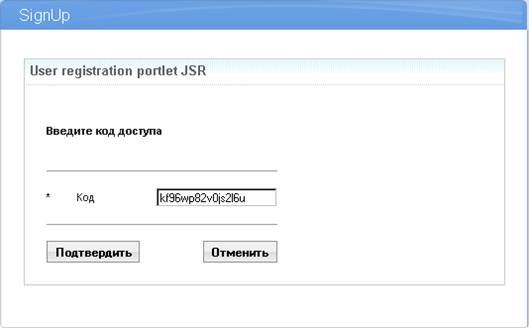
3. На открывшейся странице введите кодовое слово, полученное от представителей предприятия связи (Рис. 1).
Рис. 1. Ввод кодового слова
4. Выполните одно из следующих действий:
- Нажмите кнопку Подтвердить для продолжения регистрациина портале.
- Нажмите кнопкуОтменить, чтобы отказаться от выполнения операции.
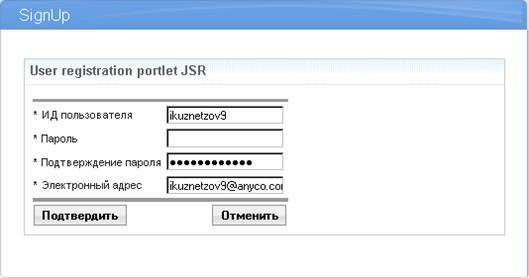
5. В форме регистрации нового пользователя (Рис. 2) введите персональные данные.
Рис. 2. Регистрация пользователя
-
Чтобы войти в систему, выполните следующие действия:
1. Откройте веб-браузер и введите в адресную строку URL-адрес страницы входа в систему.
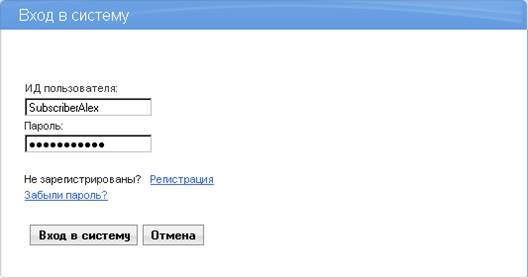
2. В поле ИД Пользователя(Рис. 3) введитеимя пользователя.
3. Заполните поле Пароль.
Рис. 3. Вход в систему
- Нажмите кнопку Вход в систему.
- Чтобы отказаться от входа в систему, нажмите кнопкуОтмена.
Чтобы восстановить пароль, выполните следующие действия:
1. Откройте веб-браузер и введите в адресную строку URL-адрес страницы входа в систему.
2. На странице входа в систему (см. Рис. 3) нажмите ссылку Забыли пароль?
Отобразится форма восстановления пароля (Рис. 4).
Рис. 4. Форма восстановления пароля
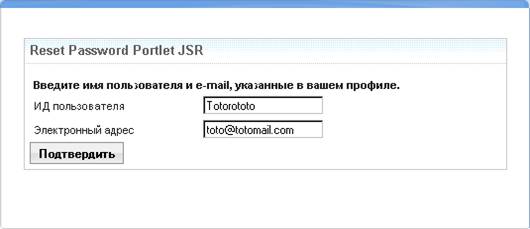
3. В поле ИД пользователя введите имя пользователя.
4. В поле Электронный адрес введите адрес электронной почты, зарегистрированный в системе.
5. Нажмите кнопку Подтвердить.
Если отсутствует учетная запись пользователя с указаннымименем и адресом электронной почты, будет выведено соответствующее сообщение.
Если введены корректные данные, то есть учетная запись пользователя с указаннымименем и адресом электронной почты существует, будет сгенерирован новый пароль и отправлен пользователю по электронной почте. Появится сообщение об успешной отправке пароля.
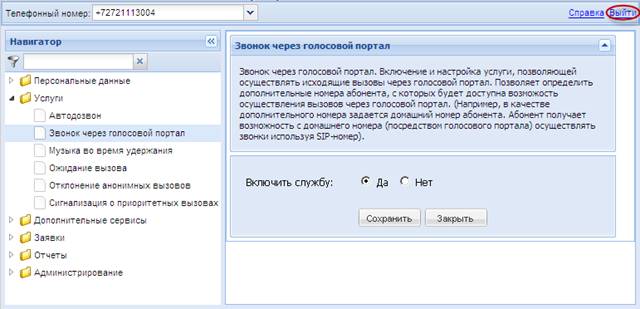
Для выхода из системы нажмите ссылку Выйти в верхней правой части страницы (Рис. 5). Ссылка отображается в любом разделе портала управления голосовыми услугами.
Рис. 5. Выход из системы
Виды пользователей системы и их полномочия в рамках портала управления голосовыми услугами представлены в таблице 1.
Таблица 1. Виды и полномочия пользователей
Виды пользователей | Права пользователей |
Абоненты – частные лица | Могут получать сведения о балансе и списке предоставленных услуг, а также изменять параметры услуг для себя. |
Сотрудники предприятий – сотрудники государственных, корпоративных и SMB-клиентов | Могут изменять параметры услуг для себя. |
Администраторы групп – администраторы групп пользователей. Примером группы пользователей являются сотрудники SMB-клиента, не имеющего территориально распределенной структуры. | Могут изменять параметры услуг абонентов (в том числе и для себя) и управлять групповыми услугами для пользователей в рамках своей группы. |
Администраторы предприятий – администраторы государственных и корпоративных клиентов, имеющих территориально распределенную структуру. Как правило, сотрудники указанных клиентов разделены на несколько групп пользователей | Могут изменять параметры услуг абонентов (в том числе и для себя) и управлять групповыми услугами в рамках всего предприятия. |
6 Интерфейс системы
Интерфейс системы организован таким образом, чтобы пользователь имел возможность независимо настраивать услуги для нескольких телефонных номеров.
Пример внешнего вида страницы системы показан на Рис. 6.
Рис. 6. Пример страницы системы
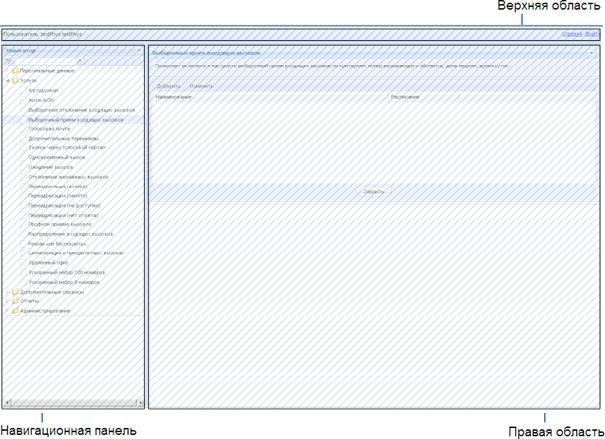
Веб-страница системы состоит из трех областей:
1. В верхней области страницы находится список телефонных номеров, которыми может распоряжаться пользователь, иссылка для выхода из системы. При выборе номера из списка отображается состояние интерфейса, соответствующее выбранному номеру.
2. В левой области страницы находится навигационная панель — дерево услуг и отчетов. Для настройки услуги или просмотра отчетанеобходимо выбрать соответствующую позицию в дереве услуг. После выбора справа отобразится экранная форма, позволяющая выполнить необходимые операции.
В верхней части панели находится фильтр. Чтобы найти услугу/отчет на навигационной панели, введите в поле фильтра начальные символы названия услуги/отчета. На навигационной панели будут показаны только те услуги и отчеты, названия которых удовлетворяют введенному шаблону. Для очистки фильтра нажмите значок  .
.
Чтобы скрыть навигационную панель, нажмите значок  в правой верхней части панели.
Чтобы открыть навигационную панель, нажмите значок  в левой области страницы.
3. В правой области страницы располагается экранная форма настройки услуги или просмотра отчета. В верхней части формы выводится краткая информация об услуге или отчете. В случае услуги в нижней части формынаходятся поля, посредством которых возможно изменятьзначения атрибутов услуги. В случае отчета в этой части формы отображаются отчетные данные и поля, позволяющие задать параметры отбора данных.
7 Управление персональными данными
Чтобы настроить профиль пользователя, выполните следующие действия:
1. При помощи навигационной панели перейдите в раздел Персональные данные → Профиль пользователя.
Отобразится формаПрофиль пользователя (Рис. 7).
Рис. 7. Настройка профиля пользователя
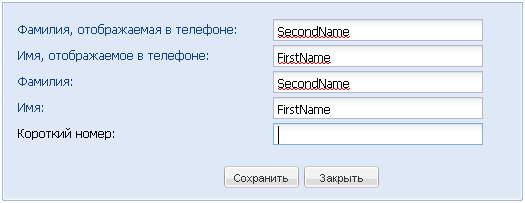
2. Укажите необходимые значения в поляхформы.
3. Выполните одно из следующих действий:
- Нажмите кнопку Сохранить для сохранения изменений.
- Нажмите кнопкуЗакрыть, чтобы отказаться от изменений.
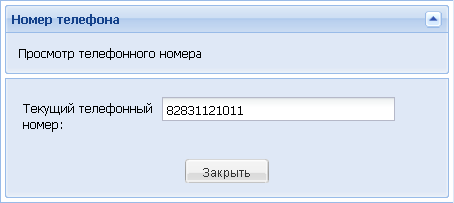
Чтобы узнать внешнийтелефонный номер, при помощи навигационной панели перейдите в раздел Персональные данные → Номер телефона.
В появившейся форме (Рис. 8) будет указан текущий телефонный номер.
Рис. 8. Форма Номер телефона
Чтобы получить такие сведения о терминале, как ФИО владельца, номер телефона, короткий номер телефона, при помощи навигационной панели перейдите в раздел Персональные данные → Данные Вашего терминала.
В появившейся форме будет показана необходимая информация.
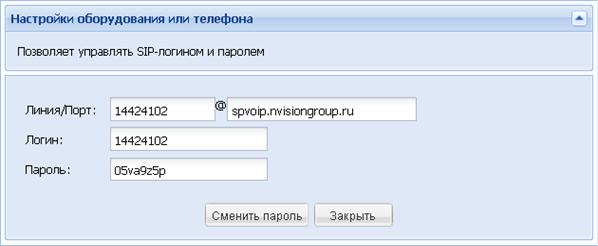
Чтобы изменить пароль для SIP-аутентификации, выполните следующие действия:
1. При помощи навигационной панели перейдите в раздел Персональные данные → Настройки оборудования или телефона.
Отобразится форма Настройки оборудования или телефона (Рис. 9). Система автоматически сгенерирует новый пароль, он отобразится в одноименном поле.
Поля формы SIP Аутентификация недоступны для редактирования.
Рис. 9. Услуга SIP Аутентификация
2. Выполните одно из следующих действий:
- Нажмите кнопку Сменить парольдля сохранения изменений.
- Нажмите кнопку Закрыть, чтобы отказаться от изменений.
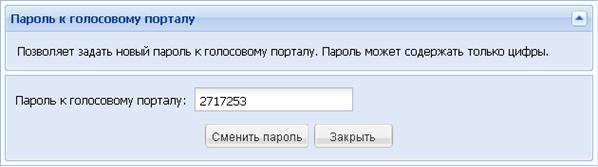
выполните следующие действия
1. При помощи навигационной панели перейдите в раздел Персональные данные → .
Отобразится форма (Рис. 10).
В поле Пароль отобразится новый пароль.
Рис. 10. Получение нового пароля к голосовому порталу
2. Выполните одно из следующих действий:
- Нажмите кнопку Сменить пароль для сохранения изменений.
- Нажмите кнопку Закрыть, чтобы отказаться от изменений.
7.6.1 Создание расписания
Чтобы создать расписание, выполните следующие действия:
1. При помощи навигационной панели перейдите в раздел Персональные данные → .
Отобразится список(Рис. 11).
Рис. 11. Список расписаний
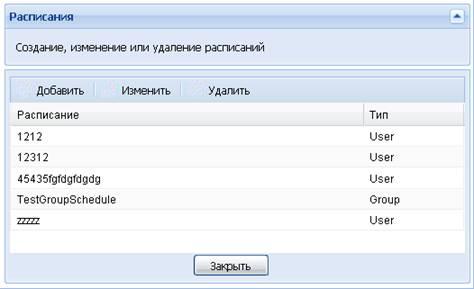
Рис. 12
Рис. 12. Ввод названия расписания
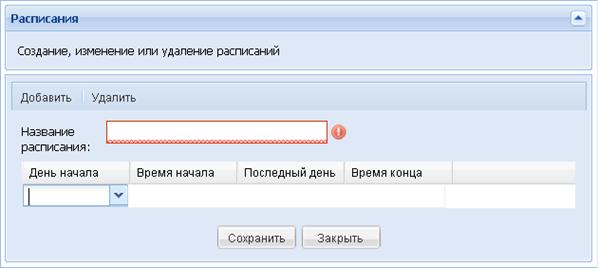
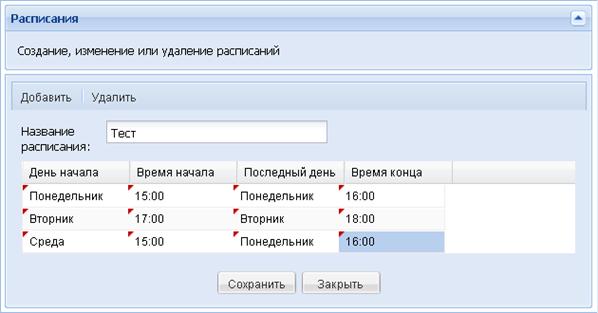
Рис. 13
Рис. 13. Настройка расписания
5. Выполните одно из следующих действий:
- Нажмите кнопку Сохранить для сохранения изменений.
- Нажмите кнопку Закрыть, чтобы отказаться от изменений.
6. В списке расписаний (см. Рис. 11) выполните одно из следующих действий:
- Нажмите кнопку Сохранить для сохранения изменений.
- Нажмите кнопку Закрыть, чтобы отказаться от изменений.
1. При помощи навигационной панели перейдите в раздел Персональные данные → .
Отобразится список (см. Рис. 11).
6.6.1
1. При помощи навигационной панели перейдите в раздел Персональные данные → .
Отобразится список (см. Рис. 11).
Появится диалоговая панель с просьбой подтвердить выполнение операции. Выполните одно из следующих действий:
- Нажмите кнопку Дадля сохранения изменений.
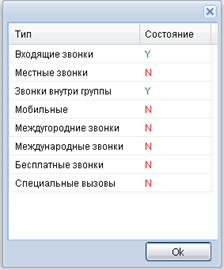
- Нажмите кнопку Нет, чтобы отказаться от изменений.
Набор доступных ограничений зависит от маски доступа, назначенной абоненту при регистрации во внешней системе.
Для управления ограничениями на совершениеисходящих вызовов выполните следующие действия:
1. При помощи навигационной панели перейдите в раздел Персональные данные → Ограничение исходящих вызовов
Отобразится форма Ограничение исходящих вызовов(Рис. 14).
Рис. 14. Форма Ограничение исходящих вызовов
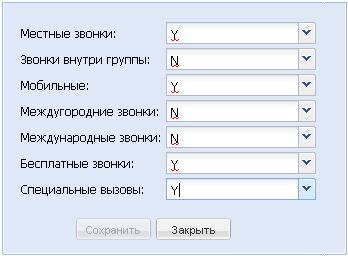
2. Установите необходимые ограничения. Возможные значения:
- «Y» — вызовы разрешены.
- «N» —вызовы запрещены.
3. Выполните одно из следующих действий:
- Нажмите кнопку Сохранить для сохранения изменений.
- Нажмите кнопку Закрыть, чтобы отказаться от изменений.
Чтобы настроить коды авторизации исходящих вызовов, выполните следующие действия:
1. При помощи навигационной панели перейдите в раздел Персональные данные → Коды авторизации исходящих вызовов.
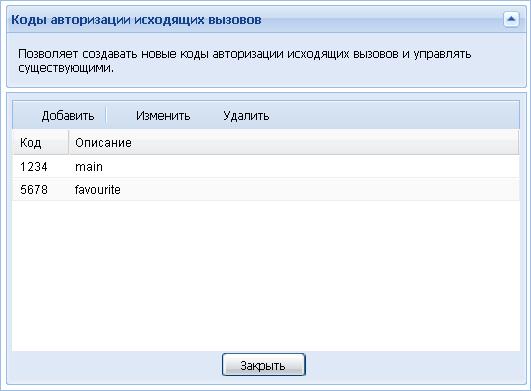
Отобразится список кодовавторизации исходящих вызовов (Рис. 15).
Рис. 15. Настройка кодов авторизации исходящих вызовов
2. Чтобы добавить код авторизации исходящих вызовов, выполните следующие действия:
a) Нажмите кнопку Добавить.
b) В появившейся форме (см. Рис. 16) заполните поле Код авторизации.
c) При необходимости в поле Описание введите дополнительную информацию.
Рис. 16. Регистрация кода авторизации исходящих вызовов

d) Выполните одно из следующих действий:
· Нажмите кнопку Сохранить для сохранения изменений.
· Нажмите кнопку Закрыть, чтобы отказаться от изменений.
3. Чтобы изменить код авторизации исходящих вызовов, выполните следующие действия:
a) В списке кодов авторизации исходящих вызовов (см. Рис. 15) выберите строку с кодом, подлежащим изменению.
b) Нажмите кнопку Изменить.
Рис. 16
c) Дальнейшие действия аналогичны действиям при добавлении кода (см. п. 2).
4. Чтобы удалить код авторизации исходящих вызовов, выполните следующие действия:
a) В списке кодов авторизации исходящих вызовов (см. Рис. 15) выберите строку с кодом, подлежащим удалению.
b) Нажмите кнопку Удалить.
Появится диалоговая панель с просьбой подтвердить выполнение операции. Выполните одно из следующих действий:
· Нажмите кнопку Дадля сохранения изменений.
· Нажмите кнопку Нет, чтобы отказаться от изменений.
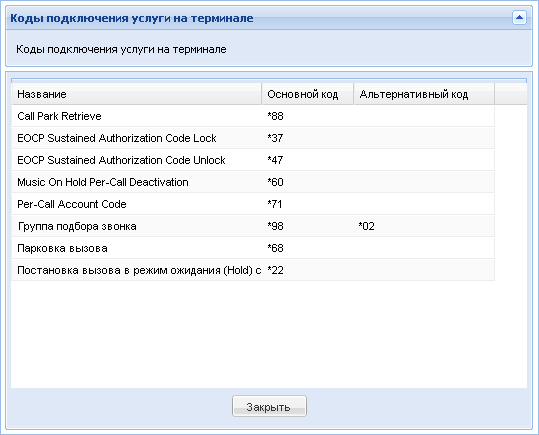
Чтобы узнать, какие коды необходимо вводить на терминале для подключения услуг, при помощи навигационной панели перейдите в раздел Персональные данные → Коды подключения услуги на терминале.
Отобразится таблица со списком кодов (Рис. 17).
Рис. 17. Коды подключения услуг
8 Управление услугами
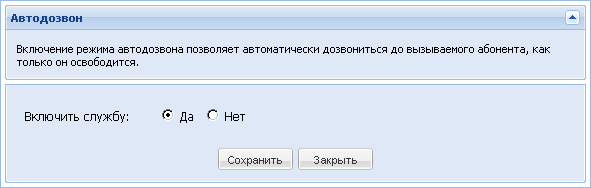
Чтобы настроить услугу «Автодозвон», выполните следующие действия:
1. При помощи навигационной панели перейдите в раздел Услуги → Автодозвон.
Отобразится форма Автодозвон (Рис. 18).
Рис. 18. Настройка услуги Автодозвон
2. Выполните одно из следующих действий:
- Чтобы подключить услугу, в блоке Включить службу укажите значение «Да».
- Чтобы отказаться от услуги, в блоке Включить службу укажите значение «Нет».
3. Выполните одно из следующих действий:
- Нажмите кнопку Сохранить для сохранения изменений.
- Нажмите кнопку Закрыть, чтобы отказаться от изменений.
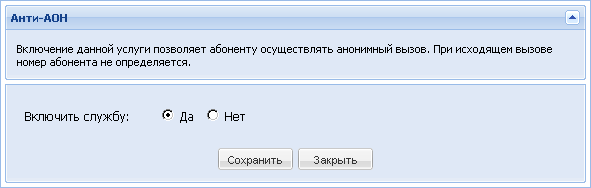
Чтобы настроить услугу «Анти-АОН», выполните следующие действия:
1. При помощи навигационной панели перейдите в раздел Услуги → Анти-АОН.
Отобразится форма Анти-АОН (Рис. 19).
Рис. 19. Настройка услуги Анти-АОН
2. Выполните одно из следующих действий:
- Чтобы подключить услугу, в блоке Включить службу укажите значение «Да».
- Чтобы отказаться от услуги, в блоке Включить службу укажите значение «Нет».
3. Выполните одно из следующих действий:
- Нажмите кнопку Сохранить для сохранения изменений.
- Нажмите кнопку Закрыть, чтобы отказаться от изменений.
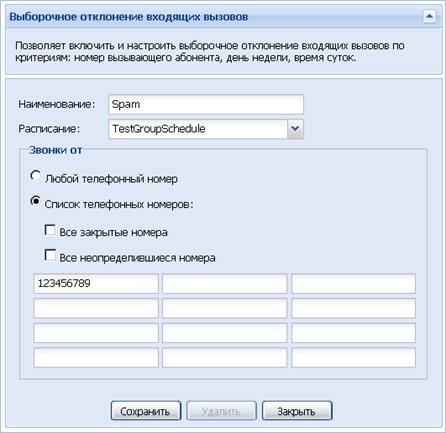
Чтобы настроить услугу «, выполните следующие действия:
1. При помощи навигационной панели перейдите в раздел Услуги → .
Отобразится форма (Рис. 20).
Рис. 20. Список групп критериев отклонения входящих вызовов
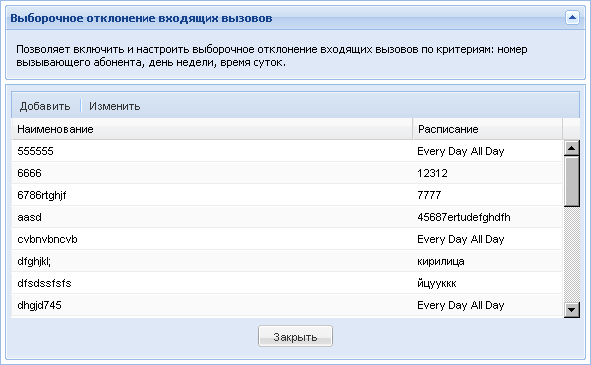
Рис. 21
6.6
c) Выполните одно из следующих действий:
· Нажмите кнопку Сохранить для сохранения изменений.
· Нажмите кнопку Закрыть, чтобы отказаться от изменений.
Произойдет переход к списку групп критериев отклонения входящих вызовов.
Рис. 21
Рис. 20
Рис. 21. Настройка критериев отклонения входящих вызовов
Чтобы настроить услугу «, выполните следующие действия:
1. При помощи навигационной панели перейдите в раздел Услуги → .
Отобразится форма (Рис. 22).
Рис. 22. Список групп критериев приема входящих вызовов
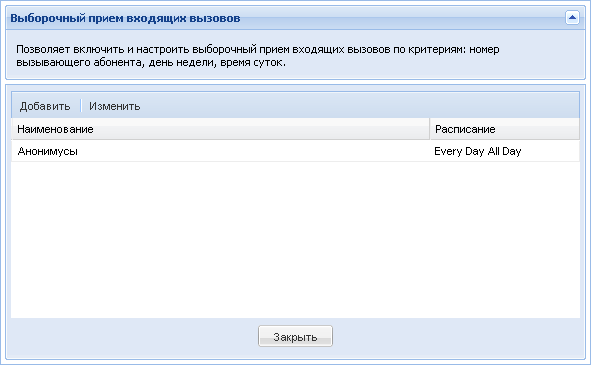
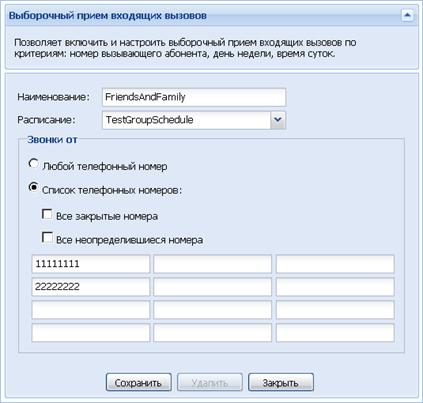
Рис. 23
c) Выполните одно из следующих действий:
· Нажмите кнопку Сохранить для сохранения изменений.
· Нажмите кнопку Закрыть, чтобы отказаться от изменений.
Произойдет переход к списку групп критериев приема входящих вызовов.
Рис. 23. Настройка критериев приема входящих вызовов
Чтобы установить настройки голосовой почты, выполните следующие действия:
1. При помощи навигационной панели перейдите в раздел Услуги → Голосовая почта.
Отобразится форма Голосовая почта (Рис. 24).
2. Чтобы включить голосовую почту, в блоке Включить службу выберите значение «Да».
Чтобы выключить голосовую почту, в блоке Включить службу выберите значение «Нет».
3. Используя поля формы, настройте параметры переключения на голосовую почту, политики уведомлений о сообщении и пересылки сообщений.
4. Выполните одно из следующих действий:
- Нажмите кнопку Сохранить для сохранения изменений.
- Нажмите кнопку Закрыть, чтобы отказаться от изменений.
Рис. 24. Настройка услуги Голосовая почта

8.6.1 Редактирование свойств услуги
Чтобы задать параметры использования дополнительных терминалов, выполните следующие действия:
1. При помощи навигационной панели перейдите в раздел Услуги → Дополнительные терминалы.
Отобразится форма Дополнительные терминалы (Рис. 25).
Рис. 25. Услуга Дополнительные терминалы
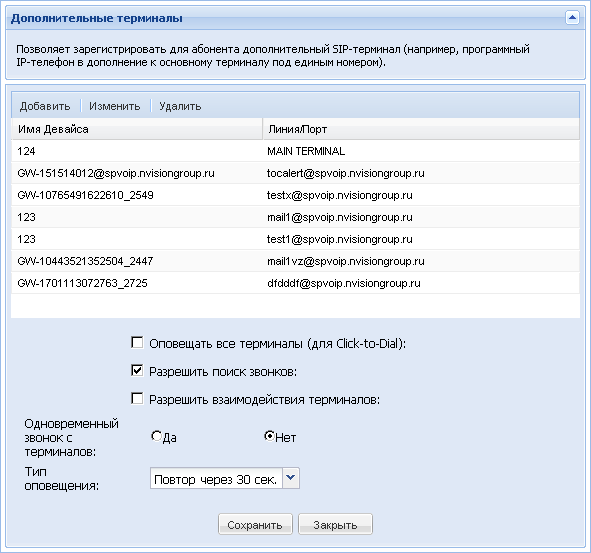
2. Укажите необходимые значения в полях нижней части формы (см. Рис. 25).
3. Выполните одно из следующих действий:
- Нажмите кнопку Сохранить для сохранения изменений.
- Нажмите кнопку Закрыть, чтобы отказаться от изменений.
1. При помощи навигационной панели перейдите в раздел Услуги → Дополнительные терминалы.
Отобразится форма Дополнительные терминалы (Рис. 25).
3. В появившейся форме (Рис. 26) введите сведения о дополнительном терминале.
Рис. 26. Добавление дополнительного терминала

4. Выполните одно из следующих действий:
- Нажмите кнопку Сохранить для сохранения изменений.
Система выведет диалоговую панель для подтверждения операции. Выполните одно из следующих действий:
· Чтобы добавить терминал, нажмите кнопку Да.
· Чтобы отказаться от добавления терминала, нажмите кнопку Нет.
- Нажмите кнопку Закрыть, чтобы отказаться от выполнения операции.
5. В форме Дополнительные терминалы выполните одно из следующих действий:
- Нажмите кнопку Сохранить для сохранения изменений.
- Нажмите кнопку Закрыть, чтобы отказаться от изменений.
8.6.3 Удалениедополнительного терминала
Чтобы удалить дополнительный терминал, выполните следующие действия:
1. При помощи навигационной панели перейдите в раздел Услуги → Дополнительные терминалы.
Отобразится форма Дополнительные терминалы (Рис. 25).
2. В списке терминалов выберите терминал, данные о котором необходимо удалить.
3. Нажмите кнопку Удалить
4. Выполните одно из следующих действий:
- Нажмите кнопку Сохранить для сохранения изменений.
- Нажмите кнопку Закрыть, чтобы отказаться от выполнения операции.
Примечание. Удалить основной терминал невозможно.
8.6.4 Управление настройками терминала
Для управления настройками терминала выполните следующие действия:
1. При помощи навигационной панели перейдите в раздел Услуги → Дополнительные терминалы.
Отобразится форма Дополнительные терминалы (Рис. 25).
2. В списке терминалов выберите терминал.
3. Нажмите кнопкуИзменить
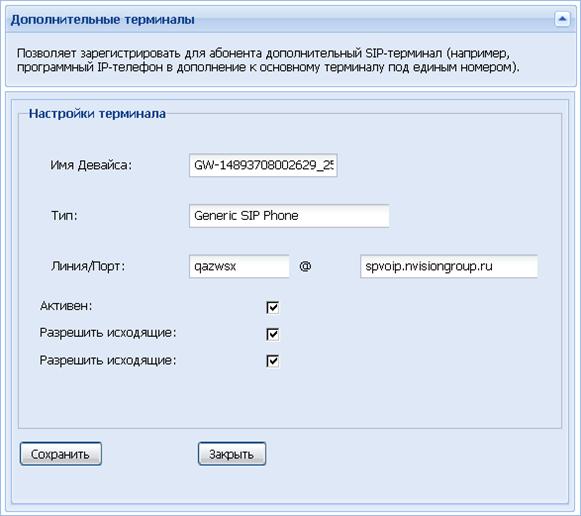
4. Укажите необходимые значения в полях формы настройки терминала (Рис. 27).
Рис. 27. Форма настройки дополнительного терминала
5. Выполните одно из следующих действий:
- Нажмите кнопку Сохранить для сохранения изменений.
- Нажмите кнопку Закрыть, чтобы отказаться от изменений.
6. В форме Дополнительные терминалы выполните одно из следующих действий:
- Нажмите кнопку Сохранить для сохранения изменений.
- Нажмите кнопку Закрыть, чтобы отказаться от изменений.
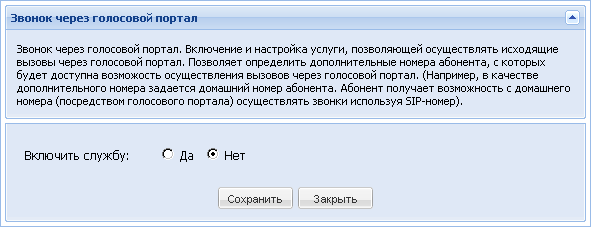
Чтобы настроить услугу, выполните следующие действия:
1. При помощи навигационной панели перейдите в раздел Услуги → Звонок через голосовой портал.
Отобразится форма Звонок через голосовой портал (Рис. 18).
Рис. 28. Форма Звонок через голосовой портал
2. Выполните одно из следующих действий:
- Чтобы подключить услугу, в блоке Включить службу укажите значение «Да».
- Чтобы отказаться от услуги, в блоке Включить службу укажите значение «Нет».
3. Выполните одно из следующих действий:
- Нажмите кнопку Сохранить для сохранения изменений.
- Нажмите кнопку Закрыть, чтобы отказаться от изменений.
Чтобы подключить услугу или отказаться от нее, выполните следующие действия:
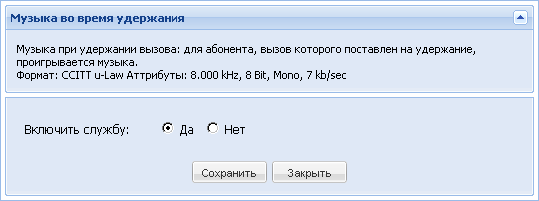
1. При помощи навигационной панели перейдите в раздел Услуги → Музыка во время удержания.
Отобразится форма Музыка во время удержания (Рис. 29).
Рис. 29. Форма Музыка во время удержания
2. Выполните одно из следующих действий:
- Чтобы подключить услугу, в блоке Включить услугу укажите значение «Да».
- Чтобы отказаться от услуги, в блоке Включить услугу укажите значение «Нет».
3. Выполните одно из следующих действий:
- Нажмите кнопку Сохранить для сохранения изменений.
- Нажмите кнопку Закрыть, чтобы отказаться от изменений.
8.9.1 Редактирование свойств услуги
Чтобы задать параметры услуги одновременного вызова, выполните следующие действия:
1. При помощи навигационной панели перейдите в раздел Услуги → Одновременный вызов.
Отобразится форма Одновременный вызов (Рис. 30).
Рис. 30. Форма Одновременный вызов
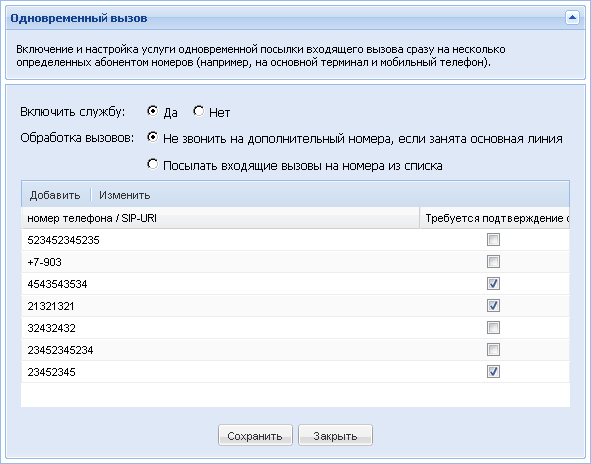
2. Укажите необходимые значения в полях верхней части формы (см. Рис. 30).
3. Выполните одно из следующих действий:
- Нажмите кнопку Сохранить для сохранения изменений.
- Нажмите кнопку Закрыть, чтобы отказаться от изменений.
8.9.2 Добавление номера
1. При помощи навигационной панели перейдите в раздел Услуги → Одновременный вызов.
Отобразится форма Одновременный вызов (Рис. 30).
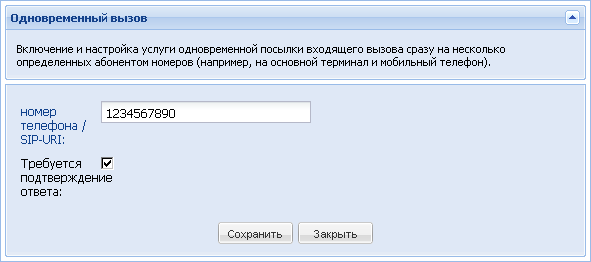
3. В появившейся форме (Рис. 31) укажите параметры вызова.
Рис. 31. Добавление номера в список номеров одновременного вызова
4. Выполните одно из следующих действий:
- Нажмите кнопку Сохранить для сохранения изменений.
Система выведет диалоговую панель для подтверждения операции. Выполните одно из следующих действий:
· Чтобы добавить номер, нажмите кнопку Да.
· Чтобы отказаться от добавления номера, нажмите кнопку Нет.
- Нажмите кнопку Закрыть, чтобы отказаться от выполнения операции.
5. В форме Одновременный вызоввыполните одно из следующих действий:
- Нажмите кнопку Сохранить для сохранения изменений.
- Нажмите кнопку Закрыть, чтобы отказаться от изменений.
8.9.3 Изменение параметров вызова
Для изменения параметров вызова выполните следующие действия:
1. При помощи навигационной панели перейдите в раздел Услуги → Одновременный вызов.
Отобразится форма Одновременный вызов (Рис. 30).
2. В списке одновременно вызываемых номеров выберите номер, параметры вызова которого необходимо изменить.
3. Нажмите кнопкуИзменить
4. Дальнейшие действия по изменению параметров вызова аналогичны действиям при добавлении номера (см. раздел 7.9.2).
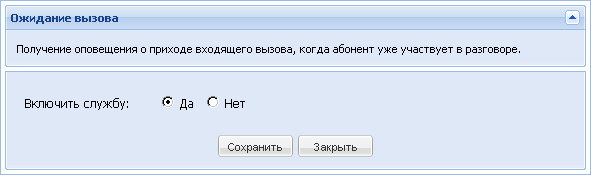
Чтобы настроить услугу «Ожидание вызова», выполните следующие действия:
1. При помощи навигационной панели перейдите в раздел Услуги → Ожидание вызова.
Отобразится форма Ожидание вызова (Рис. 32).
Рис. 32. Настройка услуги Ожидание вызова
2. Выполните одно из следующих действий:
- Чтобы подключить услугу, в блоке Включить службу укажите значение «Да».
- Чтобы отказаться от услуги, в блоке Включить службу укажите значение «Нет».
3. Выполните одно из следующих действий:
- Нажмите кнопку Сохранить для сохранения изменений.
- Нажмите кнопку Закрыть, чтобы отказаться от изменений.
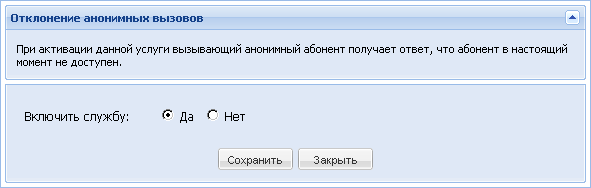
Чтобы настроить услугу «Отклонение анонимных вызовов», выполните следующие действия:
1. При помощи навигационной панели перейдите в раздел Услуги → Отклонение анонимных вызовов.
Отобразится форма Отклонение анонимных вызовов (Рис. 33).
Рис. 33. Настройка услуги «Отклонение анонимных вызовов»
2. Выполните одно из следующих действий:
- Чтобы подключить услугу, в блоке Включить службу укажите значение «Да».
- Чтобы отказаться от услуги, в блоке Включить службу укажите значение «Нет».
3. Выполните одно из следующих действий:
- Нажмите кнопку Сохранить для сохранения изменений.
- Нажмите кнопку Закрыть, чтобы отказаться от изменений.
Чтобы настроить безусловную переадресацию вызова, выполните следующие действия:
1. При помощи навигационной панели перейдите в раздел Услуги → Переадресация (всегда).
Отобразится форма Переадресация (всегда)(Рис. 34).
Рис. 34. Переадресация вызова в любом случае

2. Выполните одно из следующих действий:
- Чтобы подключить услугу, в блоке Включить службу укажите значение «Да».
- Чтобы отказаться от услуги, в блоке Включить службу укажите значение «Нет».
3. В поле Номер переадресации укажите телефонный номер, на который следует перенаправлять входящие вызовы.
4. Поставьте флажок Включить сигнал напоминания, если хотите получать звуковой сигнал, напоминающий о том, что данная услуга включена.
5. Выполните одно из следующих действий:
- Нажмите кнопку Сохранить для сохранения изменений.
- Нажмите кнопку Закрыть, чтобы отказаться от изменений.
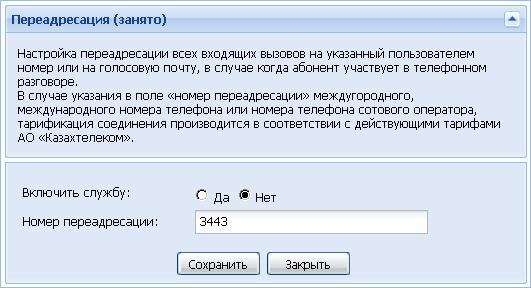
Чтобы настроить переадресацию вызова в случае, если ваш номер занят, выполните следующие действия:
1. При помощи навигационной панели перейдите в раздел Услуги → Переадресация (занято).
Отобразится форма Переадресация (занято) (Рис. 35).
Рис. 35. Переадресация вызова в случае занятости номера абонента
2. Выполните одно из следующих действий:
- Чтобы подключить услугу, в блоке Включить службу выберите значение «Да».
- Чтобы отказаться от услуги, в блоке Включить службу выберите значение «Нет».
3. В поле Номер переадресации укажите телефонный номер, на который следует перенаправлять входящие вызовы.
4. Выполните одно из следующих действий:
- Нажмите кнопку Сохранить для сохранения изменений.
- Нажмите кнопку Закрыть, чтобы отказаться от изменений.
Чтобы настроить переадресацию вызова в случае, если ваш номер недоступен, выполните следующие действия:
1. При помощи навигационной панели перейдите в раздел Услуги → Переадресация (недоступен).
Отобразится форма Переадресация (недоступен) (Рис. 36).
Рис. 36. Переадресация вызова в случае недоступности абонента

2. Выполните одно из следующих действий:
- Чтобы подключить услугу, в блоке Включить службу выберите значение «Да».
- Чтобы отказаться от услуги, в блоке Включить службу выберите значение «Нет».
3. В поле Номер переадресации укажите телефонный номер, на который следует перенаправлять входящие вызовы.
4. Выполните одно из следующих действий:
- Нажмите кнопку Сохранить для сохранения изменений.
- Нажмите кнопку Закрыть, чтобы отказаться от изменений.
Чтобы настроить переадресацию вызова в случае отсутствия ответа абонента на вызов, выполните следующие действия:
1. При помощи навигационной панели перейдите в раздел Услуги → Переадресация (нет ответа).
Отобразится форма Переадресация (нет ответа) (Рис. 37).
2. Выполните одно из следующих действий:
- Чтобы подключить услугу, в блоке Включить службу выберите значение «Да».
- Чтобы отказаться от услуги, в блоке Включить службу выберите значение «Нет».
3. В поле Номер переадресации укажите телефонный номер, на который следует перенаправлять входящие вызовы.
4. В полеКоличество гудков выберите, после какого гудка должна осуществляться переадресация.
Рис. 37. Переадресация вызова при отсутствии ответа абонента

5. Выполните одно из следующих действий:
- Нажмите кнопку Сохранить для сохранения изменений.
- Нажмите кнопку Закрыть, чтобы отказаться от изменений.
Чтобы настроить услугу, выполните следующие действия:
1. При помощи навигационной панели перейдите в раздел Услуги → Профили приема вызовов.
Отобразится форма Профили приема вызовов (Рис. 38). Внешний вид формы зависит от значения, выбранного в поле Текущий профиль.
Рис. 38. Услуга Профили приема вызовов
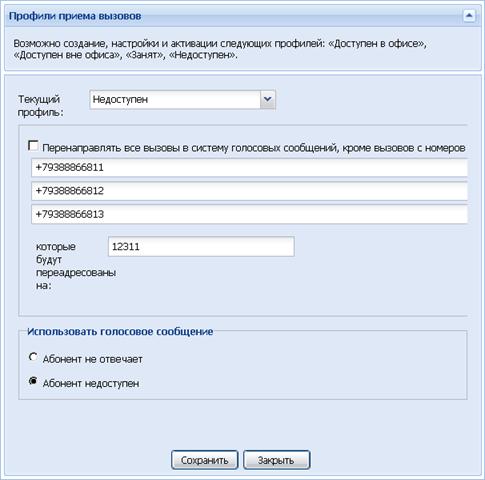
2. В поле Текущий профиль выберите название сценария.
3. Укажите необходимые значения в поляхформы.
4. Выполните одно из следующих действий:
- Нажмите кнопку Сохранить для сохранения изменений.
- Нажмите кнопку Закрыть, чтобы закрыть окно.
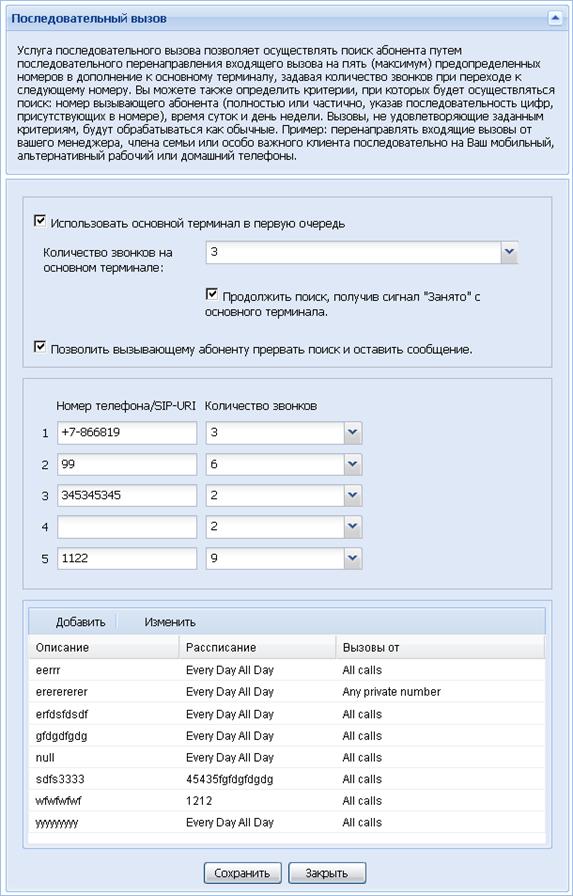
Чтобы настроить услугу, выполните следующие действия:
1. При помощи навигационной панели перейдите в раздел Услуги → Последовательный вызов.
Отобразится форма Последовательный вызов (Рис. 39).
2. По вашему выбору снимите/поставьте флажок Использовать основной терминал в первую очередь.
3. В поле Количество звонков на основном терминалевыберите количество звонков, после которого начнется поиск.
4. По вашему выбору снимите/поставьте остальные флажки.
5. В поля Номер телефона/SIP-URI внесите номера телефонов, на которые должен переключаться вызов, а из раскрывающихся списков выберите, после какого количества звонков это должно происходить.
6. Чтобы отредактировать правила переключения, нажмите ссылку Редактировать.
7. Выберите расписание из соответствующего раскрывающегося списка.
8. Отредактируйте расписание согласно инструкциям пункта6.6.2.
Рис. 39. Настройка услуги «Последовательный вызов»
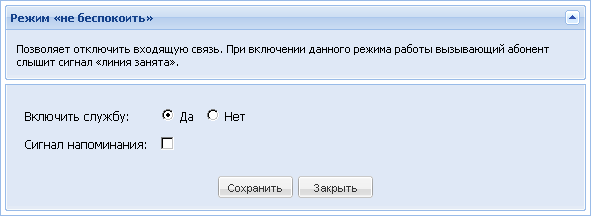
Чтобы настроить услугу «Не беспокоить», выполните следующие действия:
1. При помощи навигационной панели перейдите в раздел Услуги →Режим Не беспокоить.
Отобразится форма Не беспокоить (Рис. 40).
Рис. 40. Настройка услуги «Не беспокоить»
2. Выполните одно из следующих действий:
- Чтобы подключить услугу, в блоке Включить службу укажите значение «Да».
- Чтобы отказаться от услуги, в блоке Включить службу укажите значение «Нет».
3. Заполните поле Сигнал напоминания, если хотите получать звуковой сигнал, напоминающий о том, что данная услуга включена.
4. Выполните одно из следующих действий:
- Нажмите кнопку Сохранить для сохранения изменений.
- Нажмите кнопку Закрыть, чтобы отказаться от изменений.
8.19.1 Создание группы приоритетных вызовов
Чтобы создать группу приоритетных вызовов, выполните следующие действия:
1. При помощи навигационной панели перейдите в раздел Услуги → Сигнализация о приоритетных вызовах.
Отобразится форма Сигнализация о приоритетных вызовах (Рис. 41) со списком групп приоритетных вызовов.
Рис. 41. Настройка сигнализации о приоритетных вызовах
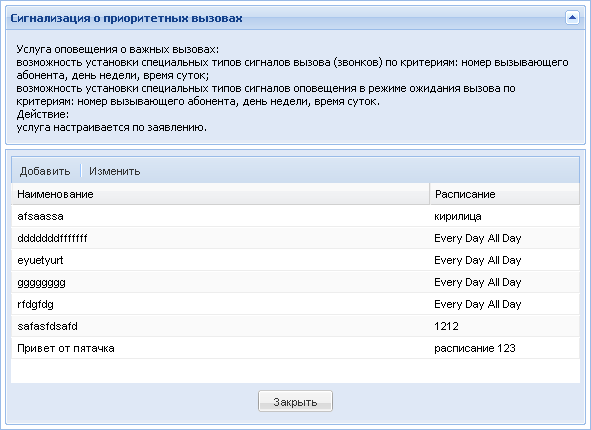
2. Нажмите кнопку Добавить.
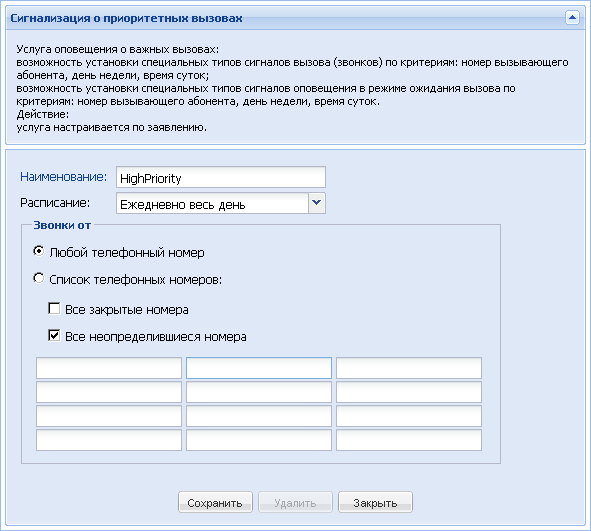
3. В полях появившейся формы (Рис. 42) укажите необходимые значения.
Примечание. Возможные значения поля SELECTED TIME SCHEDULE6.6
4. Выполните одно из следующих действий:
- Нажмите кнопку Сохранить для сохранения изменений.
Появится диалоговая панель с просьбой подтвердить выполнение операции. Выполните одно из следующих действий:
· Нажмите кнопку Дадля сохранения изменений.
· Нажмите кнопку Нет, чтобы отказаться от изменений.
Произойдет переход к списку групп приоритетных вызовов(см. Рис. 41).
- Нажмите кнопку Закрыть, чтобы отказаться от изменений и вернуться к списку групп приоритетных вызовов (см. Рис. 41).
5. Чтобы ввести в действие новую группу приоритетных вызовов, в формеСигнализация о приоритетных вызовах заполните поле выбора Включен. Иначе вызовы, отвечающие критериям принадлежности к данной группе, не будут считаться приоритетными.
6. Выполните одно из следующих действий:
- Нажмите кнопку Сохранить для сохранения изменений.
- Нажмите кнопку Закрыть, чтобы отказаться от операции.
Рис. 42. Добавление оповещения о приоритетных вызовах
8.19.2 Изменение группы приоритетных вызовов
Чтобы изменить группу приоритетных вызовов, выполните следующие действия:
1. При помощи навигационной панели перейдите в раздел Услуги → Сигнализация о приоритетных вызовах.
Отобразится форма Сигнализация о приоритетных вызовах (см. Рис. 41) со списком групп приоритетных вызовов.
2. Выберите необходимую группу в списке и дважды нажмите ее имя.
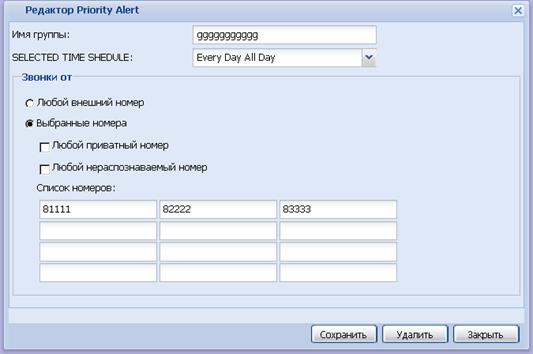
Появится редактор оповещений о приоритетных вызовах (Рис. 43).
3. Дальнейшие действия по изменению группы аналогичны действиям по ее созданию (см. раздел 7.19.1 «Создание группы приоритетных вызовов»).
Рис. 43. Редактор оповещений о приоритетных вызовах
8.19.3 Удаление группы приоритетных вызовов
Чтобы удалить группу приоритетных вызовов, выполните следующие действия:
1. При помощи навигационной панели перейдите в раздел Услуги → Сигнализация о приоритетных вызовах.
Отобразится форма Сигнализация о приоритетных вызовах (см. Рис. 41) со списком групп приоритетных вызовов.
2. Выберите необходимую группу в списке и дважды нажмите ее имя.
Появится редактор оповещений о приоритетных вызовах (см. Рис. 43).
3. Нажмите кнопку Удалить.
Появится диалоговая панель с просьбой подтвердить выполнение операции. Выполните одно из следующих действий:
- Нажмите кнопку Дадля сохранения изменений.
- Нажмите кнопку Нет, чтобы отказаться от изменений.
Произойдет возврат к списку групп приоритетных вызовов(см. Рис. 41).
4. Выполните одно из следующих действий:
- Нажмите кнопку Сохранить для сохранения изменений.
- Нажмите кнопку Закрыть, чтобы отказаться от операции.
Чтобы настроить услугу «Удаленный офис», выполните следующие действия:
1. При помощи навигационной панели перейдите в раздел Услуги →Удаленный офис.
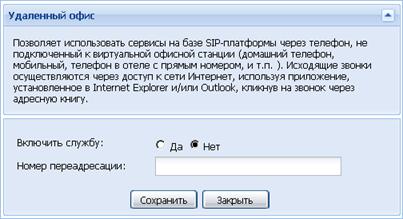
Отобразится форма Удаленный офис (Рис. 44).
Рис. 44. Настройка услуги «Удаленный офис»
2. Выполните одно из следующих действий:
- Чтобы подключить услугу, в блоке Включить службу укажите значение «Да».
- Чтобы отказаться от услуги, в блоке Включить службу укажите значение «Нет».
3. Выполните одно из следующих действий:
- Нажмите кнопку Сохранить для сохранения изменений.
- Нажмите кнопку Закрыть, чтобы отказаться от изменений.
Чтобы настроить услугу Ускоренный набор 100 номеров, выполните следующие действия:
1. При помощи навигационной панели перейдите в раздел Услуги → Ускоренный набор 100 номеров.
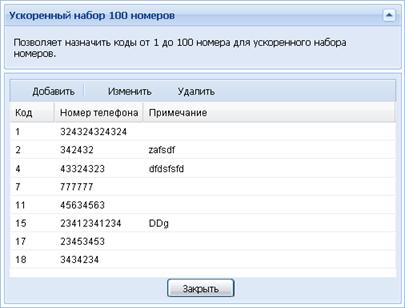
Отобразится форма Ускоренный набор 100 номеров (Рис. 45) со списком используемых кодов и соответствующих телефонных номеров.
Рис. 45. Настройка услуги Ускоренный набор 100 номеров
2. Чтобы назначить новый код ускоренного набора, выполните следующие действия:
a) Нажмите кнопку Добавить.
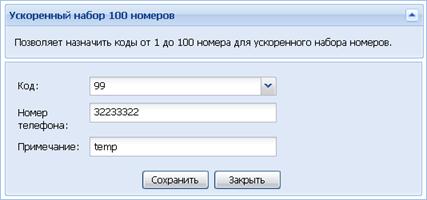
b) В появившейся форме (Рис. 46) выберите код из раскрывающегося списка, введите номер телефона в одноименное поле, при необходимости заполните поле Примечание.
c) Выполните одно из следующих действий:
· Нажмите кнопку Сохранить для сохранения изменений.
· Нажмите кнопку Закрыть, чтобы отказаться от изменений.
Рис. 46. Добавление номера
3. Чтобы изменить сведения о коде ускоренного набора, выберите необходимую запись в списке номеров (см. Рис. 45) и нажмите кнопку Изменить.
Дальнейшие действия по редактированию сведений о коде ускоренного набора аналогичны действиям по их добавлению (см. п. 2).
4. Чтобы удалить код ускоренного набора номера, выберите необходимую запись в списке кодов (см. Рис. 45) и нажмите кнопку Удалить.
Появится диалоговая панель с просьбой подтвердить выполнение операции. Выполните одно из следующих действий:
- Нажмите кнопку Дадля сохранения изменений.
- Нажмите кнопку Нет, чтобы отказаться от изменений.
Чтобы настроить услугу Ускоренный набор 8 номеров, выполните следующие действия:
1. При помощи навигационной панели перейдите в раздел Услуги → Ускоренный набор 8 номеров.
Отобразится форма Ускоренный набор 8 номеров (Рис. 47) со списком телефонных номеров, которым уже назначены клавиши быстрого набора.
Рис. 47. Настройка услуги Ускоренный набор 8 номеров
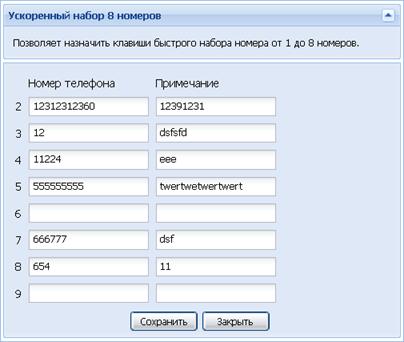
2. Чтобы связать телефонный номер с клавишей быстрого набора, заполните поле Номер телефона в строке с номером клавиши. При необходимости укажите дополнительную информацию в поле Примечание.
3. Выполните одно из следующих действий:
- Нажмите кнопку Сохранить для сохранения изменений.
- Нажмите кнопку Закрыть, чтобы отказаться от изменений.
9 Получение отчетов
Портал предоставляет возможность вывода отчетов: с информацией о блокировках, платежах, оказанных услугах.
Отчетные данные отображаются в табличном виде. Рекомендации по просмотру табличных данных содержатся в разделе 11.
Пользователь имеет возможность заказать доставку отчетов по электронной почте с заданной периодичностью.
Чтобынастроить подписку на отчет, выполните следующие действия:
1. При помощи навигационной панели перейдите в раздел Отчеты → Настройка рассылки отчетов.
Отобразится форма Настройка рассылки отчетов (Рис. 48).
Рис. 48. Форма Настройка рассылки отчетов
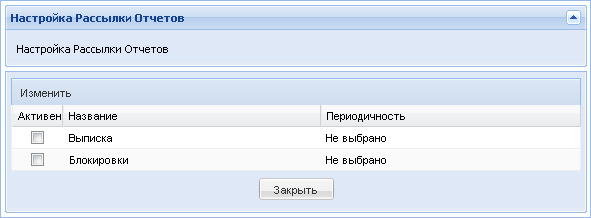
2. В списке отчетов выберите отчет, параметры подписки на который необходимо изменить, и нажмите кнопку Изменить, расположенную над списком отчетов.
Появится форма добавления подписки (Рис. 49).
Рис. 49. Форма добавления подписки
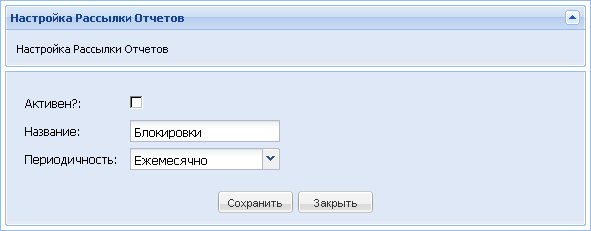
3. Задайте параметры рассылки:
a) Активен? — признак действующей подписки на отчет.
b) Название —имя рассылки.
c) Периодичность —периодичность получения отчета.
4. Выполните одно из следующих действий:
- Нажмите кнопку Сохранить для сохранения изменений.
- Чтобы отказаться от изменений, нажмите кнопку Закрыть.
Чтобы получить сведения об услугах, предоставленных за определенный период, выполните следующие действия:
1. При помощи навигационной панели перейдите в раздел Отчеты → Детализация предоставленных услуг.
Отобразится форма просмотра отчета (Рис. 50).
Рис. 50. Форма просмотра детализации предоставленных услуг
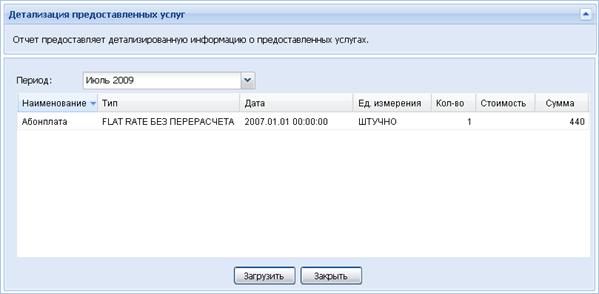
2. В поле Период выберите отчетный период.
3. Выполните одно из следующих действий:
- Чтобы просмотреть отчет, нажмите кнопку Загрузить.
Система сформирует отчет и выведет его в виде таблицы.
Возможности управления отображением данных описаны в подразделе 11 «Просмотр табличных данных».
- Чтобы отказаться от просмотра отчета, нажмите кнопку Закрыть.
Чтобы получить отчет об ограничениях на пользование услугами, действовавших в течение определенного периода, выполните следующие действия:
1. При помощи навигационной панели перейдите в раздел Отчеты → Информация по блокированию номера.
Отобразится форма просмотра отчета (Рис. 51).
Рис. 51. Форма просмотра отчета о блокировках
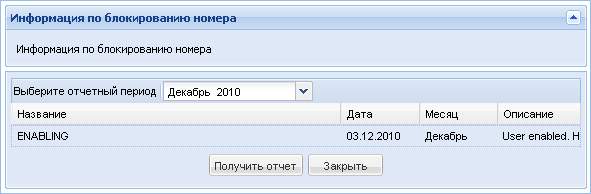
2. Заполните поле Выберите отчетный период.
3. Выполните одно из следующих действий:
- Чтобы просмотреть отчет, нажмите кнопку Получить отчет.
Система сформирует отчет и выведет его в виде таблицы.
Возможности управления отображением данных описаны в подразделе 11 «Просмотр табличных данных».
- Чтобы отказаться от просмотра отчета, нажмите кнопку Закрыть.
4. Чтобы просмотреть подробную информацию о блокировке, дважды нажмите строку с названием блокировки. Появится список заблокированных услуг (Рис. 52).
Рис. 52. Список заблокированных услуг
Чтобы получить отчето платежах, внесенных абонентом за определенный период, выполните следующие действия:
1. При помощи навигационной панели перейдите в раздел Отчеты → Платежи.
Отобразится форма просмотра отчета.
1. В поле Выберите отчетный периодукажите необходимое значение.
2. Выполните одно из следующих действий:
- Чтобы просмотреть отчет, нажмите кнопку Получить отчет.
Система сформирует отчет и выведет его в виде таблицы.
Возможности управления отображением данных описаны в подразделе 11 «Просмотр табличных данных».
- Чтобы отказаться от просмотра отчета, нажмите кнопку Закрыть.
Чтобы получить отчет об изменении баланса за отчетный период, выполните следующие действия:
3. При помощи навигационной панели перейдите в раздел Отчеты → Счет за услуги.
Отобразится форма просмотра отчета (Рис. 53).
Рис. 53. Форма просмотра отчета
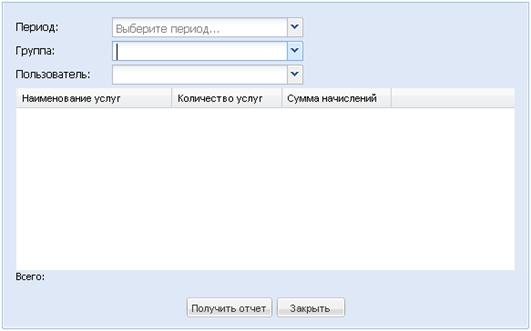
4. В поле Период выберите отчетный период.
5. В поле Группа выберите имя группы, по которой требуется вывести информацию.
6. При необходимости в поле Пользователь выберите необходимое значение.
7. Выполните одно из следующих действий:
- Нажмите кнопку Получить отчет,чтобы просмотреть отчет.
Система сформирует отчет и представит его в виде таблицы.
Возможности управления отображением данных описаны в подразделе 11 «Просмотр табличных данных».
- Нажмите кнопку Закрыть, чтобы отказаться от просмотра отчета.
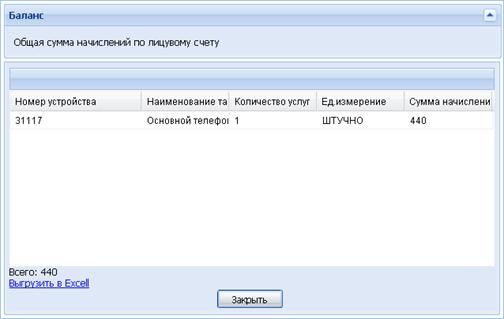
8. Чтобы получить подробную информацию об услуге, учтенной в отчете по балансу, дважды нажмите строку с наименованием услуги.
Пример детализированной информации об услуге показан на Рис. 54.
Чтобы получить сведения об услуге в виде таблицы MicrosoftExcel,нажмите ссылкуВыгрузить в Excel.
Чтобы вернуться к списку услуг, нажмите кнопку Закрыть.
Рис. 54. Подробная информация об услуге
10 Управление собственной учетной записью
Для каждого пользователя портала голосовых услуг создается учетная запись. В учетной записи пользователя содержатся его регистрационные данные: имя, фамилия, имя учетной записи (логин), пароль для входа в систему, адрес электронной почты.
Чтобы изменить атрибуты собственной учетной записи, выполните следующие действия:
1. При помощи навигационной панели перейдите в раздел Администрирование→ Управление учетной записью.
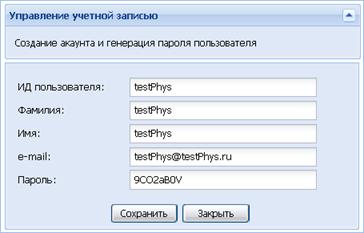
Отобразится форма Управление учетной записью (Рис. 55).
Рис. 55. Форма управление учетной записью
2. Укажите необходимые значения в полях формы.
Значения полей ИД пользователя и Пароль используются для аутентификации пользователя в системе (см. подраздел 4.2 «Вход в систему»).
В случае утери пароля существует возможность получить новый пароль (см. подраздел 4.3 «Восстановление пароля»). Он будет отправлен по электронной почте на адрес, указанный в поле e-mail.
Внимание! При вызове формы Управление учетной записью автоматически генерируется новый пароль для входа в систему. Он отображается в поле Пароль. Пользователь имеет возможность изменить предложенную комбинацию символов. Прежде чем нажать кнопку Сохранить, запомните новый пароль.
3. Выполните одно из следующих действий:
- Нажмите кнопку Сохранить для сохранения изменений.
- Нажмите кнопку Закрыть, чтобы отказаться от изменений.
11 Заявки
Для просмотра информации о заявкахпри помощи навигационной панели перейдите в раздел Заявки → Список Заявок.
Отобразится список заявок с указанием номеров заявок, периодов и результатов их обработки.
Чтобы создать заявку на подключение дополнительного номера iD Phone, выполните следующие действия:
1. При помощи навигационной панели перейдите в раздел Заявки → Подключение дополнительного номера iD Phone.
Отобразится форма добавления заявки (Рис. 56).
Рис. 56. Заявка на подключение дополнительного номера iD Phone
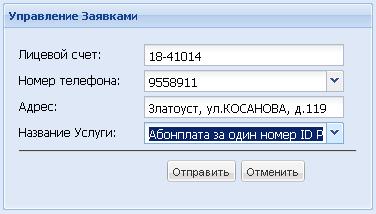
2. Заполните поля формы.
3. Выполните одно из следующих действий:
- Нажмите кнопку Отправить,чтобы отправить заявку на обработку.
- Нажмите кнопку Отменить, чтобы отказаться от изменений.
Чтобы создать заявку на подключение дополнительных услуг, выполните следующие действия:
1. При помощи навигационной панели перейдите в раздел Заявки → Подключение дополнительных услуг без номера.
Отобразится форма добавления заявки (Рис. 57).
Рис. 57. Заявка на подключение дополнительных услуг
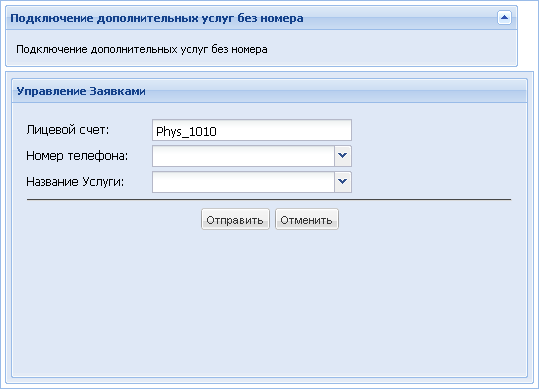
2. Заполните поля формы.
3. Выполните одно из следующих действий:
- Нажмите кнопку Отправить,чтобы отправить заявку на обработку.
- Нажмите кнопку Отменить, чтобы отказаться от изменений.
Чтобы создать заявку в центральное бюро ремонта, выполните следующие действия:
1. При помощи навигационной панели перейдите в раздел Заявки → Формирование заявки в Центральное Бюро Ремонта.
Отобразится форма добавления заявки (Рис. 57).
Рис. 58. Заявка на подключение дополнительных услуг
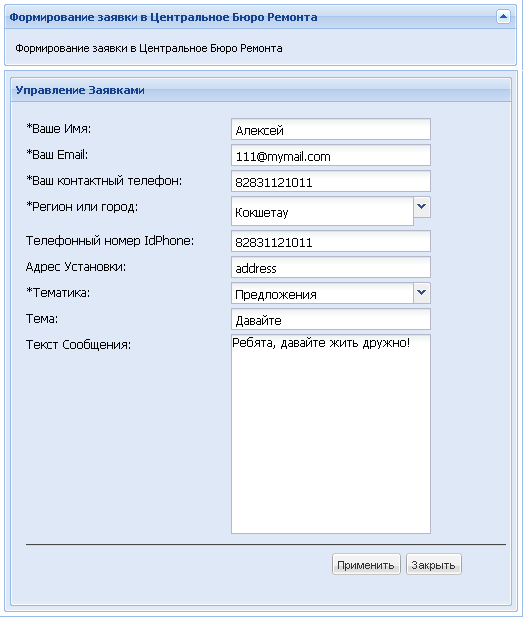
2. Заполните поля формы.
3. Выполните одно из следующих действий:
- Нажмите кнопку Применить,чтобы отправить заявку на обработку.
- Нажмите кнопку Закрыть, чтобы отказаться от изменений.
12 Просмотр табличных данных
В ряде случаев пользователь имеет возможность управлять отображением данных, представленных в виде таблицы: изменять ширину столбцов, сортировать строки в соответствии со значениями некоторого столбца, скрывать и выводить столбцы таблицы.
Примером табличных данных являются отчеты (см. раздел 8 «Получение отчетов»)
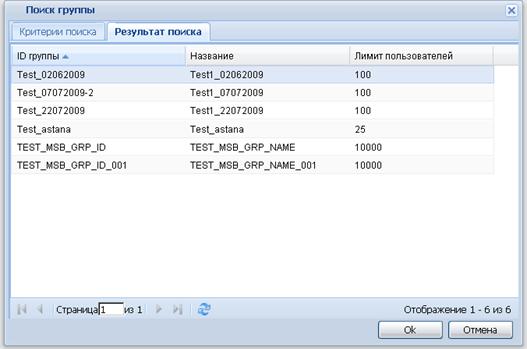
Пример таблицы показан на Рис. 59.
Рис. 59. Таблица результатов поиска
В заголовке таблицы установите указатель мыши на разделитель столбцов (курсор примет вид:  ) и перетащите разделитель на желаемую позицию.
Первый способ
Нажмите заголовок столбца, по которому требуется произвести сортировку.
Повторное нажатие изменит направление сортировки.
Второй способ
1. Подведите указатель мыши к заголовку столбца, по которому требуется произвести сортировку.
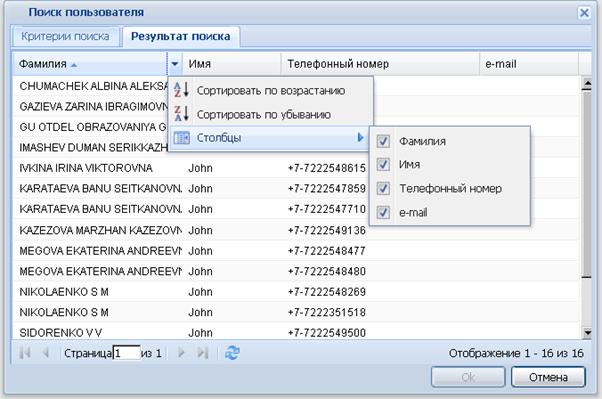
Заголовок столбца будет выделен цветом. Справа появится кнопка вызова меню управления таблицей (Рис. 60).
Рис. 60. Вызов меню управления таблицей

2. Нажмите кнопку вызова меню управления таблицей.
3. В появившемся меню выберите пункт Сортировать по возрастанию или Сортировать по убыванию.
1. Вызовите меню управления таблицей (Рис. 61) при помощи значка  в заголовке любого из столбцов.
2. Выберите пункт Колонки и в появившемся подменю отметьте столбцы, которые необходимо отображать, и удалите отметки у столбцов, которые выводить не требуется.
Рис. 61. Меню управления таблицей
13 Аварийные ситуации
13.1.1 Описание аварийной ситуации
Если система не используется в течение длительного времени, пользователь отключается от системы и получает сообщение о том, что необходимо начать работу с порталом с исходной страницы.
13.1.2 Устранение аварийной ситуации
Снова войдите в систему, как описано в пункте 4.2.
