

Партнерка на США и Канаду по недвижимости, выплаты в крипто
- 30% recurring commission
- Выплаты в USDT
- Вывод каждую неделю
- Комиссия до 5 лет за каждого referral
Настройка Ethernet-маршрутизаторов TP-Link TL-WR720/740/741ND,
TL-WR841ND по DHCP (русифицированная прошивка)
1. Сначала нужно настроить сетевую карту Вашего компьютера, как показано в инструкции.
2. Чтобы зайти в конфигуратор маршрутизатора, набираем в адресной строке Вашего Интернет - браузера (Opera, Internet Explorer и т. д.) адрес 192.168.0.1 и нажмите кнопку «Отправить».
Появиться окно с запросом Имени пользователя и Пароля.
В поле «Имя пользователя» вводим admin;
В поле «Пароль» вводим пароль admin.
Нажимаем кнопку «Отправить».

3. Внимание! Перед настройкой Ethernet-маршрутизатора TP-Link, в обязательном порядке необходимо обновить его прошивку.
Прошивка зависит от Версии маршрутизатора, чтобы узнать какая Версия у Вашего, в открывшемся меню настроек маршрутизатора выбираем раздел «Состояние».
В строке Версия оборудования будет указанна Модель и Версия маршрутизатора.
В примере показанном на скриншоте Модель маршрутизатора выделена красным цветом (WR720N), а Версия зеленым (v1).
После того как Вы узнали версию маршрутизатора, заходим на официальный сайт производителя, там выбираем Вашу модель, затем выбираем Вашу версию, после чего скачиваем и устанавливаем последнюю прошивку.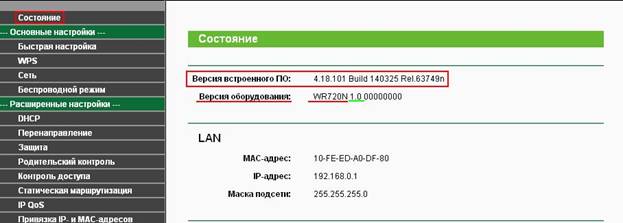
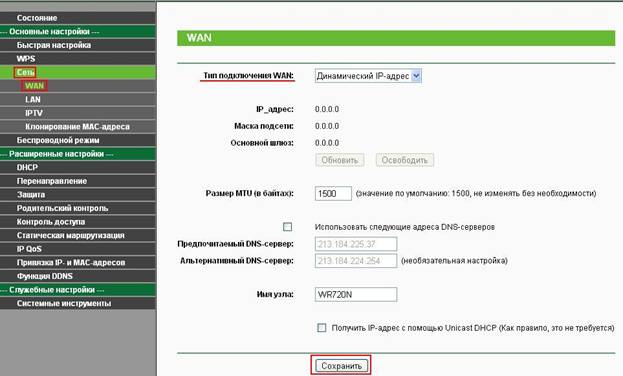
4. После перепрошивки приступаем к настроке маршрутизатора. Для этого заходим в раздел «Сеть» и выбираем подраздел «WAN».
Параметры выставляем как на скриншоте:
- Тип подключения WAN: Динамический IP-адрес.
Для сохранения настроек нажимаем кнопку «Сохранить».
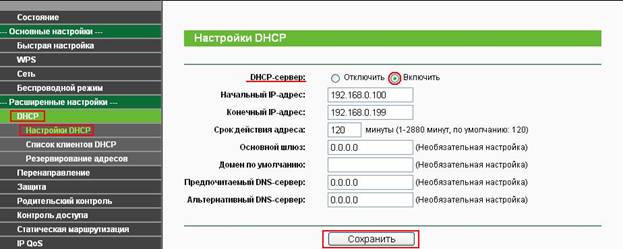
5. Далее переходим в раздел «DHCP», выбираем подраздел «Настройки DHCP».
Настройки DHCP-сервер выставляем Включить.
Нажимаем кнопку «Сохранить».
6. Для проверки корректности настроек заходим во вкладку «Состояние». В настройках данных «WAN» должен присвоится «IP-адрес» вида 10.x. x.x.
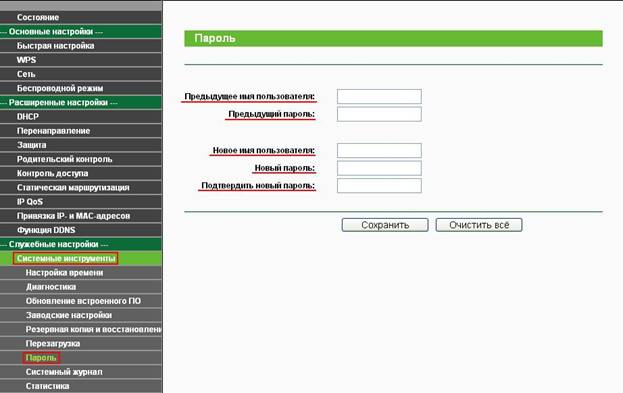
7. Внимание! Настоятельно рекомендуется сменить пароль для входа в конфигуратор маршрутизатора. Для этого заходим в раздел «Системные настройки» и выбираем подраздел «Пароль».
- В полях Предыдущее имя пользователя и Предыдущий пароль вводим текущие логин и пароль для входа в конфигуратор (заводской логин - admin, заводской пароль – admin);
- В поле Новое имя пользователя вводим новый логин. Внимание! Логин можно не менять и оставить как показано на скриншоте заводской логин – admin.
- В поле Новый пароль вводим пароль, который придумаете и будете знать только Вы, новый пароль запоминаем, а лучше записываем;
- В поле Подтвердить новый пароль вводим новый пароль повторно.
Нажимаем кнопку «Сохранить».
8. На этом настройка маршрутизатора завершена!
Теперь Вам нужно просто запустить программу/оборудование, которыми Вы пользуетесь для выхода в Интернет.
При прохождении первого пакета произойдет автоматическая авторизация, никаких дополнительных подключений создавать НЕ нужно.
