


Партнерка на США и Канаду по недвижимости, выплаты в крипто
- 30% recurring commission
- Выплаты в USDT
- Вывод каждую неделю
- Комиссия до 5 лет за каждого referral
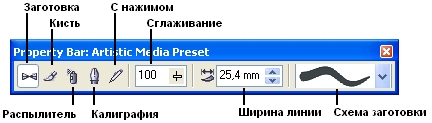
Рисунок 5.9 - Панель атрибутов для инструмента Artistic Media (Живопись)
Элементы управления панели атрибутов перечислены ниже.
· Кнопки Preset (Заготовка), Brush (Кисть), Sprayer (Распылитель), Calligraphic (Каллиграфия) и Pressure (С нажимом) позволяют выполнять переключение режимов работы инструмента, которые обсуждаются ниже в отдельных разделах.
· Поле с ползунком Freehand Smoothing (Сглаживание) позволяет регулировать частоту создания узлов и, следовательно, степень гладкости управляющей линии соединенного объекта при ее построении от руки.
· Счетчик Artistic Media Tool Width (Ширина линии) содержит значение, определяющее максимальную ширину подчиненного объекта при построении суперлинии.
· Раскрывающийся список Preset (Схема заготовки) позволяет выбрать схему подчиненного объекта при работе в режиме заготовки.
Элементы чертежей и схем
Некоторые классы объектов CorelDRAW используются главным образом при построении специальных изображений: чертежей, схем, диаграмм, блок-схем. Как правило, изображения такого рода строятся в соответствии с целой системой условностей, иногда даже регламентированной стандартами. Например, в России имеется обширная система стандартов на оформление чертежей и блок-схем. Добиться полного соответствия оформления изображений таким стандартам позволяют САПР (системы автоматизации проектирования) или, как их иногда называют (неправильно!) — системы инженерной графики. CorelDRAW относится к другому классу графических программ — системам иллюстративной графики, и к ней нельзя предъявлять требование полного соответствия упомянутым выше стандартам. Но если при подготовке иллюстрированного каталога на изображение требуется нанести габаритные размеры изделия (рисунок 5.10) или указать выносками его отдельные части, с такой работой CorelDRAW вполне справится, и для ее выполнения имеются достаточно мощные инструменты.
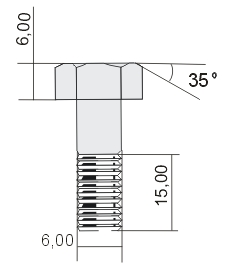
Рисунок 5.10 - Примеры простановки размеров
Размерные линии
Выбор на панели инструмента Curve (Кривая) инструмента Dimension (Размерные линии) дает возможность воспользоваться не одним, а целой группой инструментов для нанесения на изображение различных размерных схем (состоящих из выносных линий, собственно размерной липни и размерной надписи) и выносных линий. Размерные схемы и выносные линии представляют собой составные объекты следующих классов:
· линейный размер (Linear Dimension);
· угловой размер (Anchaptered Dimension);
· выноска (Callout).
Составной объект включает в себя несколько менее сложных объектов одного или различных классов. Например, в линейный размер входят несколько линий и текст. Однако воздействовать на отдельные объекты составного объекта нельзя, его можно менять только в целом, и при этом изменения отдельных составляющих его объектов происходят согласованно. Например, при перемещении текста размерной надписи автоматически будут удлиняться или укорачиваться выносные линии размерной схемы и перемещаться размерная линия. Такое согласованное поведение составного объекта в целом и дает основание говорить о нем как об объекте, а не как о совокупности отдельных объектов.
Размерную схему, как и любой составной объект, можно разбить на отдельные составляющие, например, для более глубокого редактирования. Для этого следует выбрать в меню команду Arrange > Break Apart (Монтаж > Разъединить). После выполнения этой команды составной объект превращается в несколько отдельных объектов и групп объектов. Однако это — необратимое действие, и восстановить исходный составной объект уже не удастся.
При работе с размерными схемами и выносками особую роль играет панель атрибутов (рис. 5.11). Расположенные на ней элементы управления позволяют выбирать тип использующейся размерной схемы и управлять ее отдельными составляющими.
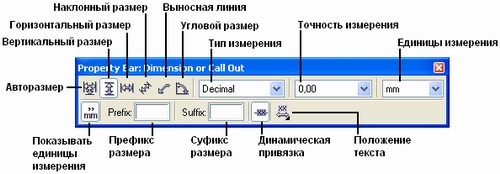
Рисунок 5.11 - Панель атрибутов при выборе инструмента Dimension (Размерные линии)
· Группа кнопок выбора типа размерной схемы. Щелчок на одной из этих кнопок позволяет перейти в один из перечисленных ниже режимов простановки размера или выноски.
o Auto Dimension Tool (Авторазмер). Тип размерной схемы определяется автоматически по движению мыши в процессе построения схемы. Сам процесс построения размерной схемы любого линейного размера состоит из трех последовательных щелчков мытью: в точке присоединения первой выносной линии к «образмериваемому» объекту, в точке присоединения второй выносной линии и при фиксации положения размерной надписи и размерной линии.
Точкой присоединения объекта называется точка, с которой могут быть связаны элементы размерной схемы, соединительные линии или начало выноски. При наведении указателя инструмента, с помощью которого строится присоединяемый объект — например, инструмента Dimension Line (Размерная линия) — на точку присоединения она выделяется на экране цветным маркером. В качестве точек присоединения выступают все узлы объектов, а также места расположения маркеров рамки выделения, если в местах их расположения проходит линия объекта. Например, и у прямоугольника, и у эллипса в середине нижней стороны рамки выделения есть точка присоединения. Однако в углах этой рамки точки присоединения имеются у прямоугольника, но не у эллипса. В середине примитивов также располагаются точки присоединения.
o Vertical Dimension Tool (Вертикальный размер). Выбор схемы простановки размера, предполагающей вертикальное направление размерной линии.
o Horizontal Dimension Tool (Горизонтальный размер). Выбор схемы простановки размера, предполагающей горизонтальное направление размерной липни.
o Slanted Dimension Tool (Наклонным размер). Выбор схемы простановки размера, предполагающей наклонное направление размерной линии.
o Callout (Выносная линия). Выбор специфического составного объекта, связывающего надпись с точкой присоединения па объекте.
Строго говоря, выносная линия не относится к схемам простановки размеров и по поведению отличается от них. В частности, содержание входящей в нее надписи никоим образом не связано с какими-либо параметрами изображения, к которому она привязывается. В группу инструментов для простановки размеров инструмент для создания выносок включен из-за сходства приемов работы при построении объекта.
o Angular Dimension Tool (Угловой размер). Выбор схемы простановки углового размера, в которой размерная линия имеет форму дуги окружности с центром в вершине «образмернваемого» угла.
· Dimension Style (Тип измерения). Этот раскрывающийся список управляет форматом отображения значения размера. В список включены следующие альтернативы:
o Decimal (Десятичный) — значение размера отображается в виде десятичной дроби, количество дробных разрядов в которой определяется выбором альтернативы в списке точности измерения;
o Fractional (Дробный) — значение размера отображается в виде смешанной натуральной дроби, знаменатель дробной части которой определяется выбором альтернативы в списке точности измерения;
o US Engineering (Инженерный) и US Architecture (Архитектурный) — содержание и форма отображения размерной надписи определяются в соответствии со стандартами США на выполнение инженерных и строительных чертежей.
· Dimension Precision (Точность измерений). Альтернативы этого списка управляют точностью отображения значения размера в размерной надписи. Состав альтернатив зависит от выбранного типа измерения.
· Dimension Units (Единицы измерения). Раскрывающийся список, позволяющий выбрать в качестве единицы измерения для размера любую из единиц, используемых в CorelDRAW, и указать, каким образом она будет обозначаться (например, дюймы могут обозначаться как словом, так и двойным апострофом).
· Тext Position (Положение текста). Раскрывающаяся панель с кнопками, положение которых определяет расположение размерной надписи по отношению к размерной линии (рис. 5.12).
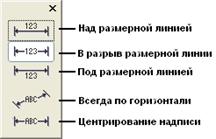
Рисунок 5.12 - Кнопки размещения размерной надписи по отношению к размерной линии
· Dynamic Dimensioning (Динамическая привязка). Кнопка, управляющая режимом формирования размерной надписи. Если она нажата, то размерная надпись формируется заново при каждом изменении размера объекта, с которым связана размерная схема. В противном случае размерная надпись формируется однократно в момент построения размерной схемы.
· Suffix for Dimension (Суффикс размера). Поле, содержащее текст, добавляемый, к размерной надписи после размерного числа.
· Prefix for Dimension (Префикс размера). Поле, содержащее текст, добавляемый к размерной надписи перед размерным числом;
· Show Units for Dimension (Показывать единицы измерения): Кнопка, управляющая включением обозначения единиц измерения в состав размерной надписи.
Использование инструментов создания форм
Выберите инструмент Polygon (Многоугольник) на панели инструментов. Этот инструмент позволяет создавать симметричные многоугольники.
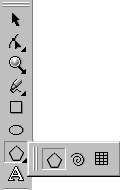
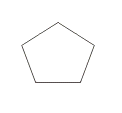
Нажмите кнопку мыши и тяните указатель по рабочему столу, рисуя многоугольник. По умолчанию создается пятиугольник. Чтобы нарисовать правильный многоугольник, следует при его построении удерживать клавишу Ctrl. Для изменения числа сторон многоугольника на панели свойств в поле Number of Points on Polygon (Число вершин многоугольника) введите требуемое значение, нажмите клавишу Enter.

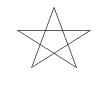
Инструментом Многоугольник можно рисовать звезды. Кнопка Polygon/Star (Простой/Звездчатый) на панели свойств преобразует эти типы друг в друга.
Выделите многоугольник. Нажмите кнопку Простой/Звездчатый. Многоугольник превратился в звезду.
Для изменения остроты углов звезды на панели свойств переместите ползунок Sharpness of Polygon (Острота углов) вправо (увеличив остроту углов) или влево (уменьшив ее). Ползунок Острота углов будет доступен только в том случае, если звезда имеет не менее 7 лучей.
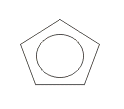
Активизируйте инструмент Ellipse (Эллипс). Нажав клавишу Ctrl, а затем кнопку мыши, тяните рисуя круг. Чтобы построить эллипс начиная с центра, при построении удерживайте клавишу Shift. Переместите инструментом Указатель нарисованный эллипс в центр многоугольника.

Активизируйте инструмент Rectangle (Прямоугольник). Нажав клавишу Ctrl, а затем кнопку мыши, тяните рисуя квадрат. Удерживая клавишу Shift, нарисуйте прямоугольник от центра.
Сочетание фигур
А теперь постройте сочетания основных фигур. Круг должен оставаться выделенным.
· Выберите инструмент Указатель и поместите курсор на многоугольник.
· С помощью клавиши Shift добавьте его к выделению.
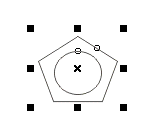
Выберите синий цвет левой кнопкой мыши на палитре цветов, и заливка обоих выделенных объектов станет синей. Теперь создайте новую фигуру, удалив области, общие у двух исходных фигур.
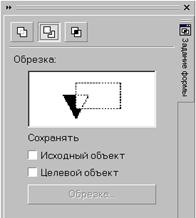
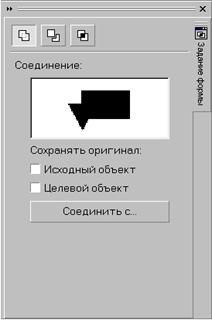
· Откройте докер Shaping (Форма). Он находится в меню Window/Dockers (Окно/Докеры). В докере находятся три кнопки Weld (Объединение), Trim (Обрезание), Intersect (Пересечение).
· Выделите круг. Нажмите кнопку Trim (Исключение) в докере. Снимите флажки группы Leave Original (Сохранять оригинал). Нажмите кнопку "Исключение с...". Курсор мыши примет вид большой черной стрелки. Подведите курсор к многоугольнику и сделайте щелчок. В результате операции появилась новая фигура (она выделена).

· Сбросьте выделение. Еще один способ создания фигур - комбинирование исходных объектов командой Weld (Объединение) .
· Активизируйте инструмент Эллипс.
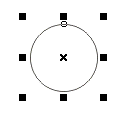
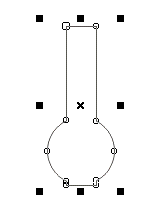
· Поместите указатель внутри окна, нажмите клавишу Shift и тяните наружу, рисуя тем самым дно вазы.
· Активизируйте инструмент прямоугольник и поместите указатель над только что нарисованной фигурой.
· Тяните вниз, рисуя высокий и узкий прямоугольник - горлышко вазы.
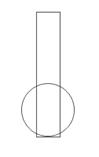
· Выделите прямоугольник инструментом Указатель. Нажмите кнопку Объединение в докере Взаимодействие и снимите оба флажка группы Сохранять оригинал. Нажмите кнопку "Объединение с...". Курсор мыши примет вид большой черной стрелки. Подведите курсор к эллипсу и сделайте щелчок. В результате фигуры объединились, образовав единый контур.
· На панели инструментов выберите инструмент Interactive Fill (Интерактивная заливка), на панели свойств этого инструмента в списке Тип заливки выберите Градиентная, нажмите кнопку Типы градиентов/Радиальный. В результате ваза заполнится радиальным градиентом.


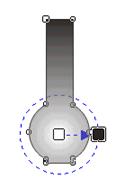
· Отмените выделение щелчком вне рисунка.
Дублирование объектов
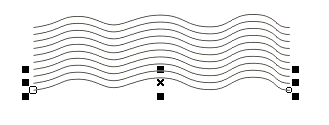
Создадим кривую. Выберите инструмент Кривая Безье. Поместите курсор инструмента на страницу, нажмите кнопку мыши и, не отпуская, перемещайте мышь по горизонтали вправо. За курсором потянутся управляющие линии. Отпустите кнопку мыши. Переместите курсор по диагонали вниз, нажмите кнопку мыши и, не отпуская, перемещайте мышь по горизонтали вправо. Отпустите кнопку, первый криволинейный сегмент построен. Снова переместите курсор по диагонали вверх и повторите действия. Постройте таким способом кривую.

Еще один способ создания объектов - дублирование существующих объектов. Выделите линию
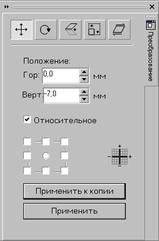
· Выберите Window/ Dockers/ Transform (Окно/ Докеры/ Преобразование). Докер Преобразование имеет пять режимов: Position (Положение), Rotate (Вращение), Scale and Mirror (Масштаб/Отражение), Size (Размер), Scew (Скос). Выберите первый режим. В поле ввода Положение/Вертикальное введите значение - 7. Установите флажок Relative Position (Относительное). Нажмите кнопку Apply to Duplicate (Применить к дубликату) несколько раз. На странице появятся линии, смещенные на 7 мм друг относительно друга.
Объединение фигур
Теперь создадим контур для экрана телевизора.
· Выберите инструмент прямоугольник, на панели свойств нажмите кнопку Round Corners Together (Одинаковое скругление). Введите величину скругления 30 в любое из полей группы Rectangle Corner Radius (Скругление углов прямоугольника). Нажмите Enter. Все углы прямоугольника будут скруглены на 30%.

· Поместите указатель в верхний левый угол группы волнообразных линий и, протягивая по диагонали, нарисуйте контур экрана телевизора. Если надо, откорректируйте расположение прямоугольника инструментом Указатель.
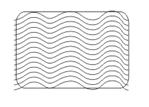
· Активизируйте инструмент Указатель и, используя выделяющий прямоугольник, выделите все волны. Выберите команду Arrange/Combine (Упорядочить/Соединить).
· Откройте докер Shaping (Взаимодействие). Нажмите кнопку Intersect (Пересечение). Установите флажок Target Object (Объект назначения). Нажмите кнопку "Пересечение с...". Курсор мыши примет вид большой черной стрелки. Подведите курсор к прямоугольнику и сделайте щелчок.
· Отмените выделение щелчком вне рисунка.
Цветные заливки
Раскрашивая объекты с помощью цветов, градиентов или образцов, как правило, сочетают применение палитр цветов и инструментов Fill (Заливка), Interactive Fill (Интерактивная заливка), Outline (Обводка). Начнем с цветовой заливки. Заливка объекта окрашивает область внутри контура.
· Чтобы изменить цвет заливки щелкните левой кнопкой мыши на образце цвета на палитре цветов. Щелчок правой кнопки мыши устанавливает цвет обводки объекта. Вверху палитры находится перечеркнутый образец - отсутствие заливки или обводки.
· Для задания умолчания заливки (обводки) отмените выделение и щелкните левой (правой) кнопкой на образце желтого цвета. Откроется окно запроса Uniform Fill (Однородная), чтобы определить, к каким объектам нужно применять заданный по умолчанию цвет - Graphic (Графика), Artistic Text (Фигурный текст), Paragraph Text (Простой текст). Установите первый флажок и нажмите ОК. Выбранные Вами атрибуты раскраски будут присваиваться далее всем создаваемым графическим объектам, пока эти атрибуты не будут изменены.
· Цвет заливки можно задавать с помощью панели свойств инструмента Interactive Fill (Интерактивная заливка). Выберите этот инструмент. На панели свойств находится раскрывающийся список Fill Type (Тип заливки), в нем можно выбрать один из пяти типов заливок:
o Uniform Fill (Однородная)
o Fountain Fill (Градиентная)
o Pattern Fill (Узор)
o Texture Fill (Заливка текстурой)
o PostScript Fill (PostScript)
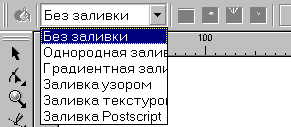
· Выберите тип заливки Uniform Fill (Однородная). В раскрывающемся списке Uniform Fill Type (Тип однородной заливки) определяется тип цвета:
o Выберите модель CMYK. На панели отображаются поля ввода компонентов.
o Выберите пункт Palette (Палитра). Появились раскрывающиеся списки фиксированных палитр Uniform Fill Palette (Каталог цветов) и цветов в выбранной палитре Uniform Fill Palette Color (Выбранный образец).
Заливка с использованием образцов
Узорные заливки создаются и редактируются инструментом Interactive Fill (Интерактивная заливка).
§ Выделите объект. Активизируйте инструмент интерактивная заливка. На панели свойств этого инструмента в списке Fill Type (Тип заливки) выберите Pattern Fill (Узор).
Существует три типа узоров Двухцветный растровый, Объектный и Полноцветный растровый, каждому из которых соответствует определенная кнопка на панели свойств. По умолчанию активна кнопка Monochrome Bitmap Pattern (Заливка двухцветным растровым узором).

|
Из за большого объема этот материал размещен на нескольких страницах:
1 2 3 4 5 6 7 8 9 10 |
