


Партнерка на США и Канаду по недвижимости, выплаты в крипто
- 30% recurring commission
- Выплаты в USDT
- Вывод каждую неделю
- Комиссия до 5 лет за каждого referral
Краткое руководство пользователя
«Internet – Банкинг»
Краткое руководство (версия 2.0.15.2)
Оглавление
Глава 1
1. Первые шаги в «АРМе Клиент»
1.1. Регистрация корпоративного клиента
1.2. Текущая работа
1.3. Интерфейс «АРМа Клиент».
1.4. Операции над списком документов.
1.5. Настройка АРМа Клиент
1.6. Работа с гривнёвым платёжным поручением
1.7. Виды и статусы документов в iBank2UA
1.8. Основные операции над документами
1.9. Создание документа.
1.10. Редактирование документа.
1.11. Сохранение документа.
1.12. Печать документа
1.13. Предварительный просмотр документа перед печатью
1.14. Удаление документа
1.15. Подпись документа
1.16. Операции над группой документов
Глава 2
2. Работа с документами, отчётами, справочниками
2.1. Работа с документами
2.1.1. Работа с гривневыми платежными поручениями
2.1.2. Работа с входящими платёжными требованиями
2.1.3. Отзыв доставленных документов
2.2. Работа с отчётами
2.2.1. Работа с выписками
2.2.2. Работа с оборотами
2.2.3. Работа с отчетами по бюджетированию
2.2.4. Письма
2.3. Справочники
2.3.1. Справочники системы
2.3.2. Справочники пользователя
Глава 1
1. Первые шаги в «АРМе Клиент»
1.1. Регистрация корпоративного клиента
Для работы в iBank 2 UA пользователю необходимо зарегистрироваться в системе. Процесс регистрации клиента в iBank 2 UA включает в себя предварительную регистрацию клиента в АРМ Регистратор через Интернет и окончательную регистрацию при посещении клиентом офиса банка.
Процесс предварительной регистрации клиента осуществляется в АРМ Регистратор, который представляет собой Java-апплет. Для загрузки Java-апплета Регистратор необходимо выбрать соответствующую ссылку на Web-сайте банка. АРМ Регистратор оформлен в виде Мастера.
В процессе регистрации пользователь вводит информацию об организации - клиенте, о контактном лице организации, а также вводит номера счетов организации, открытых в выбранном банке. Пользователь указывает количество подписей под документом, которое будет необходимо для принятия банком документа к рассмотрению.
В процессе регистрации происходит генерация пары ключей электронно-цифровой подписи (ЭЦП) клиента — открытого и секретного. Секретному ключу присваивается наименование и пароль. Секретный ключ ЭЦП сохраняется на стороне клиента (желательно на съемном носителе информации) в файле с Хранилищем ключей.
Открытый ключ ЭЦП предварительно регистрируется на Сервере Приложения. Клиенту при этом возвращается идентификатор открытого ключа ЭЦП.
В завершении предварительной регистрации предлагается вывести на печать сертификат открытого ключа ЭЦП клиента (или переписать идентификатор открытого ключа), также предлагается возможность создать еще одну пару ключей ЭЦП, не перезапуская АРМ Регистратор
Информация о вновь зарегистрированном клиенте сохраняется в системе в течение срока, определенного банком (по умолчанию 30 дней).
Для окончательной регистрации клиенту необходимо лично явиться в офис банка, имея при себе распечатанный сертификат (или записанный идентификатор) открытого ключа ЭЦП клиента. Администратор найдет в системе информацию о клиенте и окончательно зарегистрирует его в системе. После этого клиент может работать в системе.
1.2. Текущая работа
Текущая работа пользователя осуществляется в АРМ Клиент, который представляет собой Java-апплет. Для загрузки Java-апплета Клиент необходимо выбрать соответствующую ссылку на Web-сайте банка.
Перед загрузкой АРМ Клиент система проводит аутентификацию клиента. Для входа в АРМ Клиент необходимо указать файл с Хранилищем ключей, выбрать необходимый ключ и ввести пароль к ключу. При работе с прокси-сервером необходимо заполнить поля Адрес и Порт. После нажатия кнопки Вход необходимо пройти аутентификацию прокси-сервера (в зависимости от настроек банка). Для этого в появившемся окне заполните поля Логин и Пароль. Внешний вид АРМ Клиент представлен на рис. 1.1.
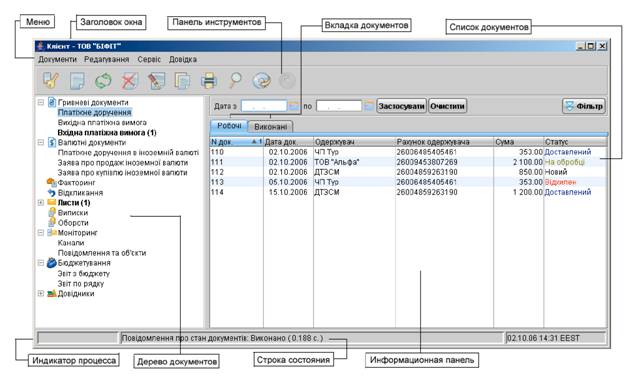
Рис. 1.1. Главное окно АРМа Клиент
Внимание! В процессе работы с iBank 2 UA съёмный носитель с секретным ключом ЭЦП должен находится в компьютере пользователя.
1.3. Интерфейс «АРМа Клиент».
В АРМ Клиент выделяются следующие элементы интерфейса:
· Заголовок окна — содержит название приложения и наименование организации клиента;
· Меню — содержит в себе основные команды, доступные пользователю при работе с приложением;
· Панель инструментов — содержит в себе кнопки, ассоциированные с наиболее часто применяемыми командами;
· Дерево документов — иерархическая структура документов, отчетов и справочников, с которыми может работать пользователь;
· Список документов — содержит в себе список документов вкладки, выбранной в дереве документов ветки;
· Информационная панель — отображает следующие реквизиты документов: номер, дата, получатель, счёт получателя, сумма, а также статус документа в системе iBank 2 UA. На информационной панели также могут отображаться средства поиска или фильтрации, в зависимости от вида документа, отчета, справочника.
Кроме основных вышеперечисленных элементов интерфейса, также можно выделить графический календарь. Данный календарь можно использовать при вводе дат. Щелкнув по иконке  , появится окно календаря, в котором с помощью управляющих стрелок следует выбрать год и месяц, а затем нажать на необходимую дату.
1.4. Операции над списком документов.
Над списком документов предусмотрены следующие операции:
Установка фильтра. Фильтр позволяет отображать в списке документы определенной группы статусов, а также отображать документы за период, указанный пользователем. Для фильтрации документов по группе статусов необходимо выбрать в поле Документы группу статусов (любые, новые, в банке, отвергнутые). Для фильтрации по периоду необходимо ввести данные в поля с и по (ввести с клавиатуры либо воспользоваться электронным календарем, вызываемым нажатием на иконку рядом с текстовым полем), затем нажать кнопку Применить. Фильтрация такого типа действует только в пределах конкретной вкладки. Для гривнёвого платёжного поручения и выписок существует расширенный фильтр.
Сортировка. Для сортировки документов в списке необходимо щелкнуть левой кнопкой мыши в заголовке столбца таблицы. Направление сортировки (по убыванию или по возрастанию) указывается направлением стрелки.
Сортировка по группе столбцов. Применяется при большом количестве документов, когда некоторые из них совпадают по отдельным параметрам. Для выполнения сортировки щёлкните указателем мыши по первому столбцу, установите направление сортировки, далее нажмите на клавишу Ctrl, и, удерживая её, выберите все требуемые столбцы. В iBank2UA применяется т. н. Конструктор печати. Это означает, что при печати и предварительном просмотре документы (также реестр документов) в списке будут отображаться в том же порядке, что и на информационной панели.
Изменение ширины и последовательности столбцов. Изменение ширины столбцов осуществляется непосредственно указателем мыши.
Поиск документа. Для поиска документа в списке необходимо с помощью кнопки  Поиск панели инструментов либо с помощью меню ПравкаàПоиск вызвать окно Поиск и задать в нем параметры поиска. Поиск осуществляется по любой части слова или словосочетания.
1.5. Настройка АРМа Клиент
Настройка АРМ Клиент осуществляется в окне Настройки (см. рис. 1.2), вызываемом из меню: СервисàНастройки.
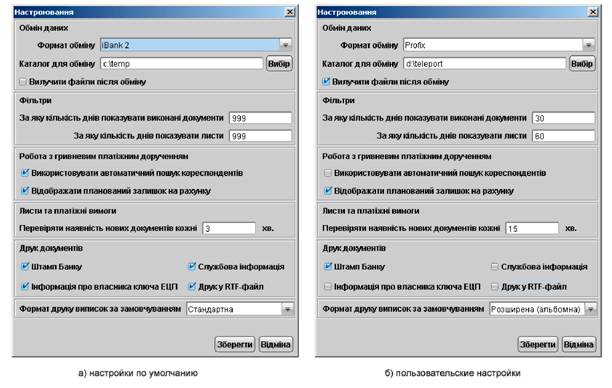
Рис. 1.2. Окно Настройки
Окно содержит следующие блоки настроек:
Обмен данных — настройка импорта/экспорта данных. В этом разделе задается формат обмена данных (iBank2 или Profix) и указывается полный путь к каталогу, из которого будут загружаться файлы (путь можно указать с помощью стандартного окна выбора каталога, вызываемого кнопкой Выбор). Также можно задать возможность удаления файлов после импорта/экспорта.
Фильтры — настройка общего фильтра. Фильтр задает количество дней, за которое необходимо показывать исполненные документы и письма. Указанный интервал времени будет автоматически подставляться в поля ввода фильтра по датам для вкладки Исполненные. Фильтр, заданный в настройках, влияет на все исполненные документы. Для каждого отдельного вида исполненных документов можно настроить собственные фильтры (см. описание установки фильтра в списке документов в подразделе Интерфейс АРМа Клиент).
1.6. Работа с гривнёвым платёжным поручением
Автоматический поиск корреспондентов - автоматический поиск корреспондента при вводе ЕГРПОУ и счета. При вводе ЕГРПОУ корреспондент выбирается из списка автоматически, при условии, что длина ЕГРПОУ 8 символов, если длина ЕГРПОУ 10 символов, то необходимо после ввода нажать клавишу Enter. Поиск по счету аналогичен. В том случае, если для вводимых данных существует несколько записей, удовлетворяющих критериям поиска, то система выведет их на экран для выбора.
Отображать планируемый остаток на счёте - при включённой опции в экранной форме гривнёвого платёжного поручения отображается остаток средств на счёте с вычетом сумм документов, в которых присутствует выбранный счёт. Статус документов, которые влияют на остаток: Доставлен, На обработке, На исполнении. Использование фильтра документов влияет на вычисление планируемого остатка на счёте. Те документы, которые отсеяны фильтром, не участвуют в подсчёте остатка.
Письма и платёжные требования - установка интервала, через который нужно проверять наличие новых писем и входящих платёжных требований, поступающих из банка.
Печать документов — настройка печати документов. В этом блоке задается необходимость при печати документа выводить дополнительно штамп банка, служебную информацию и информацию о владельце ключа ЭЦП. При опции Печать в RTF-файл печать будет направляться в RTF - файлы. Опция возможна только для гривнёвых платёжных поручений и выписок. При ошибке о невозможности печати документа проверьте эту опцию.
Формат печати выписок по умолчанию - опция позволяет настроить один из четырёх видов печати выписок: Расширенная, Сокращённая, Стандартная, Расширенная (альбомная). Первые три варианта регулируют степень детальности отображения информации в печатной форме выписок; Расширенная (альбомная) позволяет печатать выписки в расширенном виде в альбомной ориентации стандартного листа.
1.7. Виды и статусы документов в iBank2UA
В iBank2UA используются документы следующих видов:
Исходящие документы — финансовые документы, формируемые клиентом с целью поручить банку выполнить определенные действия в соответствии с документом.
Входящие документы — финансовый документ, направляемый клиенту, входящее платежное требование.
Отзывы - в эту ветку помещаются заявления на аннулирование доставленных, но ещё не принятых банком на обработку документов.
Выписки и Обороты — выписки и обороты по счетам клиента, формируемые банком по запросу пользователя.
Мониторинг — настройка каналов и рассылки уведомлений модуля SMS-Банкинг.
Отчеты бюджетирования — отчеты по бюджету и по строке бюджета, формируемые банком по запросу пользователя.
Курсы валют — возможность получения курсов валют по запросу клиента.
Письма — информационные сообщения между банком и клиентом. Применяются входящие письма — адресуемые клиенту, и исходящие письма — адресуемые банку.
Справочники — содержат в себе информацию о реквизитах банков и корреспондентов, о кодах валют и другие данные, наиболее часто применяемые при заполнении документов. Используются для упрощения процедуры заполнения документов.
Для документов и писем в iBank 2 UA предусмотрено понятие статус. Статус документа характеризует стадию обработки документа. В iBank 2 UA предусмотрены следующие статусы документов:
Новый — присваивается при создании и сохранении нового документа, при редактировании и сохранении существующего документа, а также при импорте документа из файла. Документ со статусом Новый банк не рассматривает и не обрабатывает.
Подписан — присваивается в случае, если документ подписан, но число подписей под документом меньше необходимого. При внесении изменений в документ с таким статусом и его последующем сохранении, статус документа меняется на Новый.
Доставлен — присваивается документу, когда число подписей под документом соответствует необходимому для рассмотрения документа банком. Статус Доставлен является для банка указанием начать обработку документа (исполнить или отвергнуть).
Доставлен клиенту — присваивается входящим документам: входящим письмам и входящим платёжным требованиям.
На обработке — присваивается документу при его выгрузке в автоматизированную банковскую систему (АБС).
На исполнении — присваивается при принятии документа к исполнению.
Исполнен — присваивается документу при его исполнении банком и проведении в балансе проводкой.
Отвергнут — присваивается документу, не принятому к исполнению. При отказе от исполнения документа обязательно указывается причина отказа. Документ со статусом Отвергнут клиент может удалить или создать на его основе новый документ (при этом статус документа станет Новый).
Удалён — присваивается документу, удаляемому пользователем. Документы со статусом Удалён не отображаются в АРМе Клиент.
1.8. Основные операции над документами
Основная работа пользователя с документами (создание, редактирование, сохранение и др.) осуществляется в окне Редактор документов, внешний вид которого представлен на рис. 1.3.
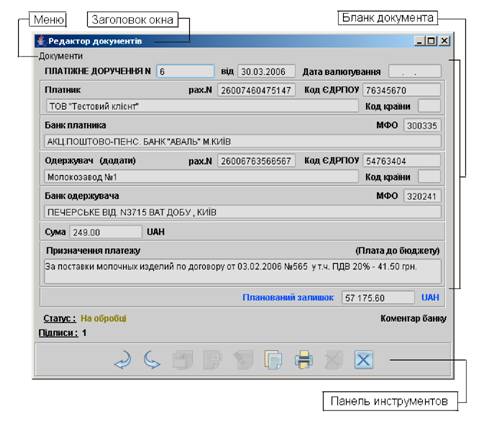
Рис. 1.3. Редактор документов (режим просмотра)
Окно Редактор документов вызывается двойным щелчком левой кнопки мыши (или клавишей Enter) по выбранному документу. Основными элементами интерфейса окна «Редактор документов» являются:
· Меню — основные команды для работы с документами (сохранить, копировать, подписать, печать, предварительный просмотр, удалить, выход из редактора документов).
· Бланк документа — бланк финансового документа, имеет различный вид в зависимости от типа документа.
· Панель инструментов — кнопки для работы с документами.
Окно «Редактор документов» может находиться в режиме просмотра (в этом случае поля окна недоступны для изменения) и в режиме редактирования (в этом случае поля доступны для редактирования).
Все ниже перечисленные операции (кроме редактирования и сохранения) над документами, помимо указанных способов, можно осуществлять с помощью главного меню.
1.9. Создание документа.
Создать новый документ можно следующими способами:
с помощью меню: ДокументыàСоздатьàВид документа;
с помощью кнопки  Новый документ на панели инструментов;
с помощью пункта Новый контекстного меню информационной панели во вкладке Рабочие.
При выполнении любого из перечисленных действий на экран выведется окно «Редактор документов», в котором отображается форма документа выбранного типа. Для создания документа необходимо заполнить поля формы и сохранить документ. При сохранении документ подвергается проверке на Java-апплете и Сервере Приложения: проверяется заполнение всех обязательных полей, а также корректность их заполнения. При успешном сохранении документа окно «Редактор документов» переходит в режим просмотра, поля окна становятся недоступными для изменения. В противном случае на экран будет выведено окно с описанием ошибки.
Новый документ можно создать на основе существующего документа. Для этого необходимо выбрать требуемый документ в списке и нажать на кнопку Копировать на панели инструментов. Также можно вызвать окно «Редактор документов», которое при выводе на экран будет содержать в себе форму выбранного документа. При нажатии кнопки
  Копировать или при выборе одноимённого пункта меню редактор документов перейдет в режим редактирования и система создаст новый документ, скопировав значения полей предыдущего документа в поля вновь созданного документа.
1.10. Редактирование документа.
Редактированию подлежат только документы со статусом Новый, Подписан и Отвергнут[1]. Для редактирования документа используется кнопка  Редактировать окна Редактор документов, при нажатии на которую редактор документов переходит в режим редактирования.
1.11. Сохранение документа.
Сохранить документ можно нажатием на кнопку  Сохранить или комбинация «горячих» клавиш Ctrl+S в окне Редактора документов. При этом система проверяет заполненность необходимых полей документа; ключевание счёта и ЕГРПОУ; отсутствие в документе недопустимых символов (символы с кодами по таблице ASCII).
1.12. Печать документа
Вывести на печать документ можно с помощью меню ДокументыàПечать, кнопки  Распечатать на панели инструментов, с помощью контекстного меню, с помощью панели инструментов окна «Редактор документов» или воспользовавшись меню Документы в редакторе документов.
1.13. Предварительный просмотр документа перед печатью
Позволяет увидеть внешний вид документа, созданного в iBank 2 UA, не выводя его на печать. Окно Предварительный просмотр доступно по одноимённому пункту контекстного меню в списке документов или в меню Документы в окне Редактора документов. В окне предварительного просмотра возможен многостраничный просмотр и печать документа на принтере.
1.14. Удаление документа
Удалению подлежат только документы со статусами Новый, Подписан и Отвергнут. Удалить документ можно с помощью меню, с помощью кнопки  Удалить на панели инструментов, с помощью контекстного меню, с помощью панели инструментов окна «Редактор документов» или, воспользовавшись меню Документы в редакторе документов.
1.15. Подпись документа
Для каждого типа документов в соответствии с настройками на банковском сервере iBank 2 UA задается количество подписей под документом, необходимое для принятия банком документа к рассмотрению.
Сотрудники корпоративного клиента (организации), имеющие право подписи, распределены по группам права подписи. Как правило, директор и его заместители имеют право первой подписи и, соответственно, относятся к первой группе. Главный бухгалтер и его заместители, как правило, имеют право второй подписи и относятся ко второй группе.
Минимальное количество групп электронной подписи — одна. Максимальное количество групп подписи — восемь. При более чем одной группе документ подписывается последовательно сначала представителями одной группы, потом представителями другой группы. Последовательность подписи не имеет значения.
Как только документ подписан одним из сотрудником, он приобретает статус Подписан, при условии, что число подписей под документом должно быть более одной. При необходимом количестве подписей документ приобретает статус Доставлен.
Подписать документ можно с помощью меню, с помощью кнопки  Подписать на панели инструментов, с помощью контекстного меню, с помощью панели инструментов окна «Редактор документов» или с помощью меню Документы окна «Редактор документов».
1.16. Операции над группой документов
Операции над группой документов реализуются с помощью кнопок на панели инструментов АРМа или контекстного меню в списке документов. В АРМе Клиент предусмотрены следующие операции над группой документов:
· вывод на печать выделенных документов;
· предварительный просмотр выделенных документов. При этом каждый документ будет показан на отдельной странице. С помощью панели управления окна «Предварительный просмотр» можно пролистать страницы с этими документами.
· удаление выделенных документов. Результат удаления система отобразит в окне «Удаление документов». Для успешного удаления группы документов необходимо, чтобы статус всех выбранных для удаления документов позволял это сделать. В противном случае все пути удаления будут заблокированы, или при обработке команды в протоколе будет указан результат Ошибка для документа с неверным статусом.
· копирование выделенных документов[2]. Результат копирования система отобразит в окне «Копирование документов». Ошибка в качестве результата означает, что документ не был кроме входящих платежных требований, отзывов и входящих писем скопирован. Для выяснения ошибки следует дважды щёлкнуть указателем мыши на необходимой записи окна.
• подпись выделенных документов. Результат операции подписи система отобразит в окне Подпись документов. Ошибка в качестве результата подписи какого-либо выделенного документа может означать, что:
1) статус этого документа не позволяет подписать его,
2) содержится ошибка в его содержании (например, дата документа меньше, чем текущая), 3) документ уже подписан этой группой подписи.
Глава 2
2. Работа с документами, отчётами, справочниками
В рамках АРМа Клиент корпоративному клиенту доступны следующие документы, отчёты и справочники:
• Гривневые документы:
— Платёжное поручение;
— Исходящее платёжное требование;
— Входящее платёжное требование.
· Отзывы;
· Входящие и исходящие письма;
· Отчёты:
— Выписки по счетам;
— Оборотно-сальдовая ведомость.
• Бюджетирование:
— Отчет по бюджету;
— Отчет по строке.
• Справочники:
— Корреспонденты;
— Бенефициары;
— Курсы валют;
— Справочник МФО.
2.1. Работа с документами
Исходящие документы сгруппированы по категориям (гривнёвые, валютные документы и т. д.), типам (исходящие и входящие)[3], видам (платежное поручение, платежное требование, заявление на покупку валюты и т. д.) и вкладкам документов: Рабочие и Исполненные.
Общий принцип работы с исходящими документами следующий:
· Клиент создает новый документ, заполняя поля соответствующей формы, сохраняет его, ставит под документом необходимое число подписей, тем самым поручая банку исполнить созданный документ. Документ находится во вкладке Рабочие.
Подписанный документ приобретает статус Доставлен.
· Банк обрабатывает документ, исполняет его (или отвергает). При этом документ приобретает статус Исполнен (или Отвергнут).
· Документ после приобретения статуса Исполнен перемещается из вкладки Рабочие во вкладку Исполненные.
Формы исходящих документов имеют следующие одинаковые поля:
· Наименование документа и его номер. Номер документа формируется автоматически при его создании и доступен для изменения. Номера документов в рамках календарного года не повторяются[4].
· Дата — дата создания документа. При создании документа данное поле автоматически заполняется текущей датой. Диапазон дат, разрешенных для документов, задается банком. По умолчанию поле Дата может быть заполнено текущей датой или датой, отстоящей от текущей не более, чем на 15 дней вперед.
· Статус — текущий статус документа. Данное поле является ссылкой (для документов, статус которых не Новый), вызывающей окно История документа, в котором содержится история изменения статуса документа.
· Подписи — число подписей под документом. Данное поле является ссылкой (для документов, статус которых не Новый), вызывающей окно Информация о подписях, в котором содержатся данные о времени подписания документа и владельце ключа ЭЦП.
• Комментарий банка — это комментарий к документу, который добавил банковский операционист. Комментарий банка может присутствовать у всех документов. При отсутствии комментариев банка к документу одноимённая ссылка будет неактивной. Нажатие на ссылку вызывает окно Комментарий банка, в котором можно прочесть комментарий.
Поля окна Редактор документов, наименования которых подчеркнуты, являются ссылками и вызывают ассоциированные с ними окна. Например, поля с номерами счетов клиента, как правило, являются ссылками и вызывают на экран список счетов клиента для выбора нужного счета.
2.1.1. Работа с гривневыми платежными поручениями
В системе iBank2UA версии 2.0.15 и выше реализован сервис корпоративное бюджетирование. Головная компания холдинга имеет возможность создавать и регулировать бюджеты для своих подчиненных корпоративных клиентов. В случае, если гривневое платежное поручение создается в рамках действующего бюджета по бюджетному счету, то в экранную форму окна редактора документов добавляется поле Статья расходов. Подробнее о работе с гривневым платежным поручением в рамках бюджета читайте в документе Корпоративное бюджетирование. Руководство пользователя.
2.1.2. Работа с входящими платёжными требованиями
Входящее платёжное поручение - это документ, присланный клиенту из банка, в котором контрагент клиента просит оплатить какие-либо услуги или выполнить финансовые обязательства. Входящее платёжное требование имеет статус Доставлен клиенту. Организация - клиент может принять входящее гривневое платёжное требование, нажав на кнопку  Принять, после этого на его основе сформируется гривневое платёжное поручение, содержащее в себе реквизиты контрагента. С помощью этой возможности сводятся к минимуму усилия клиента по оформлению документов.
2.1.3. Отзыв доставленных документов
Если в банк был отправлен документ, содержащий ошибку, и при этом документ не был выгружен в АБС банка, то его можно отозвать. Для отзыва документа щёлкните по нему правой клавишей мыши и выберите пункт меню Отзыв. При создании отзыва необходимо указать его причину. После сохранения отзыв можно просмотреть в ветке Отзывы - вкладка Рабочие.
Использование шаблонов при заполнении документов
Для упрощения процедуры заполнения документов, как правило, используются шаблоны, созданные пользователем и хранящиеся в справочниках пользователя Корреспонденты и Бенефициары. Справочники содержат гривнёвые и валютные реквизиты получателей, реквизиты банков получателей и назначения платежей. Информация в эти справочники добавляется и изменяется самим пользователем.
В случае необходимости использовать шаблон из справочника при заполнении документа пользователь может вызвать необходимый справочник по ссылке Получатель, Плательщик или Бенефициар — в зависимости от вида документа.
После выбора нужной записи параметры выбранной записи отображаются в соответствующих полях документа и доступны для редактирования.
2.2. Работа с отчётами
2.2.1. Работа с выписками
С помощью отчета Выписки можно получить детальную информацию о движении денежных средств на счёте за выбранный период времени. Для получения выписки по счету необходимо выбрать в дереве документов ветку Выписки, на информационной панели выбрать необходимый банк, счет, указать период получения выписки (ввести с клавиатуры либо воспользоваться электронным календарем, вызываемым нажатием на иконку рядом с текстовым полем) и нажать на кнопку Выписка.
Подробную информацию об отдельной операции (проводке) можно просмотреть в окне Информация о проводке, которое вызывается на экран двойным щелчком левой кнопки мыши на выбранной операции. Полученную таким образом информацию о проводке можно вывести на печать с помощью кнопки Печать окна Информация о проводке[5].
Выписка может быть экспортирована в файл (меню ДокументыàЭкспорт, кнопка  Экспорт или пункт Экспорт контекстного меню), распечатана (меню ДокументыàПечать, кнопка
  Распечатать или из контекстного меню), предварительно просмотрена перед печатью, скопирована в гривнёвое платёжное поручение[6]. При экспорте система автоматически присваивает файлу расширение csv (при экспорте в формате iBank2) или dbf (при экспорте в формате Profix) и по умолчанию сохраняет файл в каталог обмена данных (если он задан в настройках АРМа).
В формате Prof ix возможен только экспорт выписок, остальные операции импорта/экспорта в данном формате не поддерживаются.
Для выписок и гривнёвого платёжного поручения возможен просмотр и печать реестра документов из контекстного меню. Для предварительного просмотра и печати выписок можно выбрать степень детальности отображения информации: стандартная, сокращённая, расширенная, расширенная (альбомная) формы печати (просмотра) выписок.
2.2.2. Работа с оборотами
Отчёт Обороты используется для менее детального отображения движения денежных средств по счету. Для получения оборотов по счету необходимо выбрать в дереве документов ветку Обороты, на информационной панели указать необходимый банк, счёт, период времени (ввести с клавиатуры либо воспользоваться электронным календарем, вызываемым нажатием на иконку рядом с текстовым полем) и нажать кнопку Сформировать. Обороты можно распечатать, нажав кнопку  Распечатать (или пункт меню ДокументыàПечать), предварительно просмотреть перед печатью, экспортировать (меню ДокументыàПечать, кнопка
  Экспорт или пункт Экспорт контекстного меню). Из отчёта Обороты двойным щелчком левой клавишей мыши можно перейти в отчёт Выписки с сохранением тех же условий формирования.
2.2.3. Работа с отчетами по бюджетированию
Системой iBank 2 UA предусмотрены два вида отчетов по бюджетированию: отчет по бюджету и отчет по строке бюджета. Отчет по бюджету позволяет получить подробную информацию о
бюджете в целом. Отчет по строке бюджета отображает информацию о динамике изменения бюджета по конкретной статье расходов. Более подробно о работе с бюджетированием читайте в документации Корпоративное бюджетирование. Руководство пользователя.
2.2.4. Письма
В iBank 2 UA предусмотрены входящие письма, адресуемые банком клиенту, и исходящие письма, адресуемые клиентом банку. В дереве документов письма группируются по следующим веткам:
· Входящие — содержит в себе входящие письма от банка, имеющие статус Доставлен клиенту;
· Черновики — содержит в себе письма, адресованные клиентом банку, имеющие статус Новый, Отвергнут и Подписан;
· Отправленные — содержит в себе письма клиента банку, имеющие статусы Доставлен, На обработке и Исполнен.
Входящие письма могут содержать присоединенные файлы, которые доступны по ссылке Файлы. Для сохранения файла на компьютере пользователя используется кнопка Получить открывшегося окна Файлы.
Более подробную информацию о конкретном письме можно просмотреть в окне Редактор документов, которое вызывается двойным щелчком левой кнопки мыши или клавишей Enter на выбранном письме.
Исходящие письма, в зависимости от соглашения с банком, могут использоваться для отправки банку поручений и заявлений, для которых не предусмотрены формы в текущей версии iBank 2 UA.
Создать новое письмо можно с помощью панели инструментов, с помощью контекстного меню; с помощью меню Документы; на основе существующего письма; ответив на входящее письмо.
При необходимости присоединить к письму файлы используется ссылка Файлы, которая вызывает окно Файлы. В данном окне для присоединения файла используется кнопка Прикрепить. Максимальный размер присоединенных файлов задается банком, но не может превышать 1024 КБ. При подписи исходящего письма одновременно подписываются присоединенные к письму файлы, то есть письмо с присоединенными файлами представляет собой единое целое.
2.3. Справочники
Справочники iBank2UA содержат в себе информацию о реквизитах банков и корреспондентов, о кодах валют и другие данные, наиболее часто применяемые при заполнении форм документов. Использование справочников iBank2UA при заполнении документов аналогично использованию шаблонов. Справочники iBank2UA делятся на две группы: 1) справочники системы; 2) справочники пользователя.
2.3.1. Справочники системы
К справочникам системы относятся справочники, управляемые и обновляемые банком (справочник банков с гривнёвыми реквизитами (МФО), справочник валют, справочник стран, и ДР-). Справочники системы используются для упрощения процедуры заполнения форм документов (например, при введении МФО банка остальные реквизиты банка автоматическом заполняются системой в соответствии с записями справочника банков с гривневыми реквизитами).
2.3.2. Справочники пользователя
Справочники пользователя создаются и используются самим пользователем:
· Справочник Корреспонденты — содержит в себе информацию о гривневых реквизитах корреспондентов, банков корреспондентов и назначениях платежей. Используется при заполнении форм гривневых документов.
· Справочник Бенефициары — содержит в себе информацию о валютных реквизитах корреспондентов и банков корреспондентов. Используется при заполнении форм валютных документов.
Как и справочники системы, кроме справочника курсов валют, справочники пользователя используются в качестве шаблонов для упрощения заполнения форм документов. Работа с записями справочников пользователя (добавление, редактирование, удаление) аналогична работе с основными исходящими документами.
Записи справочников пользователя можно добавлять при редактировании гривневых и валютных документов. Для добавления новой записи из документа заполните поля экранной формы необходимыми реквизитами и нажмите ссылку добавить. В результате этого реквизиты контрагента будут добавлены в справочник.
[1] Документы со статусом Отвергнут можно редактировать только в том случае, если в системе установлен соответствующий параметр на стороне банка или в свойствах клиента.
[2] кроме входящих платежных требований, отзывов и входящих писем
[3] Входящими документами в iBank 2 UA являются входящие письма и входящие платёжные требования.
[4] Период уникальности номера документа зависит от настроек банка или параметра клиента.
[5] только для гривневой проводки
[6] Скопирована может быть только дебетовая выписка
