

Партнерка на США и Канаду по недвижимости, выплаты в крипто
- 30% recurring commission
- Выплаты в USDT
- Вывод каждую неделю
- Комиссия до 5 лет за каждого referral
План УРОКУ 2.5
Тема програми: Основи роботи на ПК
Тема уроку: Захист та архівування інформації.
Тип уроку: Урок засвоєння нових знань, оволодіння новими прийомами роботи.
Мета уроку: Ознайомити учнів з методами стискання даних, архівацією файлів та архіваторами. Виховувати в учнів свідому дисципліну, розвивати самоконтроль.
Метод проведення: Комбінований (ознайомлення з новим матеріалом, вивчення нових прийомів роботи, виконання тренувальних вправ)
МТЗ: Комп’ютери – 15 шт., роздаткові поурочні картки-завдання, план-конспект, допоміжна література: Гаєвський О. Ю. "Інформатика" с. 187 – 200, Лєвін О. "Самоучитель" – С. 122 – 137.
ХІД УРОКУ:
Організаційний момент – 5 хв.
- привітання, перевірка наявності учнів;
- призначення чергових, роздавання робочих карток.
1. Вступний інструктаж – 55 хв.
1.1. Ознайомлення учнів з темою і метою уроку, планом проведення заняття.
1.2. Повторення раніше вивченого матеріалу.
1.3. Викладення нового матеріалу:
1.4. Закріплення навчального матеріалу.
– Що таке архівація і стиснення даних?
– Які програми-архіватори вам відомі?
– Назвіть методи стиснення без втрат?
– Яким чином можна відкрити архів?
– Як вилучити певний файл з архіву?
1.5. Підведення підсумків вступного інструктажу.
1.6. Ознайомлення з денним завданням, критеріями оцінювання виконаних робіт; роздавання карток, пояснення завдань.
1.7. Повторення правил безпеки праці.
2. Поточний інструктаж - 200 хв.
2.1. Перевірка організації робочих місць.
2.2. Самостійна робота учнів із тренувальними вправами.
2.3. Надання допомоги невстигаючим учням.
2.4. Перевірка вірності виконаних вправ.
2.5. Надання консультацій учням, у яких виявлені помилки.
2.6. Видача додаткових завдань учням, які завчасно виконали основне завдання.
3. Заключний інструктаж – 10 хв.
3.1. Підведення підсумків роботи за день:
- аналіз допущених помилок та недопущення їх в подальшій роботі;
- відзначення успішних робіт учнів;
- оголошення оцінок за виконане завдання.
3.2. Домашнє завдання: вивчити з конспекту нові терміни даної теми.
Майстер в/н
АРХІВАЦІЯ
1. Архівація і стиснення
З розвитком інформаційних технологій гостро постало питання щодо способів зберігання даних. Починаючи з 40-х років ХХ ст., вчені розробляють методи представлення даних, за яких простір на носіях інформації використовувався б економніше. Результатом цього стала технологія стиснення й архівації даних (англ. backup).
Архівація даних – це злиття кількох файлів чи каталогів до єдиного файла – архіву.
Стиснення даних - скорочення обсягу вихідних файлів шляхом усунення надлишкової інформації. Завдання архівації:
- економне використання носіїв інформації зменшення обсягу файлів - виконується за допомогою методів стискання. Зменшення файлів потрібне для економії вільного місця на дисках і для швидшого передавання файлів по мережі[1]. Резервне копіювання. У процесі експлуатації-комп'ютера не виключені ситуації, що загрожують невідновною втратою інформації[2] Для збереження важливої інформації застосовується резервне копіювання на зовнішні носії. Резервне копіювання виконується за допомогою спеціальних утиліт, що забезпечують створення компактних архівів. Одна з таких утиліт, Microsoft Backup, входить до комплекту Windows. Архівація при шифруванні даних - операція виконується з метою зменшення імовірності злому криптосистеми. Доведено, що чим менша кореляція (взаємозв'язок) між блоками вхідної інформації, тим нижча імовірність злому. Процедура архівації, знищуючи надмірну інформацію, ліквідує кореляції у вхідному потоці.
2. Архівні формати і архіватори
Для виконання всіх цих завдань та роботи з архівами існують програми, що називаються архіваторами.
Перші програми-архіватори з'явилися в середині 80-х років. Але зручнішою стала робота з архівами з появою OS Windows 9.x. Найпоширеніші Архіватори: ZIP, ARJ, CAB, RAR, LZH, CAB в яких архівація і розархівація виконується автоматично під час будь-яких операцій читання-запису. Багато архіваторів, орієнтованих на формати ZIP і ARJ, дозволяють розпаковувати і САВ-архіви.
Формат RAR і відповідні архіватори, створені програмістом з Челябінська Євгеном Рошалем. Windows-версія цього архіватора (WinRAR) дуже зручна для роботи (її інтерфейс нагадує вікно Мой компьютер. І забезпечує високий ступінь стиснення, дозволяє створювати багатотомні (на кількох дискетах) та саморозпаковувальні архіви (exe-файли).
На жаль, серед стандартних програм Windows немає архіватора (є лише утиліта резервного копіювання Microsoft Backup). Найпопулярніші архіватори сторонніх розробників WinZIP і WinRAR, встановлюються на комп'ютері окремо від ОС Window. Ці архіватори інтегруються до системи Windows 9х: дозволяють пакувати і розпаковувати файли за допомогою операцій Drag and Drop, подавати архіви у вигляді звичайних папок, викликати для архівних файлів контекстні меню.
За допомогою спеціальних алгоритмів Архіватори видаляють з файлу усю надмірну інформацію, а при зворотних операціях розпаковування вони відновлюють інформацію у первісному вигляді. При цьому стиснення та відновлення інформації відбувається без втрат. Стиснення без втрaт актуальне при роботі з текстовими і програмними файлами, у задачах - криптографії.
2. Методи стискання даних без втрат
На сьогодні розроблено багато способів стискання без втрат, в основі їх лежать такі методи кодування:
Групове кодування RLE[3] (Ran Length Encoding) – один з найстаріших методів стиснення, який використовується в основному для архівації графіки.
Кодування Хаффмана[4] (Huffman) – в основі лежить той факт, що деякі символи в тексті можуть траплятися частіше середньої частоти повторень, а інші – рідше.
Кодування Лемпеля-Зіва[5] – використовує факт неодноразового повторення фрагментів тексту, тобто послідовності байтів. Метод Лемпеля-Зіва найчастіше застосовується для стиснення текстів та файлів, які взагалі не стиснюються методом RLE.
Практично всі популярні програми-архіватори без втрат (ARJ, RAR, Ziр тощо) застосовують методи Лемпеля-Зіва і Хаффмана (так званий алгоритм LZН - за початковими літерами прізвищ авторів).
3. Стиснення із втратами:
видаляє з потоку формацію, яка незначно впливає на дані або взагалі не сприймається людиною, ці методи стиснення застосовуються для аудіо- та відеофайлів, деяких форматів графічних файлів.
3. Терміни та вислови, пов’язані з архівацією
Add files і Extract files – додавання (вилучення) фалу з архіву. Якщо архів не існує, то він створюється.
Fresh files – додавання до архіву нових версій файлу, які вже є там.
Move files - переміщення файлів до архіву.
Multiple volumes – багатотомні архіви. Вони створюються для запису архівних файлів на окремі дискети.
Ratio – ступінь стиснення файлу, який може визначатися як відношення вихідного обсягу файлу до стиснутого або навпаки.(залежно від програми архіватора).
Self-extract archive – саморозпакувальний архів SFX (є архівним файлом з розширенням com або exe). Після запуску цього файла відбувається автоматичне вилучення вмісту з архіву. Термін SFX означає буквально «самовилучення».
Solid archive –неперервний архів, який звичайно створюється з багатьох схожих файлів. Вміст цих файлів розглядається як один суцільний потік даних. Завдяки можливим повторенням досягають більшого стискання, ніж при роздільній упаковці файлів. Неперервні архіви можуть займати на третину менше місця, ніж звичайні архіви. Недолік: більша уразливість архіву (при ушкодженні архіву не відкриється жоден файл). Крім того, такі архіви розпаковуються дуже повільно.
Update files – додавання до архіву нових файлів.
4. ПРОГРАМА-АРХІВАТОР WINZIP
Насамперед, потрібно піклуватися не лише про гарний компактний архів, а й про те, щоб ваш архів змогли прочитати інші користувачі яким він буде адресований. Це дуже важливо, коли відбувається обмін архівами по мережі. Тому в роботі з архіваторами найкраще використовував найпопулярніші програми-архіватори. До таких програм належать WinZip і WinRAR.
4.1 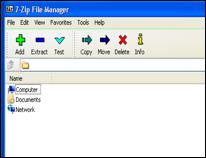 Робота з архівом. Запуск WinZip і перегляд архіву: Щоб почати роботу з архівом, треба запустити програму-архіватор:
· кнопка ПускàПрограмиàАрхіватор (WinZip, WinRAR…)
· Двічі клацнути ЛКМ на робочому столі по ярлику програми-архіватора.
· Через програму Провідник відкрити програму-архіватор.
· Клацнути ПКМ, попередньо виділивши певний файл, у списку вибрати потрібну команду з архівування.
· Знайти у списку архіву потрібний файл та клацнути по ньому двічі ЛКМ.
· подвійне клацання мишею по значку архівного файла у вікні Провідника або на робочому столі. Якщо ваш архів мав розширення zip запуститься програма WinZip. У вікні програми ви побачите зміст архівного файла, а саме імена файлів та папок, що увійшли до архіву.
· вибір програми у головному меню (якщо архіватор «зареєстровано» в меню)
· подвійне клацання по файлу Winzip. exe у вікні Провідник. Після цього відкриється вікно програми з порожньою робочою областю.
· Якщо потрібно працювати з архівом, що вже існує на диску, слід відкрити цей архівний файл у вікні WinZip. Клацнути по піктограмі Open (Відкрити) на панелі інструментів або використати меню FileàOpen archive (ФайлàВідкрити архів)àобрати потрібний архівàОткрыть (або двічі клацнути по значку цього файла). В результаті у вікно WinZip буде виведено список вмісту архіву. Знайти у списку змісту архіву потрібний файл. Щоб переглянути цей файл (документ), потрібно клацнути двічі по значку файла при цьому буде запущено програму, що пов'язана з даним типом файла. Якщо потрібно переглянути файл за допомогою іншої програми (замість запропонованої за умовчанням), виділити файл у списку вікна WinZip і натиснути кнопку View (Перегляд) на панелі інструментів. З'явиться діалог, у якому можна обрати програму перегляду. Після встановлення потрібних перемикачів та вказання програми перегляду клацнути по кнопці View, і файл буде відкрито.
У режимі перегляду файла можна читати текстовий файл, або розглядати малюнок (якщо відкрився графічний файл), або переглядати Web-сторінку тощо.
4.2 Вилучення файла з архіву: Щоб працювати з файлом, який входить до складу архіву, необхідно вилучити його з архіву:
· Відкрити архівàвиділити потрібний файл (якщо необхідно вилучити кілька об’єктів, файлов або папок, їх усі слід виділити при натиснутій клавіші CTRL або SHIFT)àЕхtract (Вилучити) на панелі інструментів.
· відкриється діалогàвибрати диск та цільову папку, до якої буде поміщено вилучений файл. У даному діалозі у полі Ехtract буде проставлено за умовчанням імя папки, яка використовувалася останньою як цільова. Можна обрати іншу папку за допомогою ієрархічної структури, яка відображається у полі Folders/Drives (Папки/Приводи). Після вибору папки клацнути по кнопці Ехtract. В результаті вилучений файл буде поміщено до цільової папки, і з ним можна буде працювати як зі звичайним файлом.
4.3. Створення архіву та видалення файлів з архіву: Користувачі створюють файли з різною метою: якщо великі файли потрібно скопіювати на носії малої ємності; якщо збираєтесь передати інформацію модемом; створення архіву дозволяє звільнити місце на жорсткому диску.
Для створення архіву розмістіть усі вихідні файли в окрему папкуàклацніть по піктограмі New (Новий)àвідкриється діалог New archive (Новий архів)àобрати диск і папку для розташування архіву і ввести ім'я архівного файла. Перевірте, чи встановлена опція Add dialog (Додати діалог), яка необхідна для подальшого визначення файлів, що поміщаються до архівуàОК.
У наступному діалозі Add обрати файли, які мають бути запаковані до архіву. Групу файлів можна помічати клацанням миші при натиснутій клавіші Ctrl. Якщо до архіву мають потрапити всі файли папки, то у полі Имя файла залишити маску «*.*»àкнопка Add (Додати).
Можливі ситуації, коли потрібно видалити деякі файли з існуючого архіву, для цього не обов'язково створювати архів знову з новим вмістом. Відкрийте архів командою Open (Відкрити) і виділіть файли для видалення. Далі натисніть клавішу Delete або Shift+D або оберіть команду Actions - Delete (Дії – Видалити) і в наступному діалозі підтвердіть видалення виділених файлів.
4.4. Операції з архівами за допомогою Drag and Drop: У програмі WinZip є зручна технологія Drag and Drop, яка дозволяє максимально спростити відкриття та створення архівів.
· Для створення архіву за допомогою Drag and Drop у вікно WinZip або на значок WinZip на робочому столі перетягніть піктограму файла (файлів), який підлягає архівації. В наступному діалозі в поле Add to archive (Додати до архіву) уведіть ім'я та шлях до майбутнього архіву.
· У списку Action (Дія), оберіть операцію, яку необхідно виконати над файлом. За умовчанням пропонуєься опція Add (and replace) files (Додати та замінити файли). Насамкінець клацніть по кнопці Add (Додати), після чого почнеться архівація. Склад нового архіву буде виведено у вікно WinZip. Перегляньте зміст створеного архіву та впевніться, що отримано потрібний результат.
4.5. Створення багатотомного архіву відбувається коли архів великий. Для копіювання на дискети необхідно розбити його на окремі файли, який називають багатотомний архів.
· Для створення такого архіву натиснути кнопку New на панелі інструментів вікна WinZip і в діалозі New archive обрати диск і папку для розміщення архіву. Ввести ім'я архівного файлаàОКàрозкрити список Multiple Disk Spanning і позначити позицію Automatic (автоматичне розбиття).
· Оскільки всі файли багатотомного архіву мають одне ім'я, слід пронумерувати дискети олівцем на наклейках або надати їм мітки. Багатотомний архів у WinZip формується зразу на гнучких дисках, без попереднього створення на жорсткому диску. У програмі WinRAR передбачена зручніша можливість формування багатотомного архіву на жорсткому диску.
4.6. Створення архіву, що розпаковується: Розглянемо створення архіву у вигляді exe-файла, який буде автоматично розпаковуватися, якщо по ньому двічі клацнути мишею (або виконати команду Открыть з контекстного меню). З такими файлами дуже зручно працювати вашому адресату, якщо у нього немає потрібної програми архіватора. Для одержання саморозпаковуваного архіву виконайте такі дії:
· Створіть з об'єктів, що підлягають архівації, архівний файл з розширенням zip.
· Відкрийте архів (File - Open - Файл – Відкрити або кнопка Open (Відкрити) на панелі інструментів).
· Виконайте команду Actions - Make. exe file (Дії - Створити. ехе-файл)
· У поле Create Self Extracting.ZIP file from (Створити ZIP-файл що розпаковується) будуть уведені ім'я та шлях до архіву, на основі якого створюється exe-файл.
· У поле Default «UnZIP To» folder (Папка для розпаковування, що обирається за умовчанням) уведіть ім'я та шлях до цільової папки. Якщо це поле не заповнити, то буде обрано папку C:\Windows\Temp.
· Перевірте, чи встановлена опція 32-bit Windows 95, 98 and NT, яка відповідає ОСàОКàз'явиться повідомлення щодо можливості перевірки оточення ехе-файлаàДа чи Нет.
· У наступному діалозі слід уточнити папку до якої розпаковуватиметься exe-файл. За бажанням можна зразу розпакувати архів, для чого натисніть кнопку Unzip. Якщо розпаковування не потрібне клацнути по кнопці Close (Закрити).
4.7. Можливості Провідника при роботі з архівами: Ви можете-працювати з zip-файлами (створювати та розпаковувати архіви) не залишаючи програми Провідник або Мій компьютер. Річ у тому що при інсталяції WіпZip основні команди цієї програми вводяться в контекстні меню файлів. Так, якщо ви клацнете ПКМ по значку zip-файла, то побачите такі опції, пов'язані з програмою WinZip:
- Extract to - розпаковування архіву до довільної папки, яку потрібно вказати; Extract to folder... - розпаковування архіву до поточної папки; Create Self-Extractor (.exe) - створення архіву, що розпаковується.
Якщо ж ви клацнете ПКМ по файлу, що розпакується, то замість останньої із зазначених опцій з'явиться опція Open with WinZip (Відкрити за допомогою WinZip).
Проводник (як і Мой компьютер) також надає можливості створення архівів: у контекстному меню файлів і папок є опції:
- Add to ZIP - створення архіву з оригінальним ім'ям у довільній папці; Add to ... - створення у поточній папці архівного файла з тим самим ім'ям, що й вихідний файл.
При виборі будь-якої з цих опцій запускається WinZip. Відмінність полягає в тому, що у першому випадку потрібно заповнити поле діалогу Add, а у другому архівний файл створюється практично без вашої участі. Діалог Add абсолютно аналогічний діалогу Drag and Drop.
5. УНІВЕРСАЛЬНИЙ АРХІВАТОР WINRAR
5.1 Призначення і запуск WinRAR: Це потужний архіватор і менеджер архівів, який має зручну графічну оболонку й підтримує технологію Drag and Drop. Програма WinRAR дозволяє працювати не лише з архівними файлами гаг, а й з іншими архівами: zip, cab, arj, Izh. Запускається WinRAR будь-яким з можливих способів, передбачених Windows. Якщо піктограми WinRAR немає на робочому столі або на панелі інструментів, то найпростіше запустити WinRAR з головного меню (ПускàПрограмиàWinRAR). Розглянемо основні операції з архівами, що виконуються за допомогою програми WinRAR.
5.2 Перегляд і вилучення файлів з архіву: Щоб забезпечити доступ до файлів архіву, потрібно відкрити архів у WinRAR. Запустіть WinRAR і оберіть потрібний диск командою ФайлàИзменить диск. У робочій частині вікна з'явиться вміст диска у вигляді списку.
Перейдіть до папки, у якій міститься архів. Щоб відкрити ту чи іншу папку потрібно двічі клацнути мишею по значку папки. Щоб потрапити до зовнішньо папки, можна двічі клацнути мишею по значку папки без назви, що розміщеної зверху списку. Відкривши потрібну папку, двічі клацніть по імені архівного файла. При цьому у вікні WinRAR буде показаний список архіву.
Але список архіву можна розкрити й швидше. Знайдіть у вікні Провідника потрібний архівний файл типу гаг і двічі клацніть по ньому мишею. В результаті буде запущено архіватор WinRAR і в його вікні зразу буде відображено вміст архіву. Оберіть у списку архіву потрібний вам файл. Двічі клацніть по його значку ЛКМàбуде запущений додаток, пов'язаний з даним розширенням файлів. У цьому додатку відкриється вказаний вами файл-документ.
Якщо ви не обмежуєтесь переглядом файла, а хочете вилучити його з архіву, то після виділення файла натисніть кнопку Извлечь на панелі інструментів (або оберіть опцію меню КомандиàИзвлечь файлы из архива, або натисніть клавіші Alt+E). При цьому розархівовані файли потрапляють до тієї самої папки, в якій розміщено архів. Якщо потрібно вилучити файли до іншої папки (не поточної) клацніть кнопкою Извлечь в... на панелі інструментів або натисніть клавіші ALT +А. Після цього в діалозі Путь и параметри извлечения вкажіть цільову папкуàОК.
При виконанні вилучення на екрані розташується діалог, який показує перебіг процесу. Перервати вилучення можна клацанням по кнопці Отмена.
5.3. Архівація файлів: Послідовність архівації файлів і папок у програмі WinRAR складається з таких дій.
· Запустіть програму WinRAR і перейдіть до папки, в якій розміщено файли, призначені для архівації.
· Виділіть об'єкти, що підлягають архівації. Це можна зробити ЛКМ при натиснутій клавіші Ctrl або Shift (залежно від розташування у списку об'єктів, що виділяються).
· Клацніть по кнопці Добавить на панелі інструментів, після чого з'явиться діалог /Имя и параметры архива. Цей діалог також можна викликати з меню КомандыàДобавить файлы до архіву або натисканням клавіш Alt+A. Увести: ім'я архіву або підтвердити ім'я, запропоноване за умовчанням.
· Оберіть формат нового архіву (RAR або ZIP). Вкажіть також за допомогою списків, що розкриваються, метод стискання та розмір тому, а за допомогою перемикачів та прапорців - інші параметри архіваціїàОК.
У процесі архівації на екрані наявний діалог зі статистикою процесу. Перервати процес можна клацанням по кнопці Отмена.
5.4. Додавання файлів до архіву: Розглянемо додавання нових об'єктів (файлів, папок) до вже існуючого архіву. Ця операція аналогічна архівації файлів до нового архіву. Виділіть у вікні WinRAR об'єкти, які необхідно додати до архіву, і клацніть по кнопці Добавить на панелі інструментів. У діалозі, що з'явився, у поле Архив введіть ім'я архіву, до якого будуть додані об'єкти (для введення можете використати кнопку Обзор і наступний діалог). Клацніть по кнопці ОК діалогу, після чого до списку вказаного вами архіву додадуться нові об'єкти.
5.5. Багатотомні, саморозпаковувальні й неперервні архіви: При створенні засобами WinRAR багатотомного архіву потрібно пам'ятати, що перший том має звичайне розширення гаг, а, наступні позначаються розширеннями по порядку томів: rОО, rОІ, rО2 тощо. Щоб створити багатотомний архів, додержуйтесь послідовності дій, описаних у попередньому пункті, з однією відмінністю: в діалозі Имя и параметры архива в полі Размер тома оберіть опцію 1 для трьохдюймових дискет) або Автоопределение (для накопичувачів іншого формату).
Створивши багатотомний архів, ви вже не зможете змінювати його, скажімо, додавати або вилучати файли. Будь-які зміни вимагають повторного створення багатотомного архіву. Зручність архіватора WinRAR при створенні багатотомного архіву полягає в тому, що архівні файли, розбиті на «томи», можна створити спочатку на жорсткому диску. Потім ці файли у будь-який момент можна скопіювати на дискети (WinZip цієї можливості не надає).
Для створення саморозпаковувального архіву дійте за схемою, описаною в пункті «Архівація файлів», однак у діалозі Имя и параметры архива встановіть прапорець Создать SFX-архив і далі клацніть по кнопці ОК.
Програма WinRAR дозволяє також створювати неперервні архіви. Для цього у діалозі Имя и параметры архива слід встановити прапорець Створити неперервний архів.
Контрольні запитання
1. Як запустити WinRAR?
2. Як вилучити файли з архіву RAR?
3. Як створюється архів у WinRAR?
4. Як додати файл до архіву?
5. Як створюються багатотомні, саморозпаковувані або неперервні архіви у WinRAR?
6. Що таке архівація та стиснення даних?
7. Назвіть методи стиснення без втрат.
8. Які файли доцільно стиснути за методом RLE? і У чому полягає ідея кодування за методом Хаффмана?
9. Наведіть приклад кодування за методом Лемпеля-Зіва. і коли застосовується архівація даних?
10. Назвіть відомі вам архівні формати. Які ви знаєте програми-архіватори? І що таке багатотомний архів?
11. Які розширення мають саморозпаковувальні архівні файли?
12. Як переглянути архів у програмі WinZip? Як вилучити певний файл з архіву? Опишіть послідовність дій при створенні архіву, що включає кілька файлів.
13. Як зберігається інформація у архівах? Що потрібно для того щоб при потребі можна було б опрацювати якусь інформацію з архіву? Як оформлені документи, що зберігаються у архівах? (Папки, підписані, посортовані і т.
Продемонструвати:
· Як створити текстовий файл у програмі Блокнот та запакувати його до архіву WinZip.
· Вилучити файл зі створеного архіву, розмістивши його у папці Мої документи.
· Запустити Провідник і відкрити папку з будь-яким текстовим або графічним файлом. Виконати архівацію файлу методом перетягування.
· Створити багатотомний архів за допомогою WinZip. Для цього завчасно підготувати відформатовані дискети та досить великий графічний файл формату bmp або tif.
· Створити з графічного файлу з розширенням. bmp архів, що розпакується. Підрахувати ступінь стиснення файлу при архівуванні (вона оцінюється як відношення розмірів архівного та вихідного файлів). Розпакувати створений архів.
[1] Якщо дисковий простір можна «нарощувати» шляхом придбання сучасніших дисків більшої ємності, то швидкість передавання ще довго стримуватиме збільшення розміру файлів, що передаються.
[2] несправність пристрою накопичувача або дефекти на поверхні жорсткого диска, неправильні операції з файлами або випадкове знищення файлів, чи руйнування інформації комп'ютерним вірусом.
[3] Подамо зображення у числовому вигляді як ланцюжок байтів, записаних у рядках растру. Послідовності байтів, що повторюються, замінимо парою чисел: перше число буде представляти колір, а друге - кількість пікселів. Тоді, наприклад, такий рядок зображення, що описаний байтами: 0 буде подано як Замість 11 байтів для запису цього рядка потрібно буде 6 байтів. Ступінь ущільнення залежатиме від характеру зображення та наявності довгих ланцюжків з байтами, що повторюються. Це виконується для зображень великими одноколірними ділянками. Зображення, в яких мало сусідніх пікселів однакового кольору, не придатні для стиснення по методу RLE. Розмір стиснутого файла в такому разі може перевищувати розмір вихідного файла.
[4] При кодуванні текстової інформації кожному символу відводиться 1 байт. На практиці одні символи у тексті трапляються частіше, інші - рідше. Основою методу Хаффмана є те, що для запису поширених символів використовуються короткі послідовності біт (довжиною менше 8 біт), а для запису рідкіснтх символів - довгі. При цьому сумарний обсяг файла зменшується. Хаффман запропонував дуже простий графічний спосіб визначення того якому символу потрібно присвоїти певний код. Приклад кодування слова «інфінітив». Частота появи літер у цьому слові така: і-3; т-1; н-2; и - і; Ф-1; в-1. Літерам можна присвоїти коди: і - 1; н -01; ф - 101; т - 001; и - 000; в - 100. Після кодування слово «інфінітив» буде записуватися: та матиме довжину 22 біти. Оскільки вихідне слово займало 72 (=9x8) біти, отримаємо стиснення більш ніж утричі. Код жодного символу не є початком, коду будь-якого іншого символу. Це дозволяє отримувачеві однозначно відновити код стиснутого файла, навіть якщо він не знає довжини коду кожного переданого символу. Під час прийому коду отримувач спершу відділить перший симол, у нашому прикладі; 11-. Потім буде відділений другий символ: 11-01- і так до повного розшифрування коду: -010. Недоліком методу Хаффмана є те, що до закодованого файла слід додавати таблицю кодування символів (у кожного файла вона буде своя). Однак, якщо файл великий, наявність таблиці несуттєво вплине на підсумковий розмір архівного файла.
[5] у потоці даних відшукують послідовності символів, що повторюються. До стиснутого файлу записують не самі послідовності, а посилання на них у вигляді параметрів (зміщення, довжина). Приклад: вислів «давним-давно» кодується як давним-(-7,4)о». Тобто замість повторюваної послідовності «давн», що складається з 4 символів та починається з 8-ої позиції, виконується така підстановка. Відраховується зміщення від поточної позиції на 7 знаків вліво (зміщення вліво позначається знаком мінус) та використовується фрагмент з 4 знаків. Представимо за допомогою метода Лемпеля-Зіва ще такий вірш: Грицю, Грицю, до роботи! В Гриця порвані чоботи... Грицю, Грицю, до телят! В Гриця ніженьки болять... Після кодування одержимо «-_Грицю,_(-7,6)_до_роботи!/В(-20,5)я_порвані_ч(-24,5).../(-51,19)телят(-50,10)ніженьки_бо(-24,3) ь...».Знак абзацу тут позначено косою рискою «/».
