

Партнерка на США и Канаду по недвижимости, выплаты в крипто
- 30% recurring commission
- Выплаты в USDT
- Вывод каждую неделю
- Комиссия до 5 лет за каждого referral
Общая информация по установке сетевой версии
Последовательность установки
Настройка параметров системы
Запуск программы-клиента на компьютере-сервере
Установка клиентских программ на рабочие станции локальной сети
Управление правами пользователей
Установка комплекса Titbit в сетевом режиме
(линия 2007, версия 7.ХХХХ)
Данная инструкция выполняется при начальной установке сетевой версии программы и не должна применяться ни для перевода уже существующих персональных версий программы в сетевой режим, ни для апгрейда существующих более ранних сетевых версий.
В результате установки пользователь получает сетевую версию программы с очищенной базой данных, работающую в тестовом режиме.
Для перевода программы в рабочий режим (после выполнения установки программы согласно настоящей инструкции) необходимо выполнить запуск администратора программы и связаться со службой сопровождения для дистанционного перевода программы в рабочий режим.
Общая информация по установке сетевой версии
1. Программа поступает в виде набора самораспаковующегося архива (формат WinRar).
2. В качестве сервера базы данных выберите один из компьютеров локальной сети.
Внимание! Необходимо помнить, что доступ рабочих станций к хранилищу данных осуществляется с помощью технологий:
– «общего доступа» (share) от Microsoft и
– на уровне Socket TCP/IP.
3. Поэтому:
– Не гарантируется нормальная работа программы (вернее, гарантируется НЕНОРМАЛЬНАЯ работа) при использовании на компьютерах следующих операционных систем: Windows 95, 98, Linoleum; все версии Home Edition, Personal Edition. Использование даже одного компьютера с одной из перечисленных ОС приведет к нарушению целостности данных и их потере.
– Нежелательно использование операционной системы на сервере базы данных с ограничением количества одновременно работающих пользователей к одному «общему доступу». Например, в случае вероятности одновременного доступа к данным более 10 станций, нежелательно использование Microsoft Windows 2000 Professional, у которого существуют соответствующие ограничения.
– Компьютер хранилища данных обязательно должен иметь фиксированный IP адрес в пределах локальной сети.
Последовательность установки
1. На компьютере, выбранном в качестве общего хранилища данных (условно названном «сервер»), запустите программу-дистрибутив tmnet-a. exe. Она представляет собой самораспаковующийся архив. 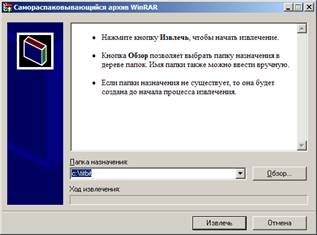
2. Укажите диск и папку для файлов системы (или оставьте ту папку, которая создается по умолчанию – c:\titbit).) Эта папка называется корневой папкой системы. Внимание – путь к корневой папке не должен содержать пробелы!
3. После окончания распаковки откроется окно текстового редактора сетевых параметров для подключения рабочих станций. 
В нем вместо 127.0.0.1 укажите реальный IP адрес компьютера, на котором выполняется установка. Этот адрес сохранится в репозитории в файле tmloader. ini для дальнейшего копирования на рабочие станции. Внимание! Номер порта не должен быть изменен. По умолчанию значение номера порта равно 1001. Изменение номера порта возможно в дальнейшем синхронно на всех рабочих станциях и в файле tm. ini в папке db. Это производится только в тех случаях, когда та или иная программа уже использует порт 1001 на сервере. При внесении изменений в номер порта необходимо перезапустить администратор базы данных и рабочие станции. По окнчании ввода закройте окно редактора.
4. На этом первый этап установки закончен. В корневой папке созданы три подпапки:
- db (папка с данными системы)
- repository (папка для копирования на рабочие станции)
- work (папка для работы на сервере в качестве рабочей станции.)
Настройка параметров системы
1. Создайте «общий доступ» к папкам db и repository с разрешением на запись и чтение для всех пользователей сети. Внимание! Имя общего доступа не должно содержать пробелы в своем сетевом пути.
2. Запустите программу-администратор – в папке db выполните файл tmadmin. exe. После старта программа ляжет в «трей» рабочего окна (ее иконка -  ). Внимание! В дальнейшем начинать работу в системе всегда надо с запуска программы-администратора и она должна быть включена на весь период работы - при ее выключении будет происходить автоматический выход из системы на всех рабочих станциях.
Откройте окно программы-администратора либо двойным щелчком мыши на ее иконке в трее, либо выбрав там же правой кнопкой мыши команду «Відобразити вікно» (Отобразить окно). 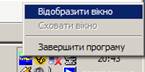
3. На верхней панели окна в желтом поле установите правой кнопкой мыши необходимую конфигурацию программы (по умолчанию выставлена конфигурация «Агент»). В тестовом режиме работы доступна для выбора любая операторская конфигурация («Расчет цен», «Цены+рейсы», «Back-Office»), но после активации программы будет зафиксирована та конфигурация, которая соответствует лицензии. 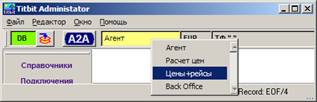
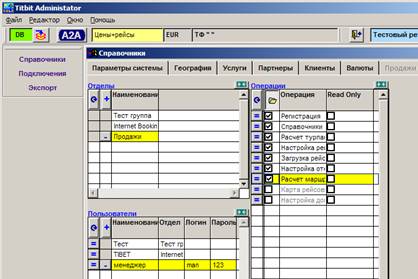
4. На левой панели меню нажмите пункт «Справочники». В его окне есть две закладки (Параметры системы и Пользователи), куда необходимо ввести обязательные параметры настройки системы.
a. На закладке «Параметры системы»:
- укажите наименование организации (для дальнейшей идентификации при активации);
- правой кнопкой мыши выберите валюту («Валюта учета»), относительно которой будут вестись курсы других валют;
- укажите сетевой путь к папке репозитория (\\server\repository) и к папке базе данных (\\server\db), т. е. к папкам общего доступа db и repository (все операции с файлами на рабочих станциях будут далее производиться через стандартный общий доступ Windows).

Если доступ к интернет на компьютере-сервере производится через прокси-сервер, поставьте соответствующую отметку и введите адрес и порт прокси-сервера. Чтобы убедиться в наличии доступа к интернет, нажмите на верхней панели окна кнопку с круглым индикатором (справа от кнопки «дверь», которая служит для выхода из программы). Если связь нормальная, индикатор будет иметь зеленый цвет, если отсутствует – красный.

b. На закладке «Пользователи»:
– В таблице отделов добавьте новый отдел с любым названием (новая строка добавляется кнопкой «+»), например отдел «Продажи».
– В таблице «Пользователи» добавьте (кнопкой «+») хотя бы одного пользователя (например, менеджер), привяжите его правой кнопкой мыши к отделу (например, продажи) и введите для него логин и пароль.
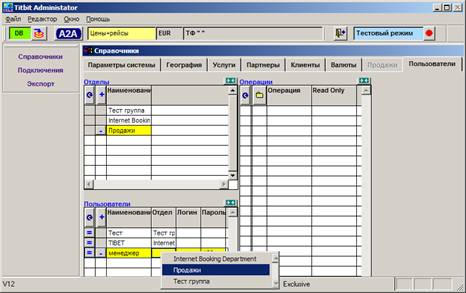
– Установите права нового пользователя. Для этого установите курсор на имени пользователя, а затем в таблице «Операции» нажмите на значок с изображением портфеля и раскройте этот портфель. Откроется перечень всех возможных (для данной конфигурации программы) операций. На начальном этапе настройки и освоения программы желательно новому пользователю дать «полные» права на все операции (проставив птички во всех строчках в колонке под портфелем). Потом, в процессе работы, эти права будут вами уточнены и при необходимости детализированы (см. раздел «Установка прав пользователей»). По окончании процедуры «закройте» портфель. Можно закрыть и окно Справочники.
Запуск программы-клиента на компьютере-сервере
1. Когда все необходимые параметры настройки системы введены, сверните (или «спрячьте» кликом мыши на иконке) окно программы-администратора (но не выключайте!) и запустите на сервере программу-клиент - выполните в подпапке work файл tmloader. exe. Должно произойти автоматическое подключение к серверу базы данных по адресу 127.0.0.1 порт 1001.
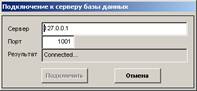
2. В открывшемся окошке регистрации введите логин и пароль добавленного пользователя (с соблюдением регистра). После этого, если все параметры доступа прописаны правильно, откроется окно «клиентской» программы (в его меню слева – тот набор функций, который соответствует правам данного пользователя).
3. Появление окна следующего вида (см. рис.) свидетельствует об ошибке в написании сетевого пути к базе данных.

Установка клиентских программ на рабочие станции локальной сети
1. На каждой рабочей станции создайте новую папку для файлов «клиентской» программы, например, «c:\titbit».
Внимание! Имя пути не должно содержать пробелы.
2. Через локальную сеть скопируйте в нее содержимое репозитория (т. е. папки «\\server\Repository» с компьютера сервера базы данных).
3. Запускайте «клиентскую» программу файлом tmloader. exe (создайте для него ярлык на рабочем столе).
4. Должно происходить автоматическое подключение к серверу базы данных по тому адресу, который был прописан в файле tmloader. ini.
5. В открывшемся окошке регистрации вводите логин и пароль пользователя - если все параметры доступа прописаны правильно, открывается окно программы-клиента, в меню этого окна отображен тот набор операций, которые «прописаны» в правах для данного пользователя.
Управление правами пользователей
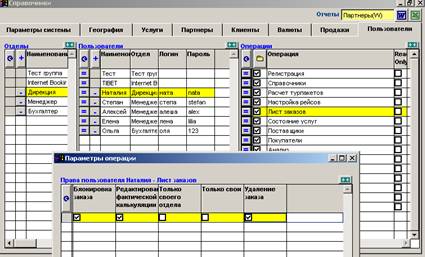
Добавление новых пользователей:
1. Откройте меню «Справочник» в программе администратора системы.
2. На закладке Пользователи в таблице «Отделы» кнопкой «+» добавляйте новые отделы (это могут быть подразделения или группы и т. д.). Например, отделы «менеджеры», «бухгалтерия», «руководство» (или «отправка», «прием» и т. д.).
3. В таблице «Пользователи» добавляйте новых пользователей, правой кнопкой мыши привязывайте их к нужным отделам и назначайте им логины и пароли.
4. Установите курсор на добавленного пользователя, в таблице «Операции» откройте «портфель» и птичками отметьте права этого пользователя на определенные операции. Для установки «полного» права на операцию проставьте птичку в колонке под портфелем, если это право «только для чтения» - птичку в колонке Read Only.
Детализация прав:
Детализация прав предполагает расширение или сужение возможностей пользователя при работе со справочниками и с заказами (используется практически только в одной конфигурации системы - «Back-Office»).
Установив курсор на операцию «Справочники», нажмите кнопку «=» и выведите на экран окошко Параметры операции. Расширьте возможности руководителя, предоставив ему возможность из окна своей клиентской программы управлять правами сотрудников. Для всех остальных пользователей эта операция недоступна (закладка Пользователи - неактивна).
Установив курсор на операцию «Лист заказов», нажмите кнопку «=» и выведите на экран окошко Параметры операции. В зависимости от должности пользователя отметьте птичками уточнения прав для него (расширив его возможности или, наоборот, органичив):
- «блокировка заказа» - расширяет возможности пользователя, предоставляя ему право на блокировку заказа («закрытие» заказа, которое делает его недоступным для редактирования менеджерами). Как правило предоставляется бухгалтеру или бизнес-руководителю.
- «редактирование фактической калькуляции» - расширяет возможности пользователя, предоставляя ему право производить перерасчет НДС в тех заказах, которые уже «заблокированы» (важно для бухгалтера).
- «удаление заказа» - расширяет возможности пользователя, предоставляя ему право удалять заказ и всю связанную с ним информацию (услуги, туристы, платежи) из базы данных. Как правило, предоставляется только бизнес-руководителю.
- «только своего отдела» и «только свои» - ограничивает права пользователя при работе с заказами (т. е. он сможет видеть в перечне заказов только собственные заказы или, соответственно, только заказы, оформленные менеджерами своего отдела).
- «замена исполнителя» - расширяет возможности пользователя, предоставляя ему право менять исполнителя ("владельца") любого заказа. Такую замену обычно делает руководитель, который вносит свои коррективы в заказы менеджеров (и этим как бы «присваивает» откорретированный заказ), а затем с помощью этого права может «вернуть» заказ менеджеру.
Контактные данные разработчиков:
ТИТБИТ ("Товарищество информационных технологий БИТ"), тел/, ; адрес для корреспонденции: ТИТБИТ, а/я 24, г. Киев-1, 01001; офис: 0; info@titbit.com.ua, www.titbit.com.ua; ICQ: , .
