

Партнерка на США и Канаду по недвижимости, выплаты в крипто
- 30% recurring commission
- Выплаты в USDT
- Вывод каждую неделю
- Комиссия до 5 лет за каждого referral
ЛАБОРАТОРНА РОБОТА № 5
Технології обробки даних (електронні словники)
Тема: технології обробки даних; електронні словники
мета: ознайомитися та на практиці засвоїти основні принципи функці-онування електронного словника ABBYY Lingvo та он-лайн словників.
Теоретичні відомості
ABBYY Lingvo — родина електронних (з 1989) і друкованих (з 2007) словників, створена російською компанією ABBYY. Словник можна встановити на персональний комп’ютер або ноутбук, кишеньковий комп’ютер і смартфон. У перекладі з мови есперанто Lingvo означає "мова", про що є статті у словниках ABBYY Lingvo (LingvoUniversal та LingvoComputer).
Компанія ABBYY Software House є розробником цілої низки електронних словників Lingvo. Зокрема в ньому є три основні продукти: версія англо-російсько-англійського словника, багатомовний словник Lingvo Multilingual Edition і версія словника, адаптована для кишенькових пристроїв.
Порівняльна характеристика різних версій ABBYY Lingvo (Lingvo 8.0, Lingvo 12, Lingvo 3х).

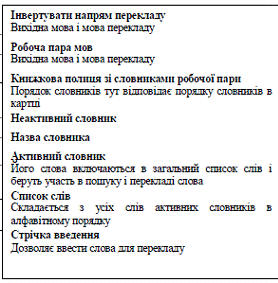
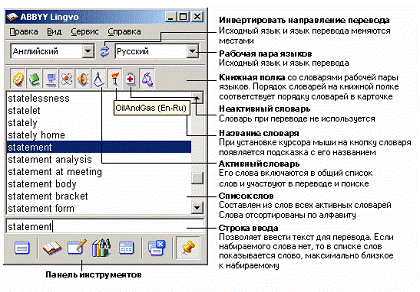

Рисунок 1. Головні вікна словника ABBYY Lingvo в різних версіях.
Панель інструментів Головного вікна ABBYY Lingvo (див. рис.1.):
 – Відкрити картку слова зі списку (Enter). Відкриває картку слова або словосполучення, виділеного в списку.
 – Перекласти текст із рядка (Ctrl+Enter). Перекладає текст із рядка введення. Еквівалентно натисканню CTRL+INS+INS або CTRL+C+C. Якщо в рядку введення знаходиться словосполучення, то може відкритися вікно Переклад. Якщо слово з рядка введення не знайдено в словниках, може відкритися вікно Варіанти, у якому пропонуються слова, правопис яких максимально близько до запитуваного слова.
 – Створити/Редагувати картку... (Ctrl Num +). Дозволяє створити нову картку або відредагувати вже наявну картку користувальницького словника.
 – Знайти текст із рядка (Ctrl+F). Запускає процедуру повнотекстового пошуку тексту з рядка введення в словниках обраного напрямку перекладу або у всіх словниках (у залежності від поточних настроювань).
 – Показати парадигму слова... (Ctrl+W). Показує парадигму слова з рядка введення з урахуванням структури вихідної мови обраного напрямку перекладу.
 – Закрити тимчасові картки (Shift+Esc). Закриває тимчасові картки (картки, для яких не натиснута кнопка).
 – Розмістити Lingvo поверх інших вікон. Якщо ця кнопка натиснута, то при переключенні в інші застосування Головне вікно ABBYY Lingvo 8.0 залишається поверх вікон інших застосувань.
Вікно картки
Показує картку обраного (знайденого при пошуку) слова.
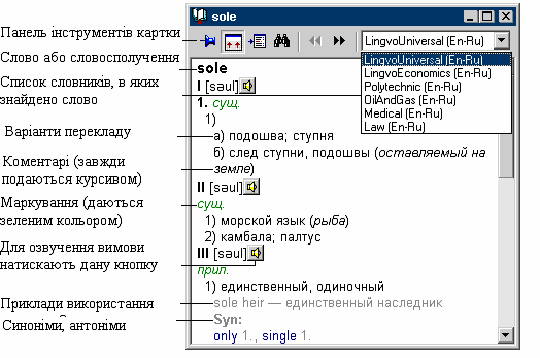
Рисунок 2. Опис панелі інструментів картки:
 – Зробити картку постійною/тимчасовою. Постійна картка залишається відкритої до явного закриття; тимчасові закриваються або при відкритті інших карток (це залежить від виконуваної операції), або при натисканні кнопки “Закрити тимчасові картки”.
 – Скорочений/повний текст картки. Ховає/показує словосполучення і приклади з заголовним словом, а також синоніми й антоніми до заголовного слова (якщо вони є в даній картці).
 – Синхронізувати список. Розміщує головне слово картки в рядок введення і так переміщає список слів, що видно слово і його найближче оточення. При натисканні кнопки може помінятися поточний напрямок перекладу в Головному вікні ABBYY Lingvo.
 – Шукати в картці. Використовується для пошуку фрагмента тексту в тексті картки.
 – Попередній словник. Показує картку заголовного слова в попередньому словнику, у якому воно утримується.
 – Наступний словник. Показує картку заголовного слова в наступному за списком словнику, у якому воно утримується.
 – Показує ім'я словника, картка якого відкрита.
Зауваження. При показі у вікні карток, знайдених при повнотекстовому пошуку, є невеликі відмінності:
у заголовку вікна до назви картки додається рядок «(Результати пошуку)».
знайдені в картці слова з пошукового запиту виділяються кольором тла.
список словників завжди складається з одного пункту, так що назва словника показується на сірому тлі, а кнопки вибору словників неактивні; якщо слово в такій же формі є й в інших словниках тієї ж мови, воно буде показано в окремій картці.
Перегляд парадигми слова
Система ABBYY Lingvo дозволяє автоматично одержати парадигму (список усіх форм) певного слова.
Щоб подивитися парадигму слова необхідно:
набрати потрібне слово на клавіатурі або вибрати його зі списку слів.
вибрати пункт Показати парадигму слова... у меню Сервіс або натиснути відповідну кнопку.
у діалоговому вікні „Парадигма”, що містить список усіх можливих форм (парадигму) даного слова вибрати ту, що відповідає контексту.
При формуванні парадигми система ABBYY Lingvo використовує вихідну мову, встановлену в лівому вікні панелі мов. Це особливо важливо для багатомовних версій при роботі з декількома мовами, тому що в різних мовах можуть зустрітися слова, однакові за написанням. Для прикладу, при наборі у рядку введення слова "installer" та виборі пункту
Показати парадигму слова... у меню Сервіс, користувач отримує парадигму англійського іменника (якщо поточна вихідна мова – англійська). Якщо поточна вихідна мова – французька – французького дієслова.
У багатомовних версіях ABBYY Lingvo повнотекстовий пошук може здійснюватися:
у словниках робочої пари мов ABBYY Lingvo або
у словниках всіх активних мов ABBYY Lingvo.
Можливості активних словників сімейства ABBYY Lingvo
1. Щоб здійснити повнотекстовий пошук у всіх мовах активних словників ABBYY Lingvo необхідно:
набрати слово або словосполучення в рядку введення;
вибрати команду Знайти у всіх мовах у меню Сервіс або CTRL+SHIFT+F. На екрані з'явиться вікно Пошук.
2. Пошук слова або словосполучення з картки у всіх мовах активних словників ABBYY Lingvo. У багатомовній версії ABBYY Lingvo повнотекстовий пошук слова або словосполучення з картки може здійснюватися не тільки в мовах картки, але і у всіх мовах активних словників.
3. Щоб знайти слово з картки у всіх словниках ABBYY Lingvo необхідно виділити його за допомогою лівої клавіші миші, натиснувши праву кнопку миші, вибрати команду Знайти у всіх мовах в контекстному меню.
4. Швидкий переклад (переклад при роботі з іншими додатками: Microsoft Office, Microsoft Outlook, Internet Explorer, Notepad тощо) Система засобів ABBYY Lingvo дозволяє перекладати слова або словосполучення не з рядка введення, а прямо з тексту іншого додатку, без попереднього запуску ABBYY Lingvo. Це робить переклад швидшим та зручнішим. Для цього в ABBYY Lingvo передбачені спеціальні клавіші швидкого перекладу: CTRL+INS+INS і CTRL+C+C.
5. Видалення слова. Щоб видалити слово необхідно виділити слово в списку й у меню Сервіс виберіть пункт Видалити картку...
Робота зі словниками
Кожен підключений словник відображається власним значком на книжковій полиці ABBYY Lingvo. Натиснувши кнопку словника можна відкривати або закривати його (робити «активним» або «неактивним»). Активні словники використовуються при перекладі і повнотекстовому пошуку.
Створення і поповнення користувальницьких словників у ABBYY Lingvo
У системі ABBYY Lingvo передбачені 2 типи користувальницький словників. Для "оперативної" роботи використовуються користувальницькі поповнювані словники (тобто словники, створені користувачем безпосередньо під час роботи з ABBYY Lingvo). Словники іншого типу, що володіють потужними можливостями розмітки (аналогічні системним словникам), але які не підтримують оперативне поповнення в сеансі роботи з ABBYY Lingvo можна створювати за допомогою компілятора мови DSL. Щоб додати слово в користувальницький словник або відредагувати картку слова у меню Сервіс слід вибрати команду Створити/Редагувати картку... або натиснути CTRL Num +. Відкриється діалогове вікно Створити/редагувати картку, у якому користувач може додавати нову або редагувати вже існуючу картку в користувальницькому словнику.
Створити новий користувальницький словник можна за допомогою цьому ж діалогового вікна, натиснувши кнопку Створити..., а потім вказати його напрямок перекладу, а також усю необхідну інформація про словник.
Підключення і відключення користувальницьких словників
Поповнення кількості словників в сімействі ABBYY Lingvo можливе одним з наступних способів:
- отримання через завантаження з Інтернету з сайту www. *****;
- створення нового словника у форматі Lingvo за допомогою функції „Створення нових словників мовою DSL”;
- отримання з інших джерел.
Проте, щоб бути підключеним, кожний новий користувальницький словник повинен бути «проіндексований».
Індексування відбувається при першому звертанні до функції пошуку після підключення словника. Індексування великого словника (у тисячі слів) може зайняти кілька хвилин. При знятті користувальницького словника з полиці („деактивація”), інформація про нього видаляється з індексу. Це також відбувається при першому пошуку після відключення словника. Якщо в системі вже є словники з таким самим напрямком перекладу, як у словника, що підключається, то новий словник додається на книжкову полицю відповідного напрямку перекладу.
Якщо словник з даним напрямком перекладу підключається до системи вперше, у ній створюється нова книжкова полиця; і на цю полицю ставиться словник, що додається, а в список мов, доступних для вибору на панелі мов, додається нова.
Зауваження: При додаванні нового словника поточний напрямок перекладу не змінюється, тому для перегляду тільки що підключеного словника користувачу, можливо, знадобиться перейти на його книжкову полицю, вибравши відповідний напрямок перекладу на панелі мов ABBYY Lingvo.
Щоб підключити словник необхідно:
- перетягнути за допомогою мишки (drag&drop) відповідний файл (розширення. adc, .lsd або .lud) зі списку файлів у Провіднику (Explorer) на книжкову полицю ABBYY Lingvo;
- вибрати відповідну функцію в діалоговому вікні Мови і словники (Сервіс =>Мови і словники).
Щоб відключити словник необхідно:
- утримуючи клавішу ALT, натиснути кнопку словника, який потрібно відключити, вивести курсор мишки за межі «книжкової полиці» ABBYY Lingvo, утримуючи при цьому кнопку мишки натиснутою та відпустіть кнопку.
- вибрати відповідну функцію в діалоговому вікні Мови і словники (Сервіс =>Мови і словники).
Взаємне розташування словників (пріоритет)
Від того, як розташовані словники на книжковій полиці, залежить порядок, у якому відкриваються картки того самого слова в різних словниках.
Щоб перемістити словник необхідно:
- натиснути і утримувати клавішу ALT, потім натисніть кнопку словника, що бажаєте переставити, і підвести курсор миші до того місця, куди треба перемістити словник, (кнопка миші при цьому є натиснута), після чого відпустити кнопку миші.
— інтернет-портал он-лайн словників та бази перекладів, створений компанією ABBYY. підтримує українську мову інтерфейсу. Он-лайн сервіс дозволяє отримати точний переклад слів та фраз для англійської, німецької, французької, італійської, іспанської, латинської та української мов.

Рисунок 3 – Онлайн-версія ABBYY Lingvo
Портал містить унікальну базу перекладів з прикладами сучасного вживання слів та словосполучень у реченнях з художньої та технічної літератури, законодавчих та юридичних документів, інтернет-сайтів. Масив прикладів постійно поновлюється: фрагменту російською відповідає фрагмент англійською, французькою, німецькою мовами.
Традиційно для ABBYY Lingvo, якісний переклад забезпечує авторитетна колекція з понад 50 сучасних словників загальної та тематичної лексики: медичної, юридичної, економічної, комп’ютерної, науково-технічної та інших, залежно від мовного напрямку. Портал надає користувачам можливість знаходити значення українських слів у Великому тлумачному словнику сучасної української мови © видавництва «Перун». Це універсальний довідник сучасної української мови, що містить близько 250 тисяч слів та словосполучень.
По українському напрямку надає безкоштовний доступ до наступних видань:
Великий тлумачний словник сучасної української мови («Перун», 2005) — 250 тисяч слів і словосполучень
Орфоепічний словник української мови («Перун», 2008)
Українсько-англійський та англо-український словники («Перун», 2009)
Українсько-російський та російсько-український словники («Перун», 2008)
Користувачі десктопної версії ABBYY Lingvo x5 можуть активувати на порталі серійний номер своєї програми і отримати повний доступ до придбаних словників з будь-якого пристрою, підключившись до інтернету.
Компанія ABBYY анонсувала, що на порталі можна буде придбати додаткові спеціалізовані преміум-словники. Таким чином, на будь-якому мобільному пристрої в будь-який час до послуг користувачів може бути до 220 словників.
ХІД РОБОТИ
1. Запустити електронний словник ABBYY Lingvo та ознайомитись з головним вікном та пунктами меню.
2. Вказати режим розміщення головного вікна ABBYY Lingvo поверх вікон інших застосувань.
3. Вибрати зі списку 5 слів та переглянути їх переклад в різних версіях ABBYY Lingvo (взяти 3 різні версії за вибором студента).
4. Переглянути парадигму кожного з цих слів за допомогою швидких клавіш.
5. Провести повнотекстовий пошук у всіх мовах активних словників певного слова.
6. Завантажити у текстовому редакторі Word файл з будь-яким текстом та здійснити швидкий переклад 5 слів або словосполучень з цього тексту.
7. Створити новий словник користувача. Наповнити його 5 новими словами за тематикою курсової роботи.
8. Відключити (деактивувати) створений словник користувача (зі збереженням файлів).
9. Підключити (зробіть активним) словник користувача методом drag&drop.
10. Встановіть максимальний пріоритет для створеного словника користувача.
11. Закрийте ABBYY Lingvo.
12. Сформувати у вигляді таблиці порівняльну характеристику роботи 3 різних версій сімейства ABBYY Lingvo та зробити відповідні висновки про їх роботу.
13. Зайдіть на портал . Ознайомтесь з основними можливостями, які він надає.
14. Задайте 5 слів для перекладу та порівняйте із параметрами перекладу off-line версії словника.
15. Сформуйте список тлумачних та перекладацьких on-line словників. У тлумачних словниках знайдіть визначення понять “publicity” та “advertising”. Поясніть різницю між цими поняттями, подавши їх визначення з різних словників.
16. Підсумуйте виконану роботу, створивши таблицю. У заголовках вкажіть вид джерела (бібліотеки, словники, перекладачі), його назву, коротку характеристику вмісту та електронне посилання. Наприклад,
№ п/п | Вид джерела | Назва джерела | Посилання |
1. | Тлумачний словник | Merriam-Webster (English Dictionary) | http://www. /dictionary/activity |
2. |
17. Оформіть звіт.
Запитання для контролю:
1. Для чого призначена панель інструментів програми ABBY Lingvo?
2. Як можна переглянути парадигму слова?
3. Що таке метод drag&drop?
4. Як здійснити повнотекстовий пошук слова?
5. Як створити користувацький словник?
6. Які відмінності on-line версії словника від локальної програми?
7. Які Ви знаєте он-лайн словники, перелічіть.
8. Поясніть різницю між поняттями “publicity” та “advertising”, посилаючись на переклади з різних словників.
