


Партнерка на США и Канаду по недвижимости, выплаты в крипто
- 30% recurring commission
- Выплаты в USDT
- Вывод каждую неделю
- Комиссия до 5 лет за каждого referral
Лабораторная работа № 4
Основы работы с процессором электронных таблиц MS Excel.
1. Запустите программу «Microsoft Excel» (меню Пуск/Программы/ Microsoft Excel).
2. Создайте новую книгу MS Excel. Сохраните ее в папке LabExcel с именем Диаграммы.
3. На Листе 1 разместите таблицу следующего вида:
Заказы, оформленные сотрудниками | ||||||||||||||
ФИО | январь | февраль | март | апрель | май | июнь | июль | август | сентябрь | октябрь | ноябрь | декабрь | Всего за год | Среднее за год |
4. Занесите в нее информацию о десяти сотрудниках и количестве их заказов по месяцам.
5. Вычислите суммарное количество заказов, оформленных каждым сотрудником за год, и разместите этих значения в столбце «Всего за год».
Для этого можно использовать функцию СУММ(диапазон).
6. Вычислите среднее количество заказов, оформленных каждым сотрудником за год, и разместите этих значения в столбце «Среднее за год».
Для этого можно использовать функцию СРЗНАЧ(диапазон).
7. Сделайте внешний вид таблицы таким, как на рис.1.
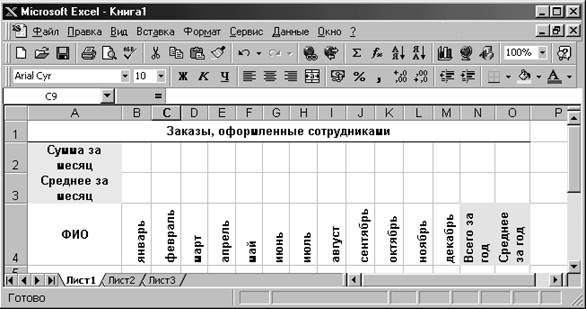
Рисунок 1.
Чтобы вставить строку, нужно выделить ту строку, над которой должна быть новая строка, и вызвать меню Вставка/Строки.
8. Вычислите суммарные количества заказов, оформленных всеми сотрудниками, в каждом месяце, и разместите эти значение в строке 2.
9. Вычислите средние количества заказов, оформленных всеми сотрудниками, в каждом месяце, и разместите эти значение в строке 3.
10. Сохраните книгу.
11. Используя мастер диаграмм, постройте гистограммы количества заказов каждого сотрудника по месяцам.
Для этого щелкните в свободном месте листа и вызовите меню Вставка/Диаграмма.
На первом шаге мастера выбирают внешний вид диаграммы. Несмотря на богатство видов диаграмм, все они делятся на две группу: гистограммы и круговые диаграммы. Гистограммы предназначены для отображения изменения одной величины в зависимости от другой, например, изменения количества заказов во времени. Круговые диаграммы используются, когда нужно показать вклад разных составных частей в одно целое, например, когда нужно показать соотношение между количеством студентов очного и заочного отделения ВУЗа.
На втором шаге выбирают вкладку «Ряд» и указывают по очереди те ряды данных, которые нужно показать на диаграмме. Ряд – это один или несколько диапазонов значений, воспринимаемый как набор значений с одинаковым смыслом.
Для добавления ряда на диаграмму нажимают кнопку Добавить. Затем в поле «Имя» указывают имя ряда (как правило, выбирают имя из ячейки на листе), в поле «Значение» указывают диапазон значений, вручную, или выделяя диапазон на листе с помощью мыши.
Для подписывания оси категорий (оси Х) выполняют аналогичные действия. Если поле «Подписи оси категорий» оставить пустым, то в качестве подписей будут указаны значения 1,2,3…
На третьем шаге задаются параметры диаграммы – заголовки, названия осей, легенда и т. п.
На четвертом шаге указывается место размещения диаграммы в книге Excel.
12. Используя мастер диаграмм, постройте круговые диаграммы соотношений сумарного количества заказов за год по всем сотрудникам, среднего количества заказов за год по всем сотрудникам, суммарного количества заказов всех сотрудников за май, и среднего количества заказов всех сотрудников за декабрь. Используйте при этом различным варианты внешнего вида.
13. Сохраните книгу.
14. Пригласите преподавателя.
