

Редактирование текстур Lineage 2
Сегодня я вам расскажу, как редактировать текстуры, например меча. Для выполнения этого действия нам потребуется следующие инструменты:
1. Утилита L2Tool,
2. Утилита l2decrypt
3. Набор утилит для работы с DDS файлами
4. Плагин Photoshop для работы с файлами DDS,
4. И, конечно же, сам редактор UnrealEngine2 Editor,
Теперь после того как вы скачали всё что вам нужно и установили UnrealEngine2 Editor то можем продолжать наш урок по редактированию текстур в Lineage 2.
Так как мы решили изменить меч то, нам потребуется файл LineageWeaponsTex. utx в котором содержатся нужные нам текстуры. Что бы найти этот файл, перейдите в директорию с установленным клиентом Lineage 2 и перейдите в каталог systextures вот именно здесь находится файл LineageWeaponsTex. utx.
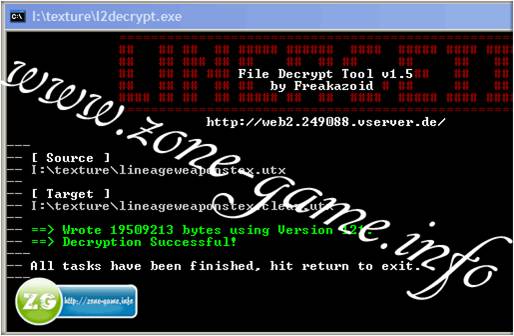
Теперь поместите этот файл в один каталог с утилитами L2Tool и l2decrypt. У меня это I:\texture\. Дабы не создавать осложнений, просто поместите LineageWeaponsTex. utx поверх l2decrypt, после этого начнется процесс «очистки» как показано на рисунке.
В каталоге с текстурой появилась еще один пак lineageweaponstex. clear. utx, откроем его утилитой L2Tool в точности как показано на рисунке.
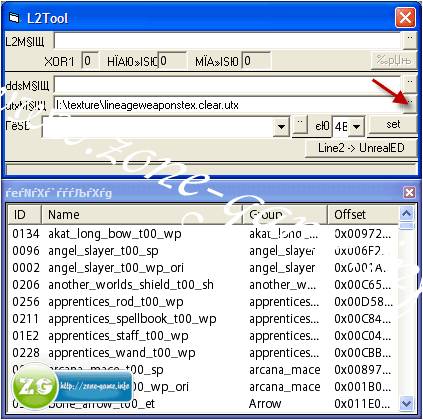
Жмём на кнопку Line2 -> UnrealED, выбьет сообщение с подтверждением, нажимайте Ok и сохраняйте файл с именем lineageweaponstex. unreal. utx и открываете его в UnrealEngine2 Editor следующим образом.
Запускаете UnrealEngine2 Editor, в окне Textures жмете File -> Open и выбираете lineageweaponstex. unreal. utx. Обратите внимание, что именно этот пак текстур, другие открыть вам не получится. Далее в списке выбираете нужное вам оружие, я выбрал homunkuluss_sword_t00_wp да-да, Хомку как показано на рисунке.
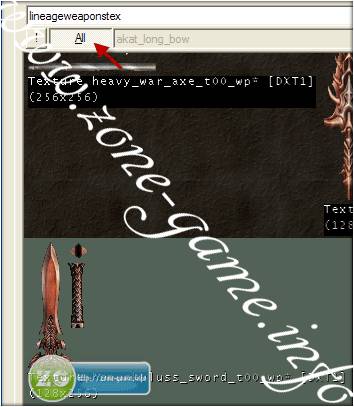
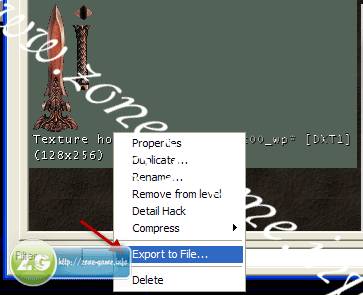
Для удобности нажмите на кнопку All, то есть, отображать все текстуры в окне, так быстрее найдете. Как найдете, нажмите правой кнопкой на текстуре и выберите Export to File, как показано на рисунке.
Когда сохраните, у вас в каталоге с текстурами появится файл homunkuluss_sword_t00_wp. dds, что бы его открыть, вам потребуется конвертировать его в. tga. Что бы выполнить это действие, перейдите в директорию с установленными «DDS Utilities» и сделайте ярлык для файла readdxt. exe. Поместите ярлык в директорию с текстурами и поместите homunkuluss_sword_t00_wp. dds поверх ярлыка. После этого появится еще один файл, homunkuluss_sword_t00_wp00.tga вот именно его мы и будет править в Photoshop. Но там уже без меня, так как этот урок не по изучению работы с этим редактором. И так, после пяти минут верчения Photoshop я получил новый облик для нашей Хомки, смотрим рисунок.
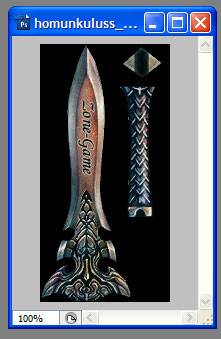
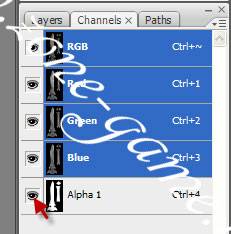
Осталось лишь сохранить в формат. dds, но перед этим, не забудьте установить переключатель на слой Alpha, в панели слоёв, иначе у вас не будет прозрачности в прорезях. Смотрите рисунок ниже.
Так, надеюсь, вы все правильно выполнили, и мы переходим к финальной части. В Photoshop жмём File > Save as и выбираем формат DDS и нажимаем Save, после этого откроется меню DDS плагина, в котором нам необходимо указать некоторые настройки, смотрим рисунок ниже.

Обратите внимание на имя файла, оно должно совпадать с оригинальным DDS файлом (лишние «00» удалите). Запускайте L2Tool и открывайте первым делом пак текстур lineageweaponstex. clear. utx, а уж после новую, текстуру Хомки, смотрите рисунок ниже.
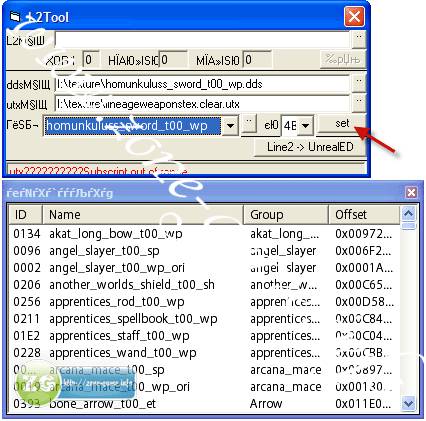
Если все верно то, у вас автоматом выберет нужную текстуру для замены, если этого не произошло то, найдите вручную и нажмите кнопку Set и подтвердите свои действия, нажав Ok. Все, осталось закодировать пак, для этого поместите lineageweaponstex. clear. utx поверх l2decrypt и дождитесь окончания выполнения действий. По окончанию у вас появится новый пак lineageweaponstex. crypt. utx, который вам нужно переименовать в lineageweaponstex. utx и поместить в каталог systextures нашего клиента Lineage 2.
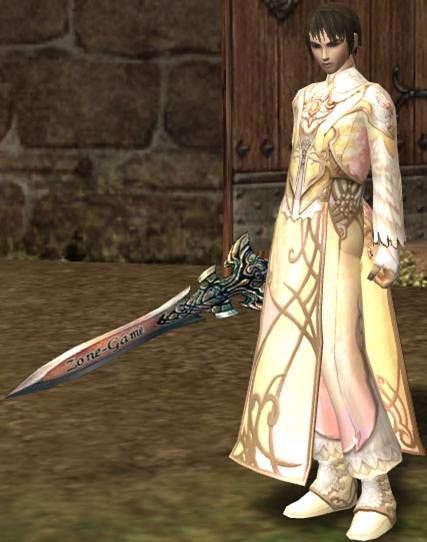
Желательно перед этими действиями делать резервную копию файлов.
Автор статьи: Мостовой Юрий
Сайт Zone-Game
