


Партнерка на США и Канаду по недвижимости, выплаты в крипто
- 30% recurring commission
- Выплаты в USDT
- Вывод каждую неделю
- Комиссия до 5 лет за каждого referral
Инструкция по пользованию университетской почтой.
1. Запускаем Интернет-браузер (программа для работы в Интернет) двойным нажатием левой кнопки мыши на его ярлыке.
2. Браузер должен быть либо Mozilla Firefox, либо Opera.
3. Вводим адрес нашего почтовика: http://gmail.com

4. Нажав ENTER, переходим на страницу почтовика.
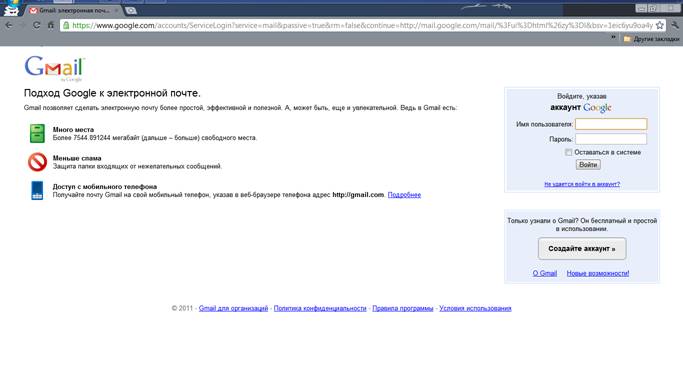
1. После этого вводим в поля «Имя пользователя» и «Пароль» (она находится слева, вверху страницы). Вам нужно ввести в указанные поля имя пользователя (пользователь) и пароль.
Имя пользователя можно узнать по адресу: г. Киев, , ауд. 1-0101 (при входе в здание — налево, до конца коридора). Далее, при первом входе, нужно изменить пароль!!!
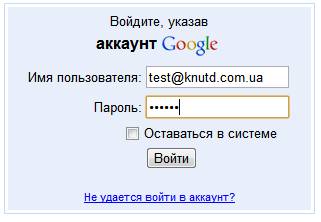
Пароль обязательно должен набираться латиницей, обращайте внимание на размер букв
Главным отличием от старой системы это потребность вводить полный логин вместе с значком «@» и припиской домена knutd.com.ua, например как на рисунке снизу.
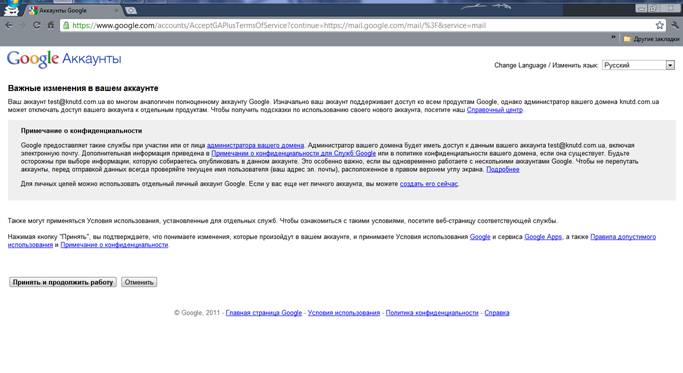
2. После ввода имени пользователя и пароля, и нажатия кнопки «Войти», Вы попадете в почтовый клиент, который в свою очередь покажет страничку пользовательского соглашения, где требуется нажать кнопку «Принять и продолжить работу».
3. Выполнив операцию «2», Вы попадете в Ваш почтовый ящик.
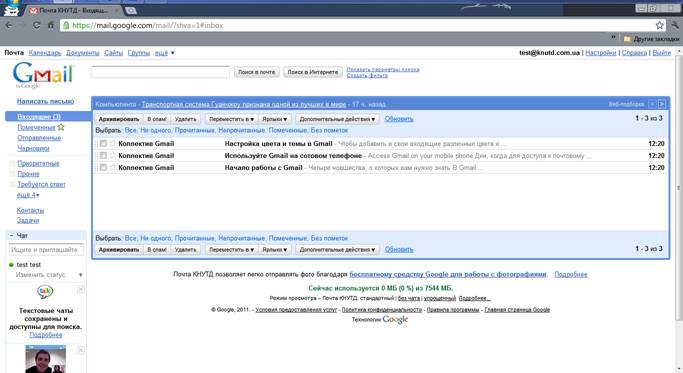
В верхней строчке почтового ящика будет указано: кто зашел, его настройки, справка и выход из почтового ящика.

4. Нажимаем кнопку «Настройки» и перед вами появится страница с информацией о пользователе и настройках.
ё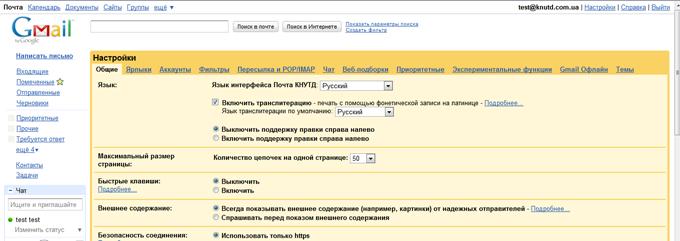
Необходимо перейти в закладку «Аккаунты», там будет следующее.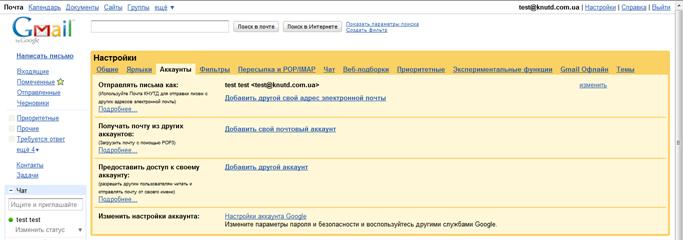
После нажатием по ссылке «Настройка аккаунта Google» левой кнопкой мишки вы попадете на страничку настройки аккаунта.
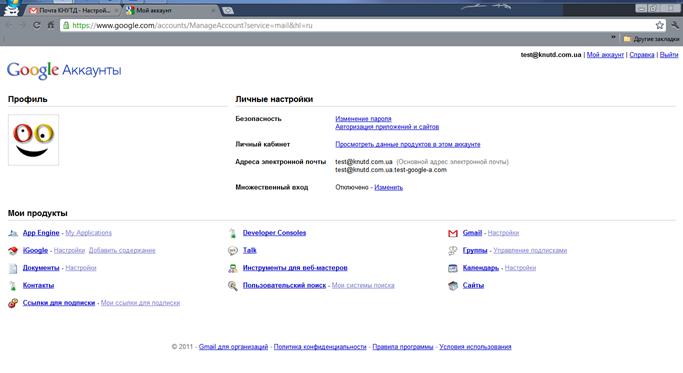
5. Для того чтобы изменить пароль, необходимо кликнуть на ссылку «Изменение пароля», попадаем на страничку изменения пароля она выглядит следующим образом.
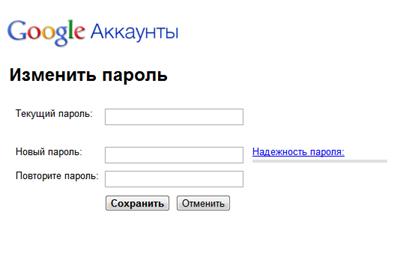
В открывшейся страничке нужно ввести «текущий пароль», а затем дважды новый пароль в поля «Новый пароль» и «Повторите пароль»
(внимательно смотрите на язык ввода и размер букв).
Для подтверждения изменений нажимаем «Сохранить». Выполнив все операции по смене пароля, окно настроек аккаунта можно закрыть и вернутся к почтовому ящику.
6. Нажав на логотип «GMAIL» на странице почтового ящика, мы попадем к списку писем, который будет упорядочен по разделам: «Входящие», «Помеченные», «Отправленные», «Черновики» и т. д. Будьте внимательные удаленные письма помещаться в корзине «Корзина», чтобы попасть в нее нужно нажать кнопочку «ещё» и в открывшемся контекстном меню выбрать «Корзину» там же находится и «СПАМ» (не забывайте периодически чистить ящик спам, дабы избежать переполнения почты). По умолчанию при открытии вы находитесь в ящике «Входящие».
Нажав на «Входящие», мы попадем на страницу со всеми входящими сообщениями.
Нажав на «Отправленные», мы попадем на страницу со всеми отправленными сообщениями.
Нажав на «Корзина», мы попадем на страницу со всеми удаленными сообщениями (если удалить из корзины, то сообщение сотрется навсегда!!!)
Нажав на «Написать письмо», откроется страница такой формы:
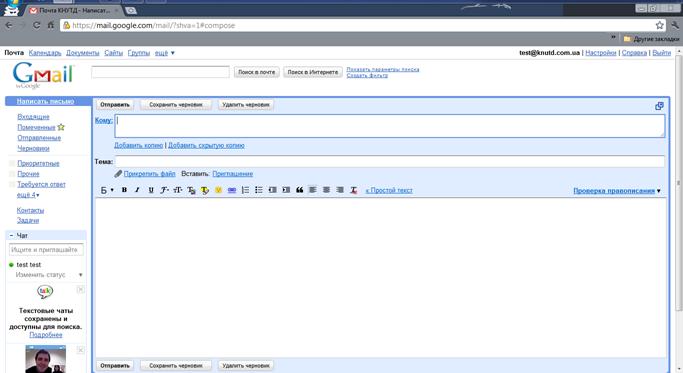
В поле «Кому» нужно самостоятельно ввести адрес (например, test@knutd. )
Как только вы начнете вводить адрес в поле кому будет появляться всплывающее окно в котором будет предложено выбрать получателя письма с списка контактов домена knutd.com.ua
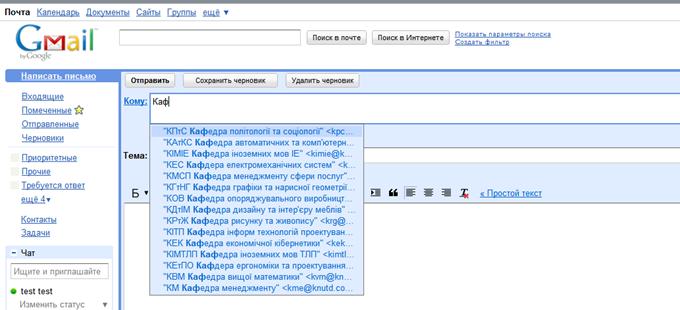
Также Вы можете отправить копию сообщения другим лицам.
«Скрытая копия» означает, что «Кому» и «Копия» не будут видеть, кому еще это сообщение было отправлено.
Дальше набираем текст сообщения и нажимаем «Отправить».
Если Вам нужно прикрепить файл (текстовый документ, изображение) вам нужно нажать на кнопку «Прикрепить файл» и выбрать нужный вам файл.
