


Партнерка на США и Канаду по недвижимости, выплаты в крипто
- 30% recurring commission
- Выплаты в USDT
- Вывод каждую неделю
- Комиссия до 5 лет за каждого referral
 УЧЕТ КАДРОВ И ЗАРАБОТНОЙ ПЛАТЫ
Общий алгоритм учета кадров и ЗП.
1. ЗАПОЛНЯЕМ ОБЩИЕ СПРАВОЧНИКИ (структурные подразделения, смены, налоговые вычеты, календарь праздников)
2. В ЖУРНАЛЕ «КАДРЫ» ЗАПОЛНЯЕМ ПРИКАЗЫ О ПРИЕМЕ И УВОЛЬНЕНИИ СОТРУДНИКОВ ДАННЫЕ АВТОМАТИЧЕСКИ ЗАПОЛНЯЮТСЯ В СПРВОЧНИК «СОТРУДНИКИ» НА ОСНОВАНИИ ПРИКАЗОВ
3. «ЖУРНАЛ УЧЕТА РАБОЧЕГО ВРЕМЕНИ» СОСТАВЛЯЕМ ТАБЕЛЬ
4. «ЖУРНАЛ ЗАРАБОТНАЯ ПЛАТА» РАСЧИТЫВАЕМ ЗП: 1. ДОКУМЕНТОМ УСТАНАВЛИВАЕМ ВЫЧЕТ СОЦИАЛЬНЫЙ. 2. РАЧИТЫВАЕМ БОЛЬНИЧНЫЕ И ОТПУСКНЫЕ. 3. ПРОИЗВОДИМ РАСЧЕТ ЗАРАБОТНОЙ ПЛАТЫ ЗА МЕСЯЦ.
ТИПИЧНЫЕ ОШИБКИ
1. Не составление приказов
2. Не учитывается историческое значение реквизитов.
3. Вначале формируется документ Начисление ЗП, а затем расчеты Больничных и отпускных, в результате данные не попадают в начисление.
4. ПОМНИТЕ! ПРОГРАММА НЕ УЧИТЫВАЕТ РУЧНЫЕ ПРОВОДКИ!!!!
ДЛЯ УДОБСТВА ПОЛЬЗОВАНИЯ ПРОГРАММОЙ В СПРАВОЧНИКЕ «СОТРУДНИКИ» ЕСТЬ КНОПКА С ССЫЛКАМИ НА ВСЕ СПРАВОЧНИКИ И ЖУРНАЛЫ УЧЕТА ЗА И КАДРОВ
КАДРЫ
Учет кадров осуществляется в журнале «Кадры».
Принятие, увольнение, изменения окладов и другие изменения осуществляются только через ПРИКАЗЫ!!!!!
На основании введенных приказов о приеме данные записываются в справочник сотрудников.
Приказ о приеме. Данный документ содержит четыре закладки. На закладке «Общее» заполняются все предусмотренные поля. Поле «УНН» - не обязательно для заполнения! Если сотрудник работает по совместительству, ставим галочку в поле «15% - по договору подряда».
После оформления приказа в справочнике «Сотрудники» необходимо указать график, по которому работает человек.
Увольнение сотрудников в обязательном порядке оформляется приказом на увольнение в 1С.
Внимание!!!: Некоторые данные имеют историческое значение (например оклад, вычеты и так далее). При принятии сотрудника убедитесь, что данные по сотруднику корректно установлены на дату его приема.
ЗАРАБОТНАЯ ПЛАТА
Для правильного исчисления заработной платы в программе должны быть заполнены корректно следующие справочники:
Ø Сотрудники
Ø Смены (если в организации установлено несколько смен работы или структурные подразделения работают по разным режимам)
Ø Налоговые вычеты – данный справочник заполнен программно. В случае изменения сумм вычетов или критериев для их применения, можно внести изменения через «Журнал установки налоговых вычетов». Т. е. при изменении налоговых вычетов надо зайти в данный журнал, внести новый документ «Установки налоговых вычетов» - и установить размеры налоговых вычетов и если есть пределы. Так для стандартного вычета на сотрудника с 1 января налоговый вычет = а предел 1500000 – дохода.
Ø Подразделения - в этом справочнике в подразделениях в которых предусмотрена почасовая оплата труда необходимо установить галочку в соответствующем поле.
Ø Календарь праздников.
ТАБЕЛЬ
В журнале «Журнал учета рабочего времени» производится учет рабочего времени.
Ежемесячно создается новый документ. При составлении документа пошагово выполняются следующие действия:
1. Выбираем фирму и филиал
2. Месяц, за который создаем табель
3. Сотрудников, которые должны попасть в табель учет рабочего времени.
4. Заполняем рабочие и выходные дни в соответствии с производственным календарем.
5. Далее попадаем в табличную часть табеля. Смотри рисунок1.
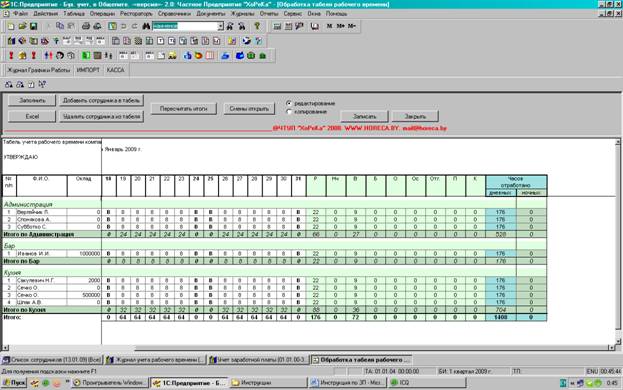
Рисунок 1. Табличная часть табеля учета рабочего времени.
В табеле заполняются сотрудники по структурным подразделениям. Правильность отнесения сотрудника к структурному подразделению в табеле, зависит от правильности заполнения приказов. ЕСЛИ СОТРУДНИК ПОПАЛ НЕ В ТО ПОДРАЗДЕЛЕНИЕ СМОТРИМ ПРИКАЗ! ЕСЛИ ПОСЛЕ ПЕРЕПРОВЕДЕНИЯ ПРИКАЗА ДАННЫЕ НЕ ИЗМЕНИЛИСЬ ПРОВЕРЯЕМ ИСТОРИЮ ЗНАЧЕНИЯ!!!
Функциональные кнопки в серой части:
Кнопка «Заполнить» - используем в том случае если надо заново заполнить табель, при этом в табель попадут все сотрудники из справочника сотрудники
Кнопка «Excel» предназначена для загрузки табеля в 1С из Excel Инструкция по использованию содержится в 1С. Для загрузки вам необходимо будет привести табель, заполненный в Excel в соответствие с требуемыми параметрами.
Кнопки «Добавить сотрудника в табель» «Удалить сотрудника из табеля» позволяет соответственно добавлять и удалять сотрудников.
Кнопка «Пересчитать итоги» - пересчитывает итоги после редактирования табеля.
Кнопка «Смены открыть» - ссылается на справочник «Смен», в котором можно добавить, удалить или отредактировать режим работы смены.
Галочки «Редактировать» и «Копировать» - с их помощью производится редактирование табеля. Если необходимо отредактировать значения ставим галочку «редактировать» И двойным щелчком левой кнопки мыши нажимаем на необходимой нам ячейке табеля, появится список значений, выбираем необходимое нам (Например: Смена №1 или Выходной. Если мы вбираем смену, то в ячейке появится соответственно количество часов заполненных в справочнике смен (Например смена 1 работает 6 дневных и 4 ночных часа, соответственно при выборе смены 1 в ячейке появится значении 6\4). Если необходимо отредактированное значение проставить в других ячейках, ставим галочку копировать и двойным щелчком левой кнопки мыши проставляем необходимое нам значение.
После редактирования табеля нажимаем кнопку «Пересчитать итоги» - «Записать».
РАСЧЕТ ЗАРАБОТНОЙ ПЛАТЫ
Расчет заработной платы производится в Журнале «Заработная плата».
Следует обратить внимание, перед тем как рассчитывается заработная плата, должны быть рассчитаны больничные и отпускные, а также установить социальные налоговые вычеты.
Расчет данных начислений производится через документы! Установления социальных налоговых вычетов производится через документ «Налоговый вычет (социальный)», ограничение максимальной суммы данных вычетов производится бухгалтером самостоятельно – программа только контролирует сумму, которую может использоваться на данный вычет при начислении зарплаты.
Если на предприятии несколько структурных подразделений (Например Бар, Кухня, Администрация, Казино). Заработную плату необходимо для каждого подразделения рассчитывать отдельным документом. Для рабочих необходимо использовать документ «Начисление ЗП раб.». Для администрации (руководство, бухгалтерия, кассиры) документ – «Начисление ЗП».
Перед началом работы в программе необходимо проверить правильность заполнения констант (БПМ и Базовая величина).
Далее в шапке документа заполняется количество рабочих часов или количество рабочих день согласно Производственного календаря. Выбирается структурное подразделение. Если заработная плата начисляется одинаково для всех сотрудников можно использовать общий счет, для этого ставим галочку в поле «Использовать счет ведомости» и на закладке «СчетЗатрат» заполняем счет (корреспонденция счетаили 20). Если есть нюансы и счета сотрудников разные (например - у кого-то счет 76), тогда галочку ставим в поле Использовать счета сотрудников. ОБРАЩАЕМ ВАШЕ ВНИМАНЕИ СЧЕТА В ДАННОМ СЛУЧАЕ БЕРУТЬСЯ ИЗ КАРТОЧКИ СОТРУДНИКА, КОТОРАЯ ЗАПОЛНЯЕТСЯ НА ОСНОВАНИИ ПРИКАЗА!!!!! ПОЭТОМУ КОРРЕКТНО И СВОЕВРЕМЕННО НЕОБХОДИМО ОФОРМЛЯТЬ ПРКИАЗЫ!
Далее заполняем табличную часть. Для этого можно воспользоваться кнопкой заполнить. В документ попадут все сотрудники, работающие в данный момент. Заполняем количество отработанных часов по табелю.
В зависимости от принятой политики по оплате труда, зп может рассчитываться исходя из оклада, а может исходя из тарифной ставки часовой. ВОТ ЗДЕСЬ НАД НАПИСАТЬ ЧТО ПРИ РАСЧЕТЕ ЗП ИСХОДЯ ИЗ ЧАСОВОЙ ТАРИФНОЙ СТАВКИ ЗП РАСЧИТЫВАЕТСЯ КАК СТАВКА УМНОЖЕННАЯ НА ЧАСЫ.. НО ЭТО НАДО ДОДЕЛАТЬ
