


Партнерка на США и Канаду по недвижимости, выплаты в крипто
- 30% recurring commission
- Выплаты в USDT
- Вывод каждую неделю
- Комиссия до 5 лет за каждого referral
Практическая работа 1 «Графический интерфейс. Событийные процедуры» .
Задачи ПР №1. Познакомится с графическим интерфейсом проекта, научится располагать на форме управляющие элементы, а так же создавать событийные процедуры.
Что делать. Создать проект, который будет выводить на форму текстовое поле (TextBox), метку (Label), графическое окно (PictureBox) и кнопку (Command Button).
Как делать.
1. Открыть Vb. Создать новый проект. Активизировать форму Form1 щелчком мыши.
3.Найти на Панели инструментов управляющий элемент TextBox – текстовое поле и при помощи мыши разместить его на форме (см. рисунок). 4. .Найти на Панели инструментов управляющий элемент Label – метка (используется для ввода и вывода данных и пояснительных надписей) и при помощи мыши разместить его на форме (см. рисунок). 5. Найти на Панели инструментов управляющий элемент – графическое окно (PictureBox) и при помощи мыши разместить его на форме (см. рисунок). 6. . Найти на Панели инструментов управляющий элемент – кнопка (CommandButton) и при помощи мыши разместить его на форме (см. рисунок). 7. Внести в заготовку событийной процедуры программный код для


2.В окне Свойств объекта установить для свойства формы Name значение frm1
кнопки Command Button. Для этого произведем двойной щелчок по кнопке вызвать окно Программный код с пустой процедурой Private Sub Command1_Click(). Введите код процедуры. 




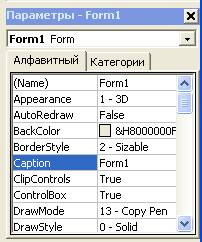
Private Sub Command1_Click() Frm1.Caption = "Первый проект" Frm1.Print "Печать на форме" Text1.Text = "Текстовое поле" Label1.Caption = "Метка" Command1.Caption = "Кнопка" Picture1.Print "Печать в графическом поле" End Sub 8.Запустите программу на выполнение. Для этого нажмите на кнопку ПУСК-Старт или клавиша F5.

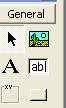
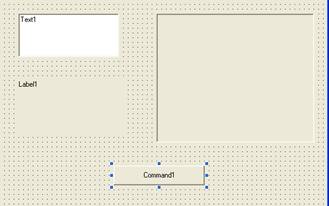
Рисунок размещения управляющих элементов
