

Партнерка на США и Канаду по недвижимости, выплаты в крипто
- 30% recurring commission
- Выплаты в USDT
- Вывод каждую неделю
- Комиссия до 5 лет за каждого referral
,
викладач кафедри методики
суспільно-гуманітарної освіти та виховання
ІППО КУ імені Бориса Грінченка
Використання програмного забезпечення
Smart notebook 10 та PowerPoint
для створення дидактичних матеріалів
Суспільство досягло такого рівня розвитку, коли обсяги теоретичних знань, інформації, рівень її структурованості та складності зумовлюють створення якісно нової інформаційної структури, у якій інформаційні ресурси визначатимуть розвиток країни, сфер суспільства, інтелектуалізацію праці, вибір і використання інформаційних систем різного призначення і технологій, умови життєдіяльності людини в усіх соціальних сферах, вдосконалення соціально-комунікаційних відносин, виробництва й управління в усіх соціальних сферах. За таких умов великого значення набуває процес інформатизації освітнього та управлінського процесів, використання комп'ютера, інформаційно - комунікаційних технологій (ІКТ) та інформаційних ресурсів у професійній діяльності працівників освіти, що цілеспрямовані власне на розв'язання конкретних задач підвищення ефективності навчально-виховного процесу.
Усе частіше можна почути термін «Smart Board» (розумна дошка, витончена дошка) або «Інтерактивна дошка». Дедалі більше педагогів використовують це «чудо техніки» для демонстрації фотографій, схем, таблиць, карт тощо. В умовах недостатньої забезпеченості шкіл плакатами, настінними картами та іншими дидактичними матеріалами «Smart Board» стає ефективним засобом навчання.
У більшості випадків при поверховому ознайомленні «Smart Board» сприймається як великий екран приєднаний до комп'ютера та мультимедійного проектора.
Smart Board являє собою периферійний пристрій комп’ютера і виконує роль додаткового комп’ютерного монітора. Від звичайного монітора Smart Board відрізняється поверхнею, яка чутлива до дотику та має великі розміри — для зручності в роботі з аудиторією.
Подібно до звичайного комп’ютерного монітора управління прикладними програмами комп’ютера здійснюється або курсором мишки, або з екранної клавіатури, що виведена на поверхню дошки. Роль курсору мишки на цьому вторинному моніторі з сенсорною поверхнею виконує будь-який твердий предмет, зокрема палець, цифровий фломастер, який знаходиться в комплекті Smart Board, або указка.
Дошки відрізняються ціною, габаритами, вагою, матеріалами виготовлення та технологією, яка використовується для зчитування координат курсору мишки із сенсорної поверхні дошки.
Smart Board створено для використання в комплекті з комп’ютером і мультимедійним проектором і складає програмно-технічний або програмно-технологічний навчальні комплекси. Такі комплекси, головним чином, відрізняються один від одного не ваго-габаратними й технічними характеристиками інтерактивних дошок, проекторів і комп’ютерів, а можливостями програмного забезпечення Smart Board, що входить до комплекту з ними. [16]
Розглянемо можливості програмно-технічних комплексів з інтерактивними дошками для створення дидактичних матеріалів.
На уроках історії вчителі часто використовують таблиці статистичних матеріалів, схеми. За допомогою цифрових фломастерів можна виділити будь-яку інформацію — обвести чи підкреслити, всі помітки розмістяться поверх тексту. На графічних зображеннях – картах, ілюстраціях, фотографіях можна нанести текст безпосередньо підчас лекції вчителя, акцентуючи увагу учнів на частині зображення.
Можливість набору тексту на поверхні дошки за допомогою цифрових фломастерів або екранної клавіатури, стирання або прибирання написаного, збереження в пам’яті комп’ютера всієї інформації, що знаходиться на поверхні дошки, дуже зручно використовувати при складанні таблиць, схем тощо. Наприклад, розповідаючи про Зборівську битву (події Визвольної війни українського народу під проводом Богдана Хмельницького років) у першому варіанті вчитель використовує вже закінчену схему і тільки коментує, у другому варіанті він схему створює, показуючи подію в розвитку, що набагато корисніше для визначення послідовності подій і засвоєння їх учнями (приклад на малюнку № 1).
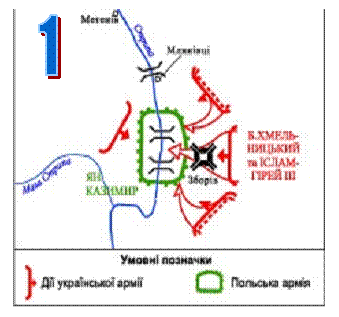
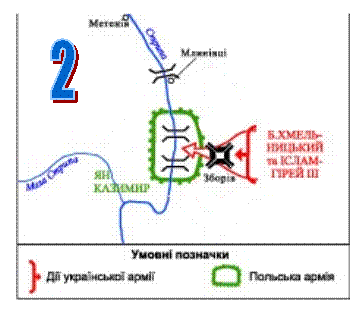
( Малюнок № 1).
У системі розвивального навчання як рівнозначні з навчальним текстом розглядаються ілюстрації, фотографії, навчальні картини, карикатури, документи, діаграми, схеми тощо. Використовуючи можливості SB, учитель може в реальному часі уроку створити дидактичні матеріали та організувати аналіз візуального джерела (Приклад на малюнку № 2).
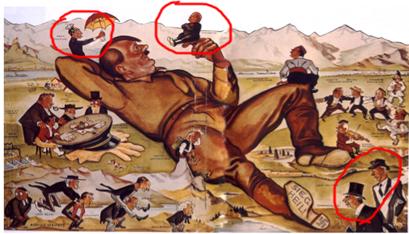
( Малюнок № 2).
Запропонувати учням зробити аналіз документа за таким планом:
- простий опис (що, як зображено), наскільки реалістично тощо;
- чи можна впізнати якихось персонажів; кого чи що символізують певні фігури або символи;
- де і коли надруковано, якому явищу чи події присвячено;
- що вам відомо про ці події або явища;
- персонажі зображено позитивно чи негативно, яким є ставлення до них карикатуриста;
- наскільки ефективна карикатура в досягненні мети, чи вплинула вона на вашу інтерпретацію історичних подій.
Програма Smart Board містить набір дидактичних матеріалів. Щоб використати ці матеріали, потрібно зайти у вкладку Колекція, обрати предмет і подвійним кліком або звичайним перетягування вставити зображення на робоче поле ( Приклад на малюнку № 3).
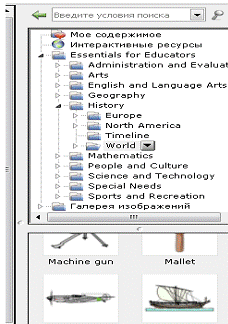
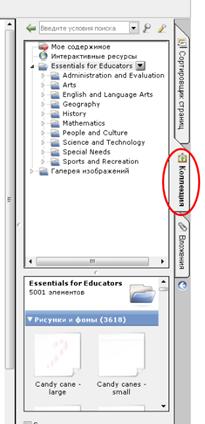 Малюнок № 3).
Корисним для вчителів англійської мови є можливість розпізнавання програмою Smart Board рукописних літер (латиниця) і цифр та перетворення їх на друковані.
Освітлення та затемнення дошки, зашторювання дошки, регулювання та вибір кольору і товщини дошки, можливість швидкого малювання прямих ліній і геометричних фігур тощо можна використати для проведення експрес - опитування.
Учитель пропонує школярам завдання, відкриваючи почергово стрічки, опускаючи шторку ( приклад на малюнку № 4).

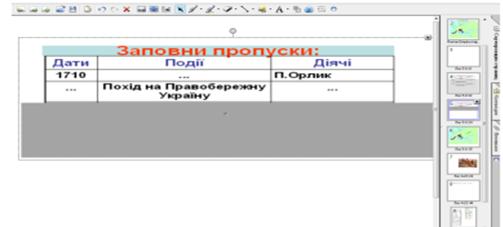
( Малюнок № 4).
Однією з важливих можливостей програми Smart Board є можливість здійснювати повний відеозапис усього процесу роботи з інформацією на дошці, зберігати її в пам’яті комп’ютера, створюючи багату колекцію відеозаписів проведених занять. Щоб створити відеозапис, відкриваємо панель Центр запуску, натискуємо на віконце Запис відео (приклад на малюнку № 5)— доторкнувшись пальцем до зображення кнопки запису. На інтерактивній дошці відкривається меню Средства записи, натискуємо на червону кнопку – починається запис. Згортаємо меню Средства записи, переводимо зображення на дошці в демонстраційний режим і виконуємо потрібні дій. Для зупинки запису натискуємо кнопку Стоп, відеофайл автоматично зберігається в папці Мої документи.
(де малюнок 5)
( Малюнок № 5)
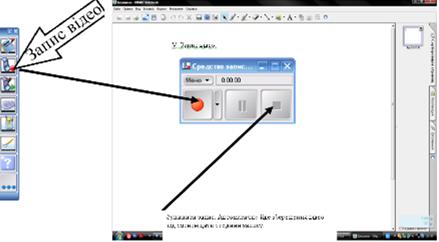 ( Малюнок № 6).
Особливо корисною ця функція стане вчителям початкової школи в період навчання учнів написання літер, учителям математики на уроках геометрії, вчителям історії для створення анімаційної карти ( приклад на малюнку № 7).
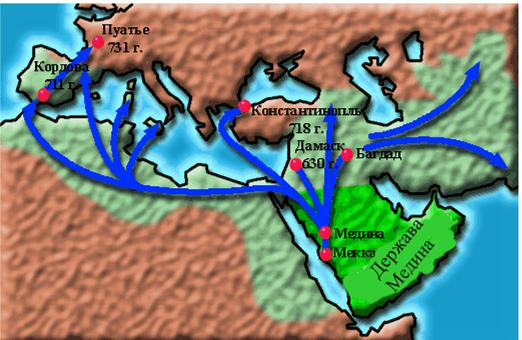 .
.
( Малюнок № 7).
Програмне забезпечення Smart Board дозволяє одночасно працювати з текстом, графічним зображенням, відео - й аудіоматеріалами, керуючи процесом роботи за допомогою руху руки по сенсорній поверхні дошки.
Будь-яке зображення на поверхні дошки (написане або надруковане слово, літеру, цифру, лінію, фігуру, фотографію, екран з відеороликом тощо) можна пересувати в будь-яке місце дошки, збільшувати і зменшувати, рухати навколо осі, клонувати, групувати та розгруповувати, видаляти, пересувати в новий файл-сторінку і назад — доторкнувшись пальцем до зображення.
При допомозі функції Захват можна «вирізати» потрібний елемент зображення. Наприклад, карта «Оборона Києва 1941 року» ( малюнки № 8-9).
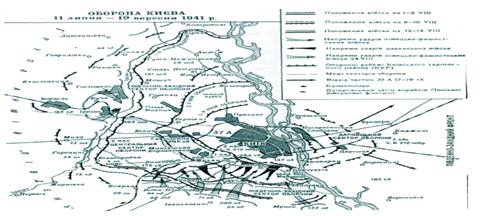
( Малюнок № 8).
Імпортуємо карту на робочу сторінку Smart Board натискуємо функцію Захват і зразу ж, на новій сторінці отримуємо потрібне зображення.
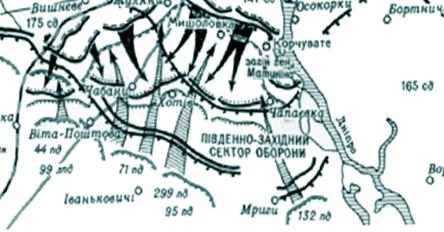 ( Малюнок № 9).
Можна здійснювати покадрове захоплення матеріалів, вирізаючи фрагменти відеофільмів, частини фотографій із потрібними об’єктами, частини друкованого тексту, пересувати їх у новий файл-сторінку і назад, об’єднувати їх із текстовою та графічною інформацією на поверхні дошки — доторкнувшись пальцем до зображення;
Будь-які файли — текстові, графічні, відео, гіперпосилання можна «переміщувати» з жорсткого диска комп’ютера, з мережевого ресурсу будь-якого рівня на поверхню дошки, доторкнувшись пальцем до піктограм файлів, відкривати їх і здійснювати будь-яку роботу зі змістом файлу.
Програмне забезпечення Smart Board дозволяє легко створювати структуру навчального заняття, додаючи або прибираючи файли-сторінки за допомогою програми «Сортувальника сторінок».
Програмне забезпечення комплексу дозволяє завчасно підготувати або імпортувати прямо під час заняття в структуру файлів-сторінок текстові файли, фотографії, графіку, відео, гіперпосилання за допомогою програми «Вкладення».
Навчальний матеріал може бути підготовлений завчасно, збережений і поданий у вигляді серії слайдів на дошці з будь-яким графічним коментуванням.
Програма PowerPoint, що входить до пакету Microsoft Office, дозволяє створювати дидактичні матеріали у вигляді навчальної презентації з ефектами анімації окремих об’єктів (тексту, фотографій, малюнків), зі звуковим супроводом, демонстрацією відеофрагментів та використанням гіперпосилань для зміни визначеної послідовності демонстрації слайдів. Програма включає можливості малювання простих об’єктів і внесення зміни до малюнків і фотографій, відображення графіків і діаграм. На базі розробленої презентації забезпечується можливість її друкування в різних формах. Передбачена можливість збереження презентації у різних форматах дозволяє використовувати її не лише на комп’ютерах, на яких встановлене програмне забезпечення Microsoft Office, а й переглядати за допомогою будь-якого браузера. [1]
Розглядаючи питання використання мультимедійних засобів при навчанні передовсім необхідно ознайомитись із роботами , ієвської, ініна, ,
У літературі не існує загальновизнаної класифікації презентацій за типом змісту та оформленням. Наприклад, пропонує класифікувати презентації за ступенем їхнього «оживлення» різними ефектами. Він виділяє такі групи презентацій:
· Офіційна презентація – різного роду звіти, доповіді тощо перед серйозною аудиторією, коли необхідним є строгий дизайн, витриманість, єдиний шаблон оформлення для всіх слайдів, вимагається чітке структурування та розміщення на слайдах всіх тез доповіді.
· Офіційно-емоційна презентація. Така презентація використовується для двох цілей: передати слухачам певну офіційну інформацію та надихнути їх, переконати в чомусь. Наприклад, таку презентацію можна підготувати до батьківських зборів.
· «Плакати». В цьому випадку презентація складається тільки з ілюстративного матеріалу. На слайдах – тільки ілюстрації з мінімумом підписів, комп’ютер використовується як звичайний слайд-проектор. Уся робота з пояснення змісту покладається на доповідача. Бажаний єдиний шаблон оформлення.
· «Подвійна дія». На слайдах презентації, крім зображень, подається текстова інформація. Вона може або пояснювати зміст слайда, або його «розширювати».
· Інтерактивний семінар створюється для проведення семінару в режимі діалогу з аудиторією. Допустимі різноманітні анімації, рухомі малюнки, фотографії, що обертаються, об’єкти навігації, і особливо – розгалуження презентації: в залежності від відповідей слухачів, їхньої реакції на запитання і твердження.
· Електронний роздатковий матеріал. Матеріал презентації має викладатися вичерпно докладно, оскільки у слухача немає можливості перепитувати доповідача. Додатковий матеріал може міститися в гіперпосиланнях або у спеціальних Замітках до слайду. Якщо презентація призначена для самостійної роботи, її інтерфейс, навігація по слайдах, можливості розгалуження повинні бути добре продумані та обґрунтовані.
· «Інформаційний ролик». Ролик має демонструватися самостійно і незалежно від доповідача, причому автоматично повертатися до свого початку. Весь показ проходить в автоматичному режимі. Презентація містить матеріали інформаційного характеру, наочні матеріали, розраховані на швидке сприйняття. Така презентація може використовуватися на виставках. Добре, коли вона супроводжується дикторським текстом, що звучить з колонок.[6]
Презентації можна класифікувати і за такими ознаками:
1. За кількістю медіазасобів: мультимедіа (звук, зображення, відео фрагменти); текстова (з мінімальним ілюструванням); комбінована.
2. За призначенням: комерційні (здебільшого рекламного характеру); інформаційні; навчальні тощо [6].
Розглянемо навчальні презентації як окрему групу, враховуючи їхню особливу роль у навчальному процесі. Серед навчальних презентацій в залежності від цілей їх застосування можна виділити: лекційні (викладача); звіт про результати діяльності, проект, дослідження (учнівська робота); тест (як викладача, так і учнів).
За способом подання слайдів можна розрізняти презентації:
1. Для супроводу лекції, виступу – із записом голосу лектора чи усним супроводом.
2. Слайд-шоу – без супроводу лектора або із записаним голосом доповідача.
3. Комбінована – з усним супроводом, із записаним голосом, частиною якої може бути слайд-шоу.
Крім того, навчальні презентації можна класифікувати за дидактичними ознаками: учительські та учнівські.
При цьому учительські презентації призначені для:
* супроводу лекції (текст, ілюстрації, інтерактивні засоби спілкування з аудиторією);
* ілюстрування лекції, доповіді (тільки малюнки, графіка, відео);
* узагальнення, представлення результатів діяльності учнів, наприклад для доповіді на педраді, методичній нараді тощо;
* постановки проблеми, створення пізнавальної мотивації учнів, колег тощо;
* перевірки або самооцінювання знань чи вмінь, тобто тестові;
* виконання вже зазначених функцій, тобто комбінована.
Учительська презентація за призначенням може бути:
– проблемною – вступ до теми;
– інформативною: інструкції, приклади для учнів, форми оцінювання, консультування. Вона використовується учнями самостійно впродовж вивчення теми, доступна їм у будь-який час навчального процесу;
– діагностичною, контролюючою: використовується для перевірки знань учнів, самооцінювання наприкінці вивчення теми, розділу, уроку. Використовується учнями індивідуально і самостійно після вивчення розділу, теми та доступна їм в присутності вчителя чи у вільному доступі [5].
Розглянемо деякі можливості програми PowerPoint для створення дидактичних матеріалів.
Для створення слайда презентації, у якому вміщено ілюстрацію, фото чи інший візуальний об’єкт і текст, необхідно натиснути на кнопку Формат, обрати пункт Розмітка слайду. З меню розмітки слайду вибрати потрібний шаблон (приклад на малюнку № 10).
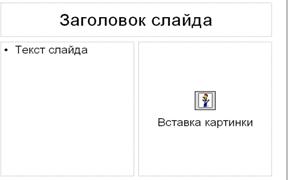
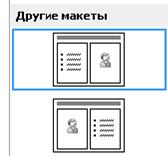 ( Малюнок № 10).
Скопіювати візуальний об’єкт і вставити його у відповідну рамку, у текстовій рамці набрати текст.
Для створення на слайді організаційної діаграми необхідно натиснути кнопку Вставка, розділ Рисунок і обрати організаційну діаграму. Вона з’явиться одразу після кліку по ньому лівою клавішею мишки. Діаграму можна редагувати. Клік по об’єкту лівою клавішею миші - з’являється меню Організаційна діаграма, за допомогою якого можна змінювати кількість об’єктів, колір, заливку діаграми. ( приклад на малюнку № 11).
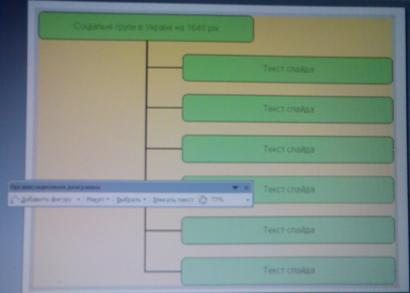
( Малюнок № 11).
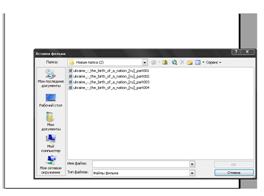 Вставка відео - та аудіофайлів - нескладний процес, але вимагає уваги і чіткої послідовності дій. Необхідно натиснути на кнопку Формат, обрати пункт Розмітка слайду. З меню розмітки слайду вибрати шаблон без розмітки. Потім натиснути на кнопку Вставка, обрати розділ Фільм і звук. Із запропонованих розділів обрати той, де знаходиться потрібний файл. Відкрити потрібний файл і підтвердити команду - ОК. ( приклад на малюнку № 12).
На запит програми про варіанти відтворення фільму обрати потрібний файл (приклад на малюнку № 13). При показі слайду фільм або звук відтворюється автоматично або через клік лівою клавішею миші.
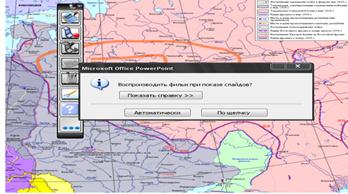 |
( Малюнок № 12). ( Малюнок № 13).
Слід пам’ятати, що в презентації збережені лише посилання на вставлені відео - чи аудіофайли, тому самі файли необхідно зберігати у спеціально створеній папці разом з презентацією.
При створенні дидактичних матеріалів у програмі PowerPoint є доречним використання анімації. Поява написів, фотографій та інших візуальних об’єктів акцентуватиме увагу учнів. Щоб додати анімацію натиснути на кнопку Показ слайдів, обрати розділ Настройка анімації, у правому кутку слайда з’являється панель Настройки анімації. Натиснути кнопку Додати ефект, далі один із варіантів анімації: вхід, вихід переміщення чи виділення, підтвердити команду - Ок. Під час демонстрації слайду програма відтворить обраний вами ефект анімації ( приклад на малюнку № 14).
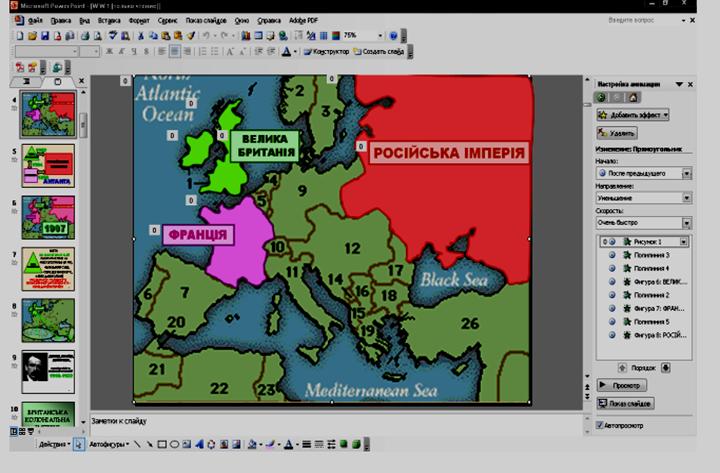
( Малюнок № 14).
Для зручності переходу між слайдами презентації, на іншу презентацію чи ресурс використовується Гіперпосилання.
Щоб створити Гіперпосилання на об’єкті (тексті, малюнку чи спеціально розміщеному на слайді значку), клікаємо правою клавішею, вибрати розділ Гіперпосилання ( приклад на малюнку № 15).
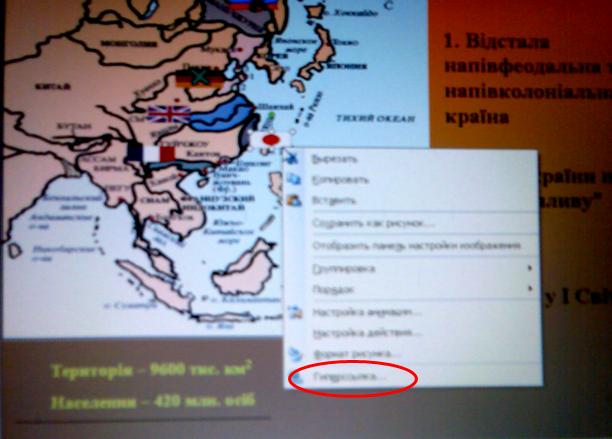

( Малюнок № 15).
Відкриється вікно, в якому можна вибрати об’єкт, до якого буде здійснений перехід ( приклад на малюнку № 16).
( Малюнок № 16).
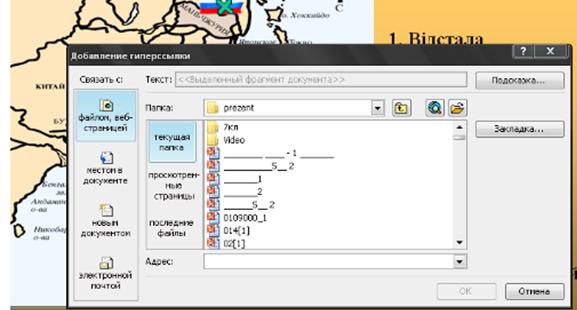
Під час демонстрації слайда програма відкриє обраний вами файл після кліку лівою клавішею миші по об’єкту, який призначений для управління гіперпосиланням
Комп’ютерні технології можуть стати надзвичайно ефективним засобом оптимізації навчально-виховного процесу, якщо вчитель ясно усвідомить мету, що визначає результат як його діяльності, так і діяльності учнів. Використовуючи програми «Smart Board» та PowerPoint, необхідно виділити і технологічні, і методичні аспекти. У свою чергу, методичні аспекти визначають глибину засвоєння навчального матеріалу. Інша позиція призведе до того, що можна добре володіти комп’ютерними програмами, але так і не знайти шляху до якісної організації уроку. Тому, плануючи використання комп’ютерних технологій, викладач зобов’язаний виходити із завдань освіти в школі. Такий підхід дозволяє розширити межі професійної діяльності педагога.
Список використаної літератури
1. Дементієвська Н. П. , Морзе ’ютерні технології для розвитку учнів та вчителів // Інформаційні технології і засоби навчання: Зб. наук. праць / За ред. , / Інститут засобів навчання АПН України. –К.: Атіка, 2005. – 272 с.
2. Дементієвська Н. Вчимося самі, вчимо інших // Вісник програм шкільних обмінів, № 21, 2004, С.5-8.
3. Информационные и коммуникационные технологи в подготовке преподавателей.(русское издание). Інститут нових технологий по поручению Отдела высшего образования ЮНЕСКО. Division of Higher Education, ЮНЕСКО, 2005.
4. Intel® Навчання для майбутнього. –К.: Видавнича група BHV, 2004. – 416 c. (Автори адаптації до українського видання , Дементієвська Н. П.).
5. Н. Морзе, Н. Дементієвська. Методичні рекомендації для тренерів-методистів, Intel Corporation, – К, 2005. –124 с.
6. , Создание мультимедийных презентаций в программе Microsoft Power Point, Вопросы Интернет-образования, №41, http://vio. *****/vio_41/cd_site/Articles/glava-00/02.htm
7. Anderson, L. Krathwohol, D. R. A taxonomy for learning, teaching and assessing. A revision of Bloom’s Taxonomy of Educational Objectives. New York: Longman, 2001.
8. Applying Bloom’s Taxonomy, www. teachers. ash. org. au/researchskills/dalton. htm
10. Тхір І. Л, ,Юзьків А. В – «Посібник користувача ПК». Друге видання. – Тернопіль: СМП «Астон», 2002, -718с.:іл..
11. www. *****
12. www. .
13. http://ru. wikipedia. org/wiki/
14. Новые педагогические и информационные технологии в системе образования./ Под ред. . – М.: Изд. центр «Академия» , 1999.
15. SMART Board:застосування у навчальному процесі: методичні рекомендації / Упоряд. , – Бруєвич. – К.: КМПУ імені Б. Д.Грінченка, 2006. – 52с.
16. Монахов основы проектирования и конструирования учебного процесса.— Волгоград: Перемена, 1995.
