


Партнерка на США и Канаду по недвижимости, выплаты в крипто
- 30% recurring commission
- Выплаты в USDT
- Вывод каждую неделю
- Комиссия до 5 лет за каждого referral

РУКОВОДСТВО ПО НАСТРОЙКЕ
ПОДСИСТЕМЫ «ИНТЕРНЕТ-КЛИЕНТ»
СИСТЕМЫ ДБО «BS-CLIENT»
Система ДБО "BS-Client" позволяет организовать документооборот между клиентом и банком с использованием безбумажной технологии и обеспечивает доставку в банк платежных инструкций и других банковских документов.
Подсистема “Интернет-клиент” системы ДБО “BS-Client” решает следующие задачи:
- подготовка, доставка, контроль и обработка различных типов платежных и информационных документов;
- поддержка универсального формата импорта/экспорта документов;
- обмен сообщениями в произвольном формате;
- получение выписок из лицевых счетов в различных видах и форматах, а также иной информации из банка.
Технология системы ДБО "BS-Client" позволяет клиенту проводить операции и получать информацию по своим счетам без совершения поездок в банк. Электронные документы клиента более защищены от подделок и нежелательного просмотра, чем бумажные.
Таким образом, система решает задачи как информационного, так и полноценного расчетного обслуживания юридических лиц и индивидуальных предпринимателей.
· Перед настройкой подсистемы интернет-клиент необходимо установить криптопровайдер Avest CSP с сайта http:/// (если он не установлен).
1. Запускаем IE[1] и переходим по ссылке https://mybank. /.
Для IE 9 и выше необходимо включить “Представление совместимости” (см. рис. 1-1).
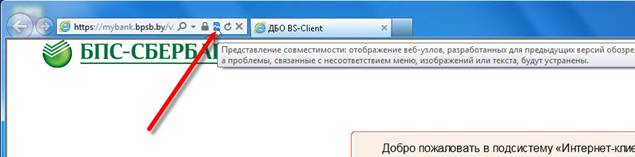
Рис. 1-1
Если эта кнопка отсутствует, нажимаем кнопку Alt (для отображения пунктов меню), заходим в «Сервис» - «Параметры просмотра в режиме совместимости» (см. рис. 1-2).
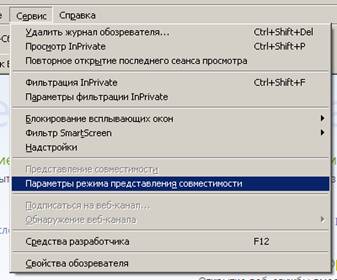
Рис. 1-2
В открывшемся окне нажимаем кнопку «Добавить» и «Закрыть» (см. рис. 1-3).
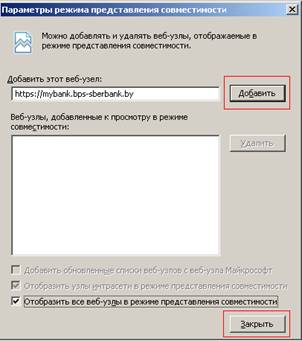
Рис. 1-3
2. При появлении уведомлений об установке необходимых для работы компонентов (см. рис. 2-1) нажимаем правой кнопкой мыши на всплывающее окошко в верхней части IE, соглашаемся установить надстройку (может появиться неоднократно, поэтому соглашаемся на установку всякий раз, когда появляется данное уведомление).

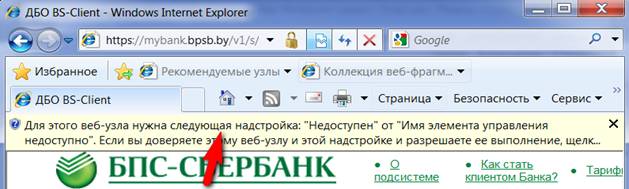
рис. 2-1
Или кнопку «Установить» в нижней части экрана (см. рис. 2-2) (в зависимости от версии IE) (появится неоднократно, поэтому соглашаемся на установку всякий раз, когда появляется данное уведомление).

Рис. 2-2
3. При появлении запроса об установке программного обеспечения нажимаем кнопку «Установить».
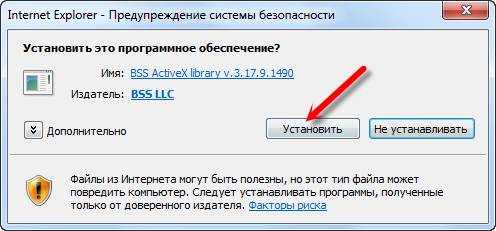
Рис. 3-1
Соглашаемся.
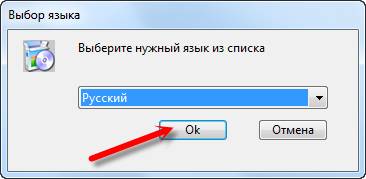
Рис. 3-2
Нажимая кнопку «Далее», следуем до конца указаниям мастера установки ДБО BS-Client.
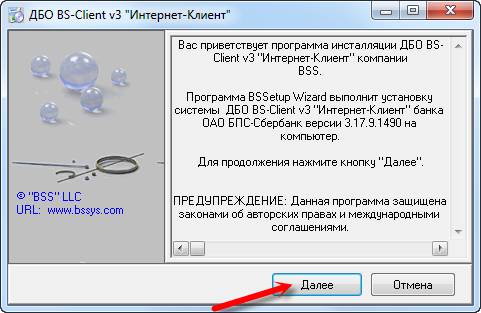
Рис. 3-3
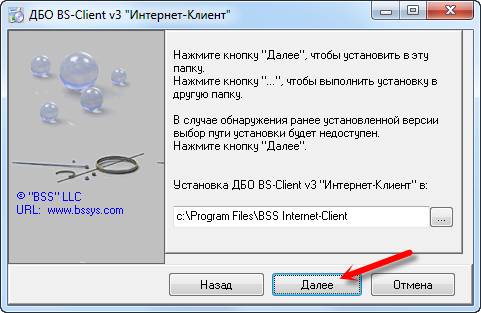
Рис. 3-4
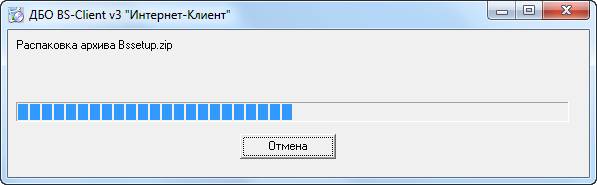
Рис. 3-5
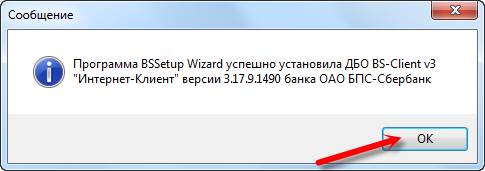
Рис. 3-6
4. После установки нажимаем на ссылку «Настройка IE» (см. рис. 4-1), в появившемся уведомлении нажимаем кнопку «Запустить» либо «Выполнить» (зависит от версии Internet Explorer) и подтверждаем внесение изменений в реестр нажатием на кнопку «Да». После внесения этих изменений нажимаем «Ок».
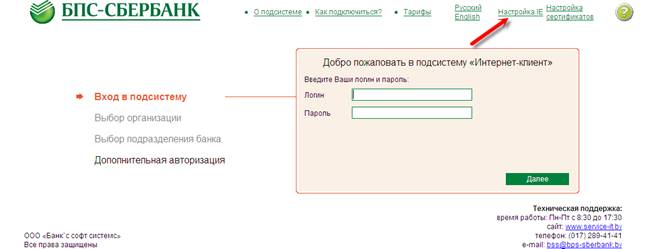
Рис. 4-1
5. Перезапускаем Internet Explorer.
Вводим Логин и Пароль, полученные в Банке, в соответствующие поля на странице и нажимаем «Далее» (см. рис. 5-1).
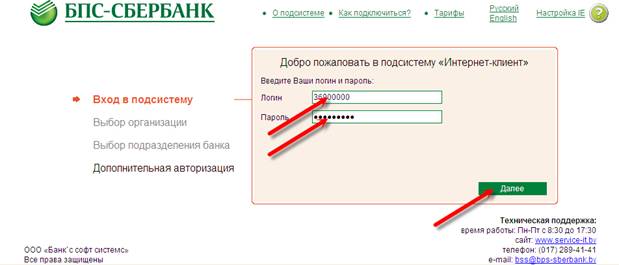
Рис. 5-1
6. После входа в подсистему сохраняем указанные сертификаты в папку «C:\Program Files\BSS Internet-Client\» либо в папку «C:\Program Files (х86)\BSS Internet-Client\» в зависимости от места установки программы и разрядности системы (см. рис. 6-1)
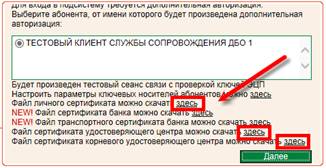
Рис. 6-1
Сохраняем (рис. 6-2 или рис. 6-3 в зависимости от версии Internet Explorer).
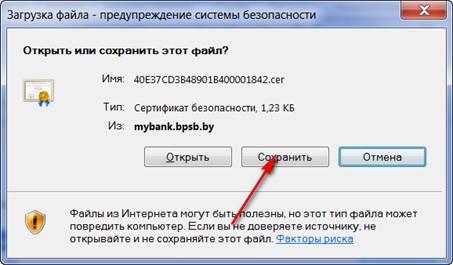
Рис. 6-2

Рис. 6-3
7. Заходим по ссылке «Настроить параметры ключевых носителей можно здесь» (см. рис. 7-1).
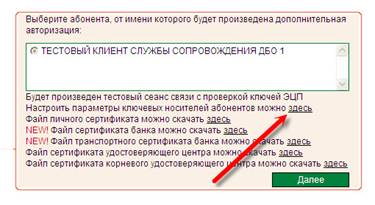
Рис. 7-1
Указываем пути к папке с сертификатами, в которую вы их сохранили выше.
В первой строке «Файл личного сертификата» выбираем соответственно личный сертификат (обычно его название начинается с символов «40Е…..cer»).
 |
Во второй строке указываем папку «C:\Program Files\BSS Internet-Client\»
либо «C:\Program Files (х86)\BSS Internet-Client\» (зависит от того, куда ранее были сохранены файлы сертификатов) (см. рис. 7-2, 7-3).
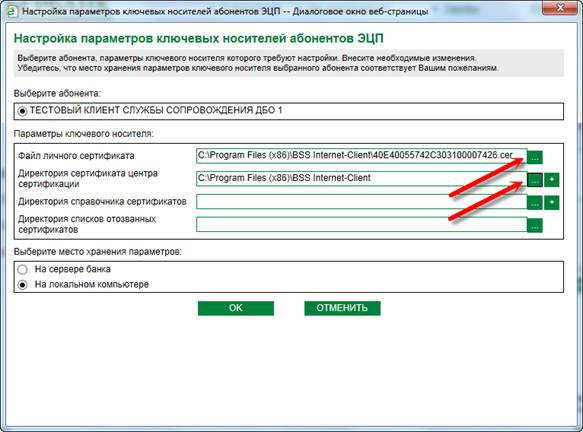
Рис. 7-2
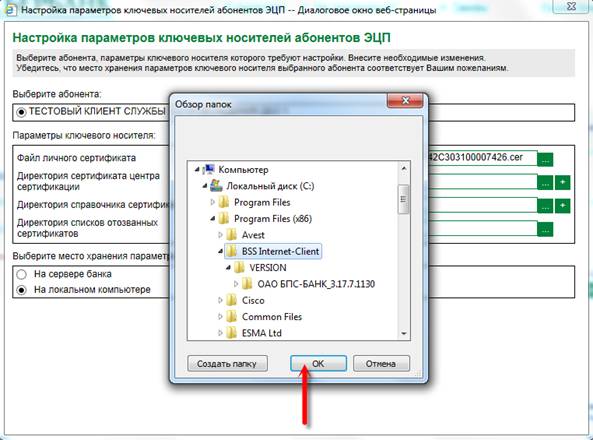
Рис. 7-3
Место хранения параметров выбираем «На локальном компьютере» и нажимаем кнопку «Ок», после этого закрываем окно о подтверждении сохранения этих настроек нажатием кнопки «Закрыть».
8. Вставляем носитель электронных ключей в USB-порт и нажимаем «Далее» (см. рис. 8-1).
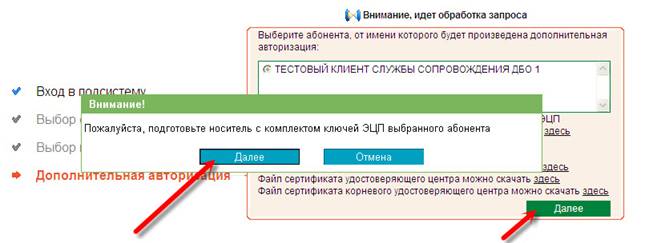
Рис. 8-1
При первом входе, если настраиваемые ранее параметры были верны, появится предупреждение системы безопасности об установке сертификатов, нажимаем кнопку «Да» столько раз, сколько появится это предупреждение (см. рис. 8-2).
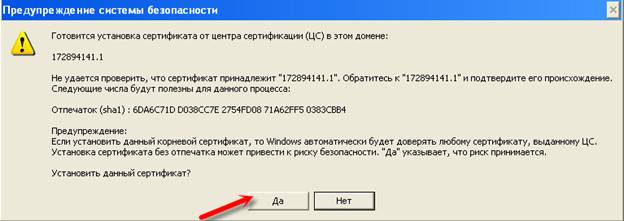
Рис. 8-2
Набираем пароль доступа к контейнеру, который вводился Вами в процессе формирования запроса на сертификат и печати карточки открытого ключа (см. рис. 8-3).

Рис. 8-3
9. Клиентское рабочее место доступно для работы.
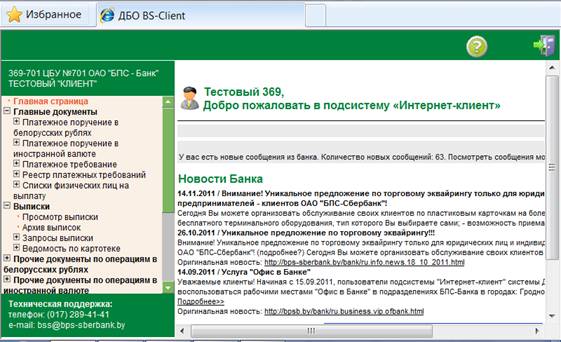
Рис. 9-1
1 - В IE 9 и выше для настройки браузера рекомендуется входить от имени администратора.
- Для 64-разрядных операционных систем запускаем 32-разрядный Internet Explorer из папки C:\Program Files (x86)\Internet Explorer\iexplore. exe
