


Партнерка на США и Канаду по недвижимости, выплаты в крипто
- 30% recurring commission
- Выплаты в USDT
- Вывод каждую неделю
- Комиссия до 5 лет за каждого referral
Инструкция по настройке подключения учебной торговой системы QUIK
1. Для получения ключей шифрования заполните регистрационную форму
2. Установите программу. (по умолчанию программа устанавливается в папку C:/Univer)
3. Дождитесь электронного письма с ключами от специалиста технической поддержки.
Разархивируйте полученный архив и копируйте ключи pubring. txk и secring. txk в папку C:/Univer
4. Запустите файл info. exe из папки «QUIK Game». По умолчанию C:/Univer/QUIK Game/info. exe или ярлык на рабочем столе Quik Game
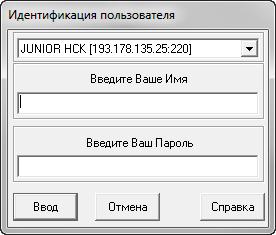
При первом запуске появиться сообщение «Справочники отсутствуют конфигурация окон будет загружена после подключения к серверу» нажмите ОК.
ПРОСТО ВВЕДИТЕ ЛОГИН И ПАРОЛЬ присланные специалистом технической поддержки!
Если вы не изменяли стандартный путь установки и расположения ключей (C:/Univer) ДАЛЬНЕЙШИЕ ДЕЙСТВИЯ ПРОВОДИТЬ НЕ ТРЕБУЕТСЯ!!!
5. Нажмите кнопку «Отмена».
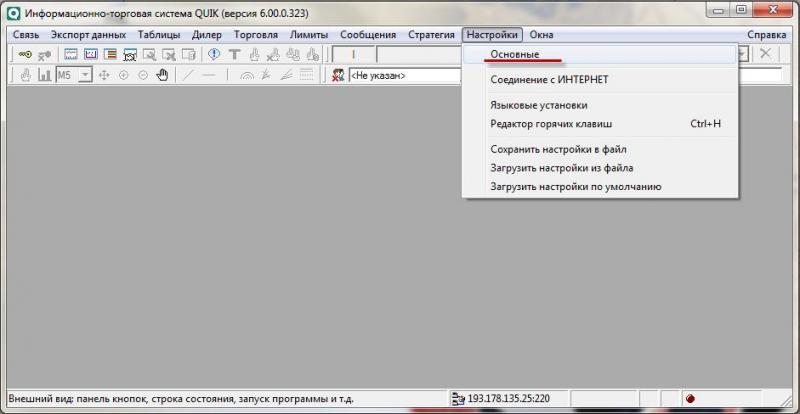
6. Откройте меню «Настройки» и выберите пункт «Основные»
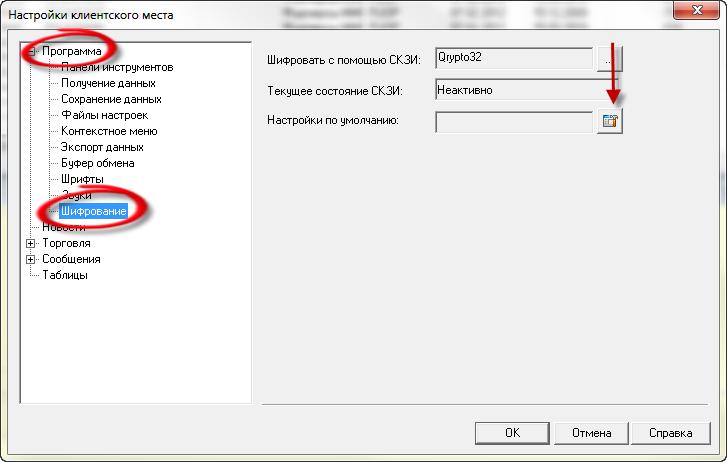
7. В открывшемся окне нажмите плюс с лева от пункта «Программа», затем «Шифрование» и жмем «Настройки по умолчанию».
8. В открывшемся окне укажите путь к Вашему публичному и секретному ключам соответственно.
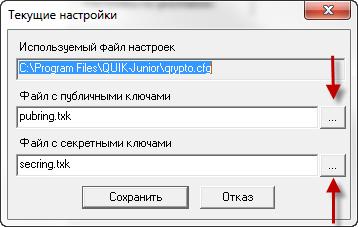
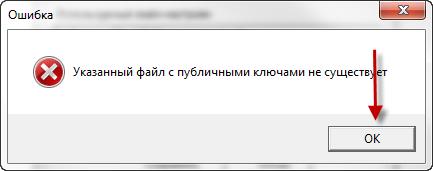
При появлении окна как на картинке ниже, нажмите «OK»
9. Далее нажмите «Сохранить».
10. Нажмите «OK».
11. Откройте меню «Связь» и выберите пункт «Установить соединение».
12. В появившемся окне «Идентификация пользователя» введите логин и пароль, присланные специалистом технической поддержки.
