

Партнерка на США и Канаду по недвижимости, выплаты в крипто
- 30% recurring commission
- Выплаты в USDT
- Вывод каждую неделю
- Комиссия до 5 лет за каждого referral
Руководство пользователя
по получению регистрационного свидетельства НУЦ РК.


АО “Национальные Информационные Технологии”
Содержание
1. Предварительная подготовка персонального компьютера
1.1 Минимальные требования к компьютеру
1.2 Поддерживаемые операционные системы
1.3 Отключение функции UAC ОС Windows Vista, Seven
1.4 Установка ПО
1.5 Установка корневых сертификатов НУЦ РК
2. Получение регистрационного свидетельства
2.1 Подача заявки на выпуск регистрационного свидетельства
2.2 Проверка статуса заявки и установка сертификатов
1. Предварительная подготовка персонального компьютера
Для успешной подачи заявки на выпуск регистрационного свидетельства НУЦ РК, необходимо осуществить предварительную подготовку ПК.
· Процессор Pentium 3 с частотой 800 Ghz
· Оперативная память 512Mb
· Видео карта 8Mb
· Мышь, клавиатура.
· Microsoft Windows XP
· Internet Explorer 7, Firefox 3.*, Opera 10.*
· Java 1.6
· Windows XP
· Windows Vista (с отключенной функцией UAC)
· Windows Seven (с отключенной функцией UAC)
· Linux (Ubuntu, RedHat, Debian)
Внимание: Перед тем как выполнить данные действия, войдите в систему с Администраторской учетной записи.
Настройки для ОС Windows Seven
· Пуск
· Панель управления
· Учетные записи пользователей и семейная безопасность
· Учетные записи пользователей
· Изменение параметров контроля учетных записей (UAC)
· Изменяя положение ползунка, отпустите его до минимума
· Нажмите «OK»
· Перезагрузите компьютер
· UAC отключен.
Настройки для ОС Windows Vista
· Пуск
· Панель управления
· Учетные записи пользователей
· Включение или отключение контроля учетных записей (UAC)
· Снимите галочку с параметра «Используйте контроль учетных записей (UAC) для защиты компьютера (Рис 1).
· Нажмите «OK»
· Перезагрузите компьютер
· UAC отключен.
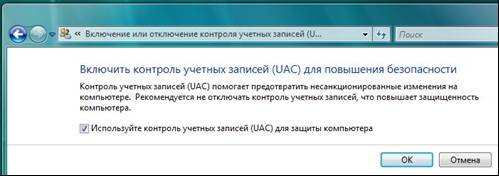
Рис 1.
Для успешной подачи заявки на получение регистрационного свидетельства НУ РК необходимо установить JRE (Java Runtime Environment), скачать данное программное обеспечение Вы можете на сайте http:///download/
Внимание: После установки JRE следует перезагрузить компьютер.
Перед подачей заявки Вам необходимо установить в свою систему корневые сертификаты НУЦ РК. Пользователям ОС Windows следует скачать и вручную запустить программу-установщик корневых сертификатов (Рис. 2).
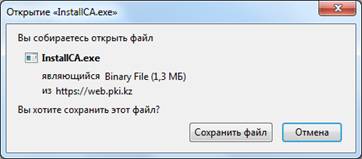
Рис. 2
После успешной загрузки программы – установщика корневых сертификатов, запустите установку двойным нажатиям мыши по установочному файлу (Рис. 3).
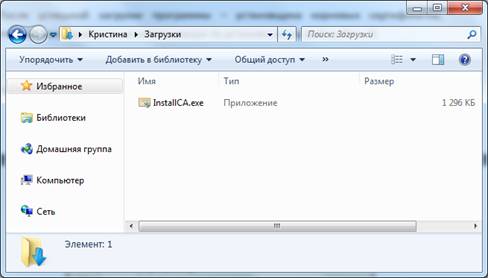
Рис. 3
Нажмите кнопку «Установить» (Рис. 4).
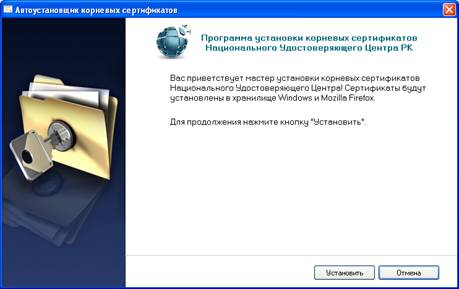
Рис. 4
Нажмите кнопку «Да» (Рис. 5)
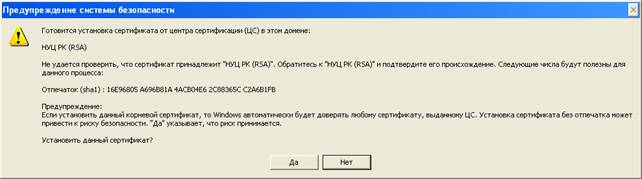
Рис. 5
Нажмите кнопку «Да» (Рис. 6)
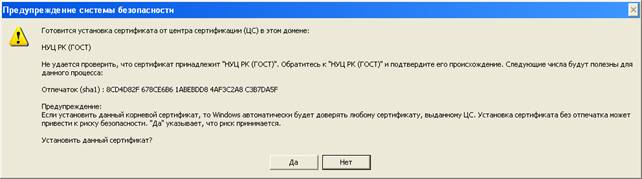
Рис. 6
После успешной установки Корневых сертификатов, Вам будет сообщено соответствующим уведомлением. Нажмите кнопку «Готово» (Рис. 7).
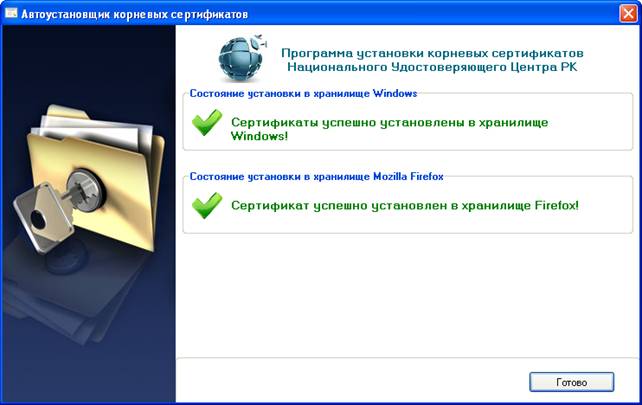
Рис. 7
2. Получение регистрационного свидетельства
Запустите браузер и наберите в адресной строке: www. pki. появится главная страница Национального удостоверяющего центра (Рис. 8).

Рис. 8
Войдите в необходимый Вам раздел: «Физические лица» или «Юридические лица» и нажмите на кнопку «Подать заявку»
При переходе на страницу подачи заявки появится следующее сообщение (Рис. 9).
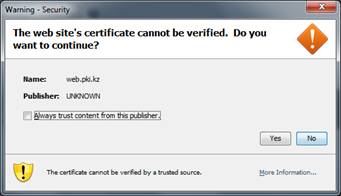
Рис. 9
В окне необходимо поставить галочку и нажать кнопку «Yes».
В открывшемся окне в поле «Место хранения» укажите Ваш компьютер, удостоверении личности или KAZTOKEN.
Внимание! При выборе «Место хранения» - Удостоверение личности, поля ИИН и ФИО пользователя заполняются автоматически. Выпуск ЭЦП на удостоверение личности производиться только для физических лиц!
Генерация ключей на eToken будет доступна после доработки модернизированного программного обеспечения, и сообщено дополнительно.
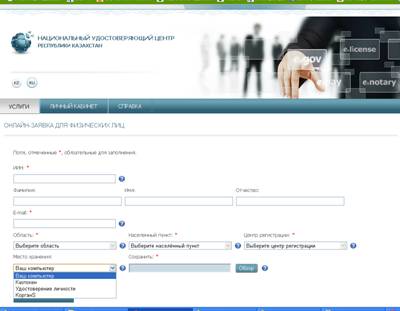
Рис.10
В поле «Сохранить» необходимо указать папку, в которой будут сохранены ваши регистрационные свидетельства. Для этого нажмите кнопку «Обзор» и выберите папку для хранения вашего регистрационного свидетельства (Рис. 11).
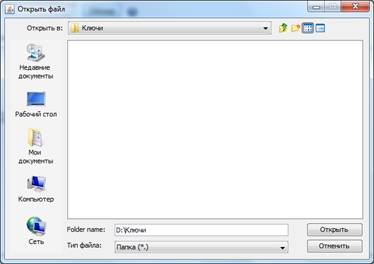
Рис. 11
После выбранного места хранения нажмите кнопку «Открыть»
В поле «ИИН» введите свой Индивидуальный Идентификационный Номер (ИИН).
Примечание: В удостоверениях личности нового образца ИИН находится на лицевой стороне в правом нижнем углу (Рис. 12)
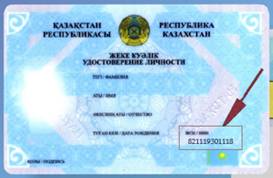
Рис. 12
В удостоверениях личности старого образца ИИН находится на обратной стороне в левом верхнем углу или на лицевой стороне под датой рождения. (Рис. 13)
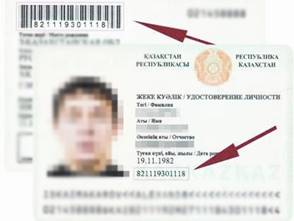
Рис. 13
Затем нажмите кнопку «Проверить». После успешной проверки с базой ГБД ФЛ, введенного ИИН, данные о Вашем ФИО заполнятся автоматически.
Внимание! При отсутствии ваших данных в базе ГБД ФЛ, просим обратиться в Отдел документирования Департамента юстиции Вашего города!
При подаче заявки на юридических лиц необходимо дополнительно заполнить поле «БИН» и нажать на кнопку «Проверить». После успешной проверки с базой ГБД ЮЛ, поле «Организация» будет заполнено автоматически.
Затем необходимо ввести свой адрес электронной почты в поле «E-mail».
Внимание! Внимательно заполняйте поле «E-mail», если Вы допустите ошибку, уведомление об успешной регистрации не придет на ваш электронный адрес.
Ниже укажите последовательно область, город и адрес ближайшего к Вам Центра Регистрации НУЦ РК.
Для подтверждения дополнительной защиты от несанкционированного доступа с внешнего ресурса, кнопку «Подтвердить» (Рис. 14).
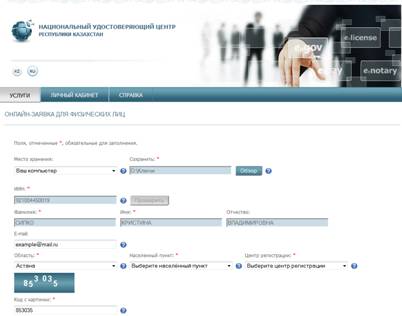
Рис. 14
В следующем окне появится номер заявки. Запомните его, он необходим для идентификации Вашей заявки в Центре Регистрации. Сохраните и распечатайте заявление, нажав «Распечатать заявление». (Рис. 15)
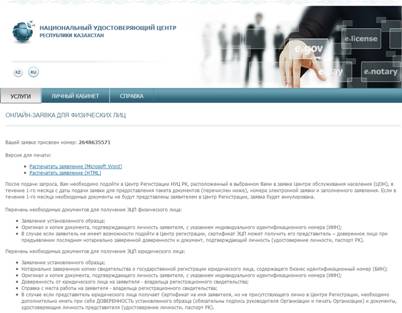
Рис. 15
Обращаться следует именно в тот Центр Регистрации НУЦ РК, который Вы указали в процессе подачи заявки
После подачи заявки на Вашем компьютере были сформированы закрытые ключи, убедиться в их наличии Вы можете, открыв папку, путь до которой вы указывали во время подачи заявления (Рис. 16).
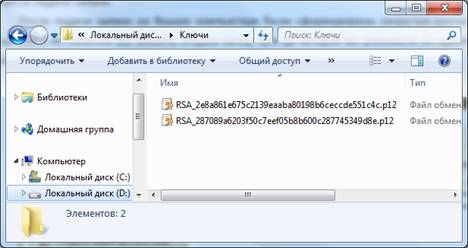
Рис. 16
После успешной подачи заявления, на Ваш e-mail, придет письменное уведомление о том, что на сайте Национального Удостоверяющего Центра РК была подана заявка на получение сертификата, в которой также будет указан Ваш номер поданной заявки.
Внимание! После подачи запроса, вам необходимо обратиться в Центр Регистрации (выбранный вами при подачи заявки) в течении 1 месяца с даты подачи заявки (если в течении 1 месяца документы не будут представлены в Центр Регистрации НУЦ РК, заявка будет аннулирована). С необходимым списком документов вы можете ознакомиться на официальном сайте www. pki. .
Для проверки статуса Вашей заявки, Вы можете воспользоваться специальным сервисом, ссылка на который расположена на главной странице официального сайта Национального удостоверяющего центра. Войдите в необходимый Вам раздел: «Статус поданной заявки» (Рис. 17).
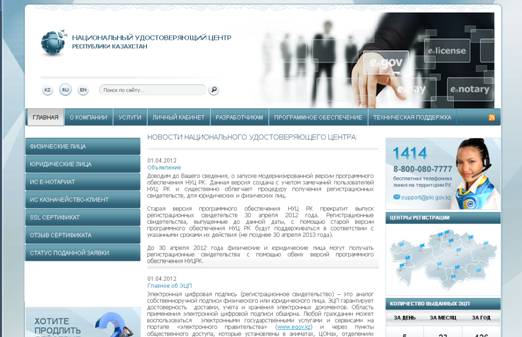
Рис. 17
После того как в Центре Регистрации Ваша заявка будет подтверждена оператором, на Ваш e-mail будет отправлено уведомление об успешном выпуске сертификатов и ссылка для их установки на Ваш компьютер.
В поле «Номер заявки», введите полученный Вами порядковый номер заявки при регистрации On-line и нажмите на кнопку «Проверить заявку» (Рис.18).

Рис.18
После чего вам представится информация о статусе вашей заявки. При статусе заявки – «Обработано Центром Сертификации», необходимо указать выбранное вами место хранения «Ваш компьютер» (Рис. 19), и после чего через кнопку «Обзор» указать место хранения ваших закрытых ключей, сформированных после подачи заявления (Рис. 20). И нажмите кнопку «Открыть».
Внимание! В случае если генерация ключей была осуществлена на удостоверения личности, при установке сертификатов, предварительно вставьте удостоверение личности в Smart Card Reader, и выберите «Место хранения» - удостоверение личности.
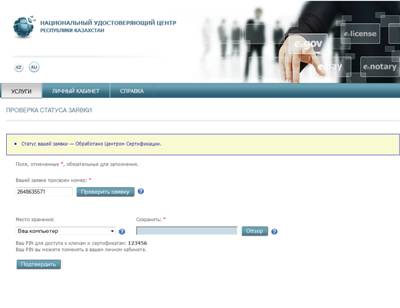
Рис. 19
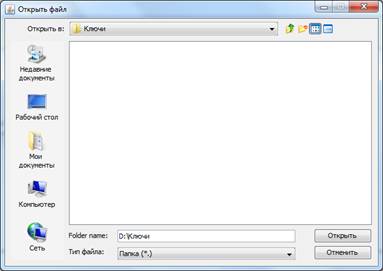
Рис. 20
После установки сертификатов откроется окно с указанием статуса заявки «Сертификату успешно установлены» (Рис. 21)
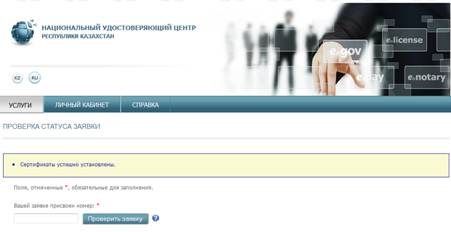
Рис. 21
Откройте папку, указанную при подаче заявления. При успешном прохождении всех этапов получения регистрационных свидетельств, в папке будут находиться 2 регистрационных свидетельства с закрытыми ключами, готовых к использованию (Рис. 22).
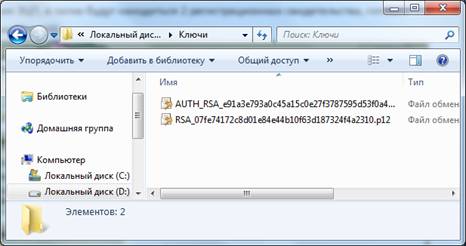
Рис. 22
Получение регистрационного свидетельства успешно завершено.
