


Партнерка на США и Канаду по недвижимости, выплаты в крипто
- 30% recurring commission
- Выплаты в USDT
- Вывод каждую неделю
- Комиссия до 5 лет за каждого referral
Инструкция по эксплуатации комплекса программ ТИТБИТ, выпуск 8.XX
Часть №3: Работа с аналитическим блоком функций программы “Back-office”
Оглавление
1. Выходные документы («отчеты»)
2. Взаимоотношения с партнерами - окна «Покупатели» и «Поставщики»
Форма «Обороты»
Формы «Счета» и «Платежи»
Форма «Заказы»
3. Работа с окном «Анализ»
Форма «Финансы»
Форма «Статистика»
Информация о разработчиках
1. Выходные документы («отчеты»)
«Отчеты» - выходные документы, которые могут быть сгенерированы практически из любого окна программы, но в первую очередь – из форм учетно-аналитического блока функций (Лист заказов, Заказ ит. д.).
Процедура экспорта данных в «отчет» из любой формы программы (например, Заказ) стандартна и предполагает всего два действия:
1. выбрать нужный отчет из перечня, кликнув правой кнопкой мыши в поле «Отчет» (в верхнем правом углу рабочего окна)
2. нажав соответствующую кнопку (W или «Х»), вывести сгенерированный отчет на экран (во временный файл), при необходимости внести в текст какие-либо коррективы и затем сохранить этот файл (командой «сохранить как…») на локальном компьютере (или же распечатать или закрыть без сохранения).
Принцип, по которому генерируются отчеты:
1. Все шаблоны отчетов хранятся в папке …/DB/REPORTS, которая размещена на компьютере-сервере базы данных.
2. При генерации отчета программа «вынимает» нужный шаблон из базы данных, подставляет туда вместо специально прописанных гиперссылок ваши текущие данные (из той формы, которая открыта на экране) и выводит сам отчет – в виде временного файла с таким же именем, как и у шаблона. Если вы сохраните этот новый файл кнопкой «сохранить», он попадет в папку временных файлов («temp») вашего компьютера. Именно поэтому следует сохранять сгенерированные отчеты другой командой – «сохранить файл как…», указав для хранения нужную папку.
Действия с шаблонами и отчетами:
1. Редактирование шаблона – установите курсор на отчете (выбрав его из перечня) и далее правой кнопкой мыши на соответствующей кнопке (W или «Х») выберите команду «Редактировать шаблон». Внимание: - вы будете вносить правки не во временный файл (отчет), а непосредственно в шаблон отчета, т. е. в файл, который хранится в базе данных и является общим для всех пользователей системы, поэтому будьте очень осторожны! Корректировать разрешается только «статический» текст (заголовки таблиц, логотипы и пр.), но ни в коем случае не гиперссылки, по которым в отчет выводятся данные! По окончании редактирования сохраните файл, не меняя его названия и месторасположения.
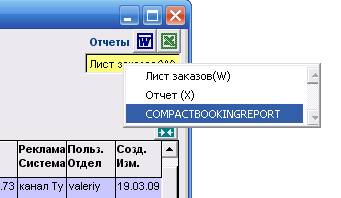
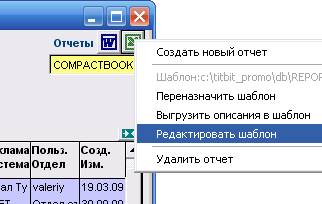
2. Удаление отчетов - выберите отчет из перечня, а затем правой кнопкой мыши на соответствующей кнопке (W или «Х») выберите команду «Удалить отчет». При этом шаблон данного отчета из базы данных не удаляется – процедура используется только для очистки выпадающего перечня отчетов.
3. Создание новых отчетов – команда используется только для добавления нового отчета в перечень, т. е. не для создания отчета в полном смысле этого слова, а для «привязки» к отчету нового файла-шаблона (сами шаблоны создаются исключительно специалистами компании-разработчика). Поэтому предварительно скопируйте предоставленные разработчиком файлы шаблонов в папку DB/REPORTS. Далее – по стандартной схеме: кликнув правой кнопкой мыши на соответствующей кнопке (W или Х), выберите команду «Создать новый отчет». И укажите (стандартным способом) путь к нужному файлу (он - в папке REPORTS). Внимание – указывать надо СЕТЕВОЙ путь к файлу, даже если вы работаете на том же компьютере, где расположена папка REPORTS. Новый отчет появляется в перечне сразу же по окончании этой процедуры – с тем же именем, что и у файла-шаблона. Как правило, в имени нового отчета содержится название компании, для которой он разрабатывался – например, «VALANTA-CONTRACT.doc», «NOVITA-REQUEST. xls» и пр.
2. Взаимоотношения с партнерами - окна «Покупатели» и «Поставщики»
Результат финансовых взаимоотношений с партнерами (поставщиками услуг или фирмами-покупателями) можно проанализировать по разнным параметрам, нажав команду меню Поставщики (или, соответственно, Покупатели). В каждом из открывшихся окон содержится 4 закладки - Обороты, Счета, Платежи, Заказы. Первые две из них (Обороты и Счета) – используются только для анализа данных.
Через закладку Платежи можно не только анализировать данные, но и оформлять «оптовые» оплаты (не привязанные к отдельным заказам), а через закладку Заказы можно наоборот - в привязке к заказам удобным способом оформлять «розничные» оплаты.
В верхней части окна Обороты (см. рис.) – набор фильтров для сортировки данных. Три из них – тип, период и параметр – обязательны для заполнения, а остальные фильтры являются уточняющими.
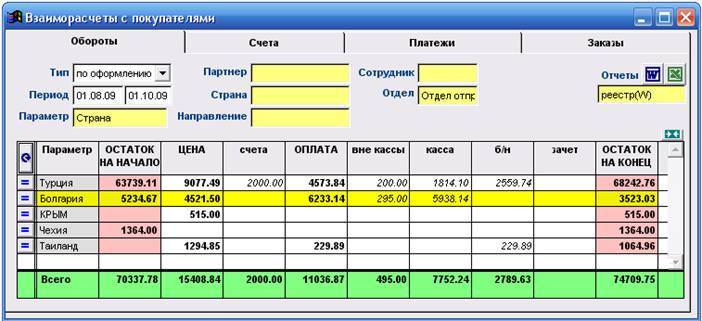
Выберите один из двух возможных типов фильтрации - по оформлению (т. е. по датам оформления заказов и платежей) или по реализации (т. е. по периоду действия заказов).
Установите период для анализа данных (даты начала и конца) в формате ДДММГГ (без разделительных знаков).
Правой кнопкой мыши выберите один из дополнительных параметров фильтрации: по партнеру, стране, направлению, пользователю или отделу, рекламе.
В колонках формы вы увидите:
1. остаток (недоплата) на начало выбранного периода
2. начисленная цена услуг (в валюте внутреннего учета)
3. на какую сумму было выставлено счетов
4. на какую сумму получено оплат (в разных формах: вне кассы. по кассе, по банку и в виде взаимозачета)
5. неоплаченный (или переплаченный) остаток на конец выбранного периода.
Общий баланс по каждой колонке виден в нижней строке формы.
Данные можно фильтровать, уточняя какой-либо параметр (или набор параметров). Например, вывести на экран данные за определенный период в «разрезе» стран, с уточнением по конкретному поставщику услуг, а также сотруднику (пользователю), который оформлял соответствующие заказы и т. д.
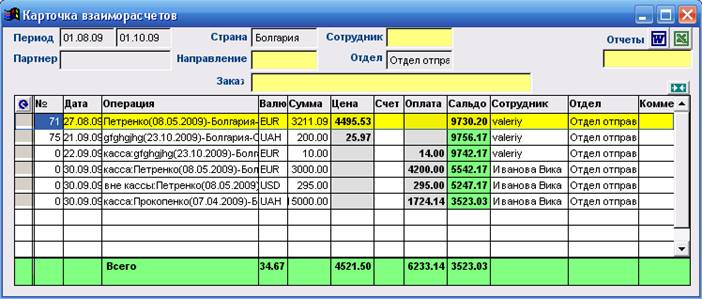
По нажатию кнопки «=» в каждой строчке формы Обороты, можно вывести на просмотр Карточку взаиморасчетов, содержащую реестр-прообраз бухгалтерских проводок по заказам с расшифровкой всех сумм – начисление цен, оформление оплат (в реальных и учетных валютах), итоговое сальдо в учетной валюте.
В верхней части вкладок Счета и Платежи содержатся фильтры для сортировки данных в разрезе выставленных за выбранный период счетов (или, соответственно, произведенных платежей). Можно уточнять страну, партнера, форму платежа и пр.
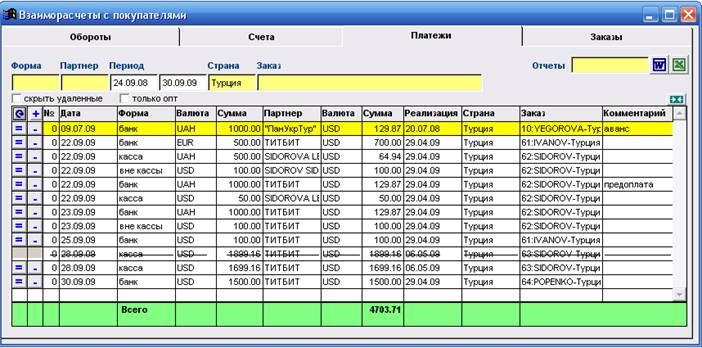
Нажав кнопку «=» в любой строчке окна Счета и/или Платежи, можно вывести на просмотр соответствующий платежный документ.
Кнопкой «-» можно удалить строку (счет или платеж), при этом сумма обнуляется, но физически строка из таблицы не удаляется – принимает вид зачеркнутой. Чтобы «скрыть» такие зачеркнутые строки, проставьте птичку в поле «скрыть удаленные».
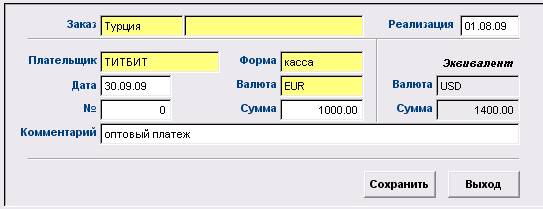
Через закладку Платежи вы можете не только анализировать данные, но и оформлять оплаты – «оптовые» платежи, которые не привязаны к конкретному заказу, но обязательно должны быть отнесены к стране и к дате (условно - «дата реализации»). Кнопкой «+» в заголовке таблицы добавьте новую строку и оформите оптовый платеж стандартным способом – выберите акцептора, форму оплаты и пр.
Привязка к дате реализации необходима в первую очередь для того, чтобы сумма «оптового» платежа отображалась в оборотной ведомости (в закладке Обороты) при просмотре по обоим обязательным параметрам - и «по оформлению платежа», и «по датам реализации».
Чтобы сделать в таблице выборку одних только оптовых платежей, установите птичку в соответствующем поле.
Новая закладка Заказы добавлена в самом последнем выпуске программы, через нее реализована функция для удобного оформления «розничных» ОПЛАТ как от парнеров-покупателей, так и от туристов-клиентов - по «выборке» заказов, отобранной по определенным параметрам фильтрации. Прежний способ оформления оплат («изнутри» каждого заказа или из Листа заказов) при этом тоже остается в силе.
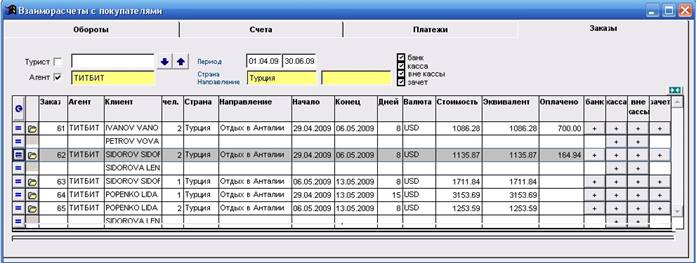
«Шапка» окна – параметры для фильтрации заказов:
- «Период» и «Страна/направление» - выбираются общепринятым для программы способом.
- По параметру «Агент» фильтрация заказов производится только в том случае, если выбран агент и установлена птичка в соответствующем поле.
- По параметру «Турист» фильтрация заказов производится только в том случае, если указан фрагмент фамилии искомого туриста и установлена птичка в соответствующем поле. Две расположенные рядом стрелки – чтобы удобно было перемещаться вверх/вниз по всему перечню туристов в таблице отобранных заказов.
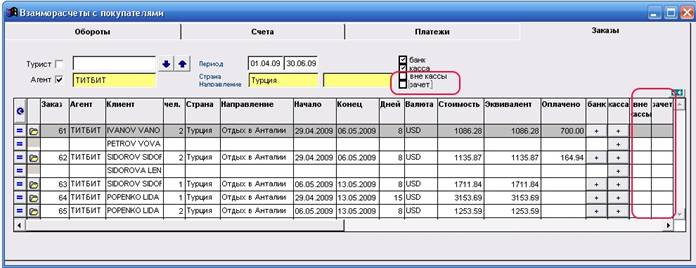
- Птички, проставленные в полях для разных форм оплаты (банк/касса/вне кассы/зачет) – активируют кнопку «+» в таблице заказов (по нажатию этой кнопки вы и будете оформлять оплаты). Соответственно, снятая птичка «удаляет» кнопку той или иной формы оплаты, чтобы оформить ее было невозможным (пример см. на рис - формы оплаты «вне кассы» и «зачет»).
«Тело» окна содержит таблицу с «выборкой» заказов - со всеми основными параметрами этих заказов (в том числе и данные обо всех туристах каждого заказа):
- Каждому заказу соответствует то кол-во строк, сколько туристов в этом заказе.
- В верхней строке каждого заказа - главный турист и вся остальная информация об этом заказе.
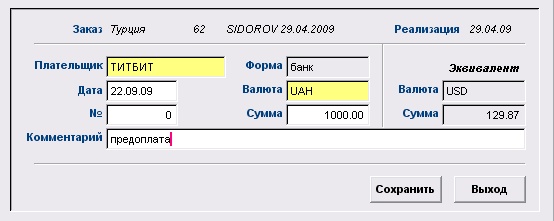
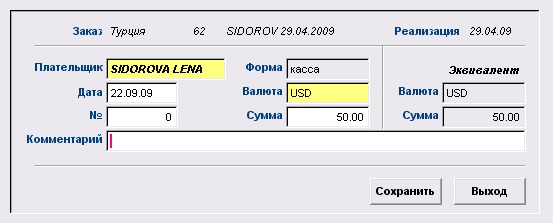
- По кнопке «+», отжатой в той или иной колонке оплаты, открывается форма для оформления платежа. Если это платеж «по банку» - в поле «Плательщик» по умолчанию подставляется партнер-Покупатель (Агент). В остальные виды платежных форм по умолчанию подставляется тот Клиент, в строке которого вы нажали кнопку «+» (если нужно, то замените его на агента, перевыбрав плательщика правой кнопкой мыши).
- В колонке Оплата в эквивалентной (учетной) валюте отображается суммарная величина оплат по каждому заказу.
- По кнопке «=» в верхней строке заказа - попадаете в сам заказ.
- По кнопке с изображение желтой папочки - попадаете в «реестр» оплат по данному заказу. Здесь же можете при необходимости удалить неверно оформленный платеж.
3. Работа с окном «Анализ»
Форма «Анализ» позволяет получить сводную финансово-статистичекую информацю о деятельности компании. В окне содержится две закладки: Финансы и Статистика.
Функция Финансы используется для анализа прибыльности предприятия в разрезе «план - факт», т. е. в разрезе «выставленной цены и планируемой прибыли/поступившей оплаты и реальной прибыли». Она содержит стандартный набор фильтров для сортировки данных, три из них – тип, период и параметр – обязательны для заполнения. Остальные фильтры являются уточняющими.
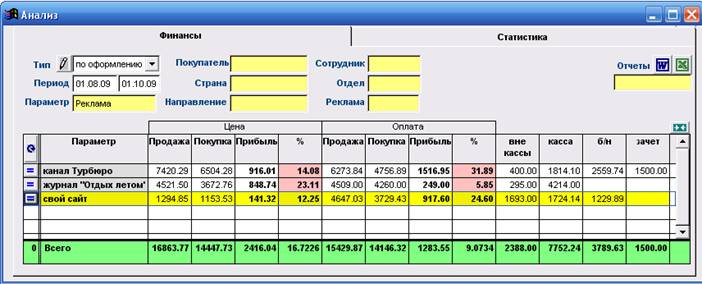
Выберите один из двух типов фильтрации данных: по оформлению (т. е. по датам оформления заказов и платежей) или по реализации (т. е. по периоду действия заказов). Если нажата стоящая рядом кнопка с изображением карандаша (в утопленном виде – «замочек»), срабатывает дополнительный параметр фильтрации – выборка делается «только по закрытым заказам».
Установите период для анализа данных (даты начала и конца) в формате ДДММГГ (без разделительных знаков).
Правой кнопкой мыши выберите один из дополнительных параметров сортировки данных: по партнеру, стране, направлению, пользователю или отделу, рекламе.
Те колонки формы, которые сгруппированы в блок Цена, содержат данные, относящиеся к «плану» - суммарные значения начисленной при оформлении заказов цены (на продажу и по покупке), планируемая расчетная прибыль.
Соответственно, те колонки формы, которые сгруппированы в блок Оплата, содержат данные, относящиеся к «факту» - реальные суммы оплат (полученных от покупателей и перечисленных поставщикам), фактическая прибыль.
В последних колонках – детализированы суммы поступивших на ваш счет оплат (сводные данные по типам оплаты - через банк, по кассе, вне кассы, зачет).
Общий баланс по каждой колонке таблицы отображается в нижней строке таблицы.
Функция Статистика позволяет анализировать деятельность предприятия (в том числе и по каждому из сотрудников) в разрезе количества обслуженных туристов («заказов», «чел» и «чел/дни»).
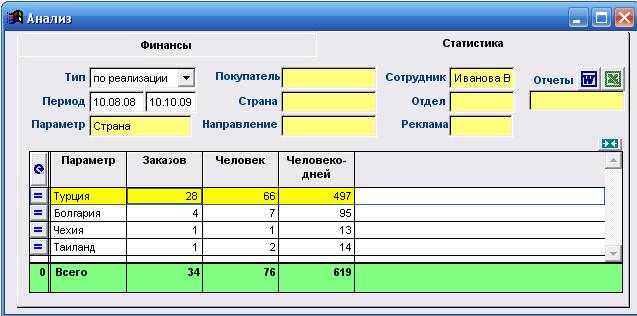
Последовательность действий такая же, как и при осуществлении анализа прибыльности предприятия (см. закладку «Финансы»).
Информация о разработчиках
ТИТБИТ ("Товарищество информационных технологий БИТ").
тел/,
адрес для почты: ТИТБИТ, а/я 24, г. Киев-1, 01001
адрес офиса: 0 (ин-т Патона)
эл. почта: info@titbit.com.ua
сервер поддержки пользователей: www.titbit.com.ua
