


Партнерка на США и Канаду по недвижимости, выплаты в крипто
- 30% recurring commission
- Выплаты в USDT
- Вывод каждую неделю
- Комиссия до 5 лет за каждого referral
Урок 3: Пример создания программы-теста
NeoBook располагает мощным инструментарием для создания обучающих и тестовых приложений. Используя команды NeoBook, можно организовать подсчет баллов, выставление оценок, сохранение и распечатку результатов. Инструменты NeoBook, такие как: "Push Buttons" (Кнопки), Text Entry Fields (Текстовое поле ввода) и "Radio Button" (Селектор "Радио-кнопка") можно использовать для выполнения множества операций (поиск, сравнение, выборка и т. д.) с различным, в ряде случаев - комплексными или задаваемыми с клавиатуры, параметрами. Это позволяет решать очень сложные структурные и логические задачи.
В данном примере мы рассмотрим один из способов создания простого теста из серии вопросов с заданными вариантами ответов. Экзаменуемым предлагается отвечать на вопросы установкой селектора-точки в радио-кнопке "Radio Button" рядом с нужным ответом. Баллы, набранные экзаменуемым, будут выведены на экран по прохождении теста.
Подготовка
1. Запустите NeoBook и создайте новый проект приложения, выбрав команду New (Новый) из раздела Меню "File" (Файл).
2. Выберите Book Properties > General из раздела Меню "Book" (Проект).
Должен появиться экран свойств проекта "Book Properties".
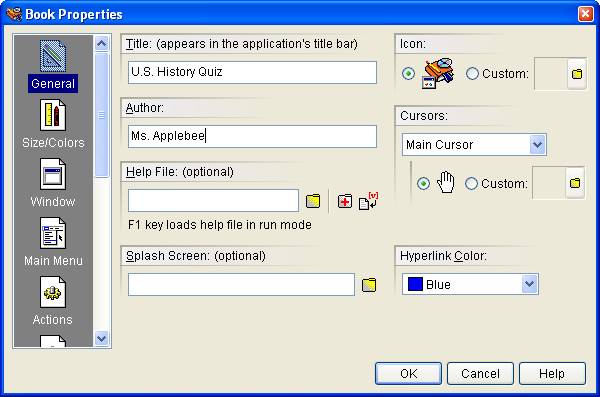
3. Наберите с клавиатуры "U. S. History Quiz" в поле "Title" (Заголовок).
4. Наберите имя в поле "Author" (Автор).
5. Перейдите в раздел Access (Доступ).

6. Удалите галочку с опции "Allow Page Up, Page Down, Home and End Keys to change pages". Так как это тест, то нам необходимо обеспечить непрерывное его прохождение от начала до конца. Отключение опции не позволит экзаменуемым произвольно перемещаться по страницам теста, используя клавиатуру.
7. Нажмите OK, чтобы сохранить внесенные изменения в настройки приложения.
Добавляем новые страницы
В нашем тесте под каждый вопрос будет отведена отдельная страница, плюс на последней странице будут выведены результаты. Поскольку это просто пример, ограничемся созданием двух дополниткльных страниц.
1. Выберите команду Add Page (Добавить страницу) из раздела Меню "Page" (Страница).
Появится окно "Add Pages".
2. Наберите “2” в поле "Number of Pages to Add" (Количество страниц).
3. Нажмите OK.
Вопрос №1
Ну, теперь мы готовы к созданию первого вопроса.
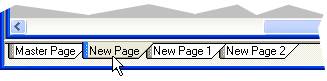
1. Щелкните левой кнопкой мыши на вкладке “New Page”. На экране отобразится первая страница приложения, озаглавленная “New Page”.
2. Выберите инструмент Simple Text (Надпись) на панели инструментов "Tool Palette". 
3. Поместите курсор мыши в центр страницы. Нажав, и, удерживая нажатой левую кнопку мыши, двигая мышь, нарисуйте прямоугольник 12 см в ширину и 1,5 см в высоту. Добившись нужного размера (примерно), отпустите кнопку мыши.
Появится окно "Text Properties" (Свойства текста).
4. Наберите с клавиатуры "Who was the first president of the United States?" в поле "Caption" (Надпись).
5. Нажмите OK.
На экране появится текст, заключенный в прямоугольное выделение с управляющими точками по периметру.
6. На Style Palette (Панели стилей) нажмите на кнопку выпадающего списка "Fill Pattern" (Текстура заливки)
7. В появившемся окне нажмите на квадратик с буквой “H”. Это делает область непосредственно вокруг текста прозрачной, так что сквозь текстовый объект (за исключением самого текста) виден фон.
8. На "Style Palette" (Панели стилей) нажмите на кнопку выпадающего списка "Line Width" (Толщина линии контура).
9. Выберите “None” (Нет).
10. На "Style Palette" (Панели стилей) нажмите на кнопку выпадающего списка "Font" (Шрифт).
Появится стандарное окно выбора шрифта.
11. Выберите Arial, Bold, 12 Point.
12. Нажмите OK.
При необходимости подкорректируйте положение и размер текстового объекта.
Теперь добавим несколько потенциально возможных ответов для Вопроса #1.
13. Выберите инструмент Radio Button (Селектор "Радио-кнопка") на панели инструментов "Tool Palette". 
14. Поместите курсор мыши в центр окна чуть выше текстового объекта. Нажав, и, удерживая нажатой левую кнопку мыши, двигая мышь, нарисуйте прямоугольник 5 см в ширину и 0,5 см в высоту. Добившись нужного размера (примерно), отпустите кнгопку мыши.
Появится окно "Radio Button Properties" (Свойства объекта "Радио-кнопка").
15. Наберите с клавиатуры "George Washington" в поле "Caption" (Заголовок).
Пока мы здесь, обратите внимание на поле "Variable (to store button status)" (Переменная (для сохранения состояния кнопки)). Вы заметите, что в поле размещена какая-то непонятная запись:
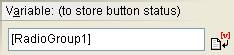
Это variable (Переменная). Переменная это просто-напросто область памяти, которую программа (в нашем случае NeoBook) использует для хранения какой-либо информации, пока наше приложение запущена и работает. Переменные в NeoBook всегда заключены в квадратные скобки [ ]. Благодаря скобкам NeoBook знает, что речь идет именно о переменной [RadioGroup1], а не о фразе "RadioGroup1".
Радио-кнопки всегда используются Группами, по несколько штук в каждой. Так как в сложных приложениях могут присутствовать несколько групп Радио-кнопок, NeoBook использует переменные для того, чтобы определять, какие кнопки сгруппированы вместе. Радио-кнопкам в рамках одной и той же Группы должна быть назначена одна переменная. В нашем примере, каждой из трех радио-кнопок, которые созданы как возможные варианты ответов на Вопрос №, назначается переменная [RadioGroup1]. В дальнейшем, когда мы запустим нашу публикацию, эта переменная будет содержать текст-заголовок из поля "Caption" той радио-кнопки, которую выберет проверяемый. По окончании тестирования, у нас будет возможность оценить правильность ответов путем проверки значений переменных, присвоенных в каждой группе радио-кнопок.
16. Нажмите OK.
На экране появится Объект "Radio Button" заключенный в прямоугольное выделение с управляющими точками по периметру.
17. На "Style Palette" (Панели стилей) нажмите на кнопку выпадающего списка "Font" (Шрифт).
Появится стандарное окно выбора шрифта.
18. Выберите Arial, Regular, 12 Point.
19. Нажмите OK.
При необходимости подкорректируйте положение и размер объекта "Radio Button".
Повторите шагиеще дважды, помещая в поле "Caption" на шаге 14 следующие имена:
Abraham Lincoln
Thomas Jefferson
Мышкой переместите две новые радио-кнопки равномерно под первой.
Создание кнопки "Continue" (Продолжить)
После того, как тестируемый отметит одну из радио-кнопок, нам необходимо обеспечить переход к следующему вопросу.
1. Выберите инструмент Push Button (Кнопка) на панели инструментов "Tool Palette". 
2. Поместите курсор мыши в нижнюю часть страницы под тектсом и радио-кнопками. Нажав, и, удерживая нажатой левую кнопку мыши, двигая мышь, нарисуйте прямоугольник 2,5 см в ширину и 1,5 см в высоту. Добившись нужного размера (примерно), отпустите кнгопку мыши.
3. Наберите слово "Continue" в поле "Caption" (Заголовок).
Когда испытуемый нажмет на кнопку, мы хотим чтобы:
· Программа проверила, выбрана ли хоть одна из радио-кнопок.
· Произведен переход к следующей странице теста.
Для выполнения этой задачи, воспользуемся несколькими простыми командами NeoBook.
4. Нажмите пиктограмму "Actions" для перехода к редактору команд:
5. Наберите следующий текст в редакторе команд Action Editor:
If "[RadioGroup1]" ">" ""
GotoNextPage
Else
AlertBox "Whoops" "You forgot to select an answer. Try again."
EndIf
Этот скрипт проверяет содержимое переменной [RadioGroup1] на предмет наличия ответа. Если селектор-точка установлен в какой-либо из радио-кнопок, происходит переход к следующей странице. В противном случае на экран выводится сообщение об ошибке, с просьбой повторить ответ.
6. Нажмите OK.
Появится Объект "Push Button" (Кнопка), заключенный в прямоугольное выделение с управляющими точками по периметру.
7. На Style Palette (Панели стилей) установите для Объекта Текст следующие параметры: Fill Pattern (Текстура заливки) - “Solid”, Fill Color (Цвет заливки) - "Серый", и Line Width (Толщина линии контура) - 1 pixel.
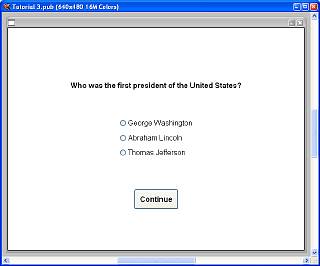
При необходимости, можете скорректировать мышкой положение Объектов на экране так, как это показано ниже:
Вопрос №2
Теперь добавим еще один вопрос.
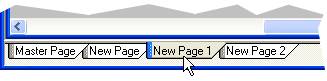
1. Выберем вторую страницу нашего проекта теста, щелкнув левой кнопкой мыши на вкладке страницы с надписью “New Page 1” внизу экрана NeoBook .
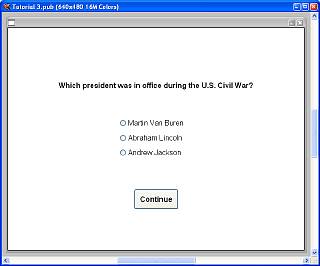
2. Используя методику, описанную выше, добавьте вопросы и ответы на вторую страницу.
NeoBook автоматически назначит переменную и присвоит имя [RadioGroup2] для каждой из радио-кнопок, добавленных на этой странице. Чтобы страница с Вопросом №2 работала корректно, нам потребуется подкорректировать команды "повешанные" на кнопку "Continue".
3. Выберите кнопку "Continue", кликнув по данному объекту мышкой.
4. Выберите "Object Properties" (Свойства Объекта) из раздела Меню "Edit".
Появится окно "Push Button Properties" (Свойства кнопки).
5. Нажмите пиктограмму "Actions".
6. Наберите текст, представленный ниже, в редакторе команд:
If "[RadioGroup2]" ">" ""
GotoNextPage
Else
AlertBox "Whoops" "You forgot to select an answer. Try again."
EndIf
Подсчет баллов
А сейчас пришло время заняться подсчетом баллов за правильные ответы.
1. Выберите 3-ю (пустую) страницу, кликнув мышкой на вкладку страницы “New Page 2”.
2. Выберите инструмент Simple Text (Надпись) на панели инструментов "Tool Palette".
3. Поместите курсор в центр страницы. Нажав, и, удерживая нажатой левую кнопку мыши, двигая мышь, нарисуйте прямоугольник 5 см в ширину и 5 см в высоту. Добившись нужного размера (примерно), отпустите кнгопку мыши.
Появится окно "Text Properties" (Свойства текста).
4. Наберите следующий текст в поле "Caption" (Надпись):
Correct Answers: [Right]
Incorrect Answers: [Wrong]
5. Нажмите OK.
Появится текстовый объект, заключенный в прямоугольное выделение с управляющими точками по периметру.
6. На панели стилей "Style Palette" установите для Объекта Текст следующие параметры: Fill Pattern (Текстура заливки) - “Hollow” и Line Width (Толщина линии контура) - “None”.
При необходимости подкорректируйте положение и размер текстового объекта.
7. Выберите раздел Page Properties (Свойства страницы) в меню "Page".
Появится окно свойств страницы "Page Properties"r.
8. Нажмите на пиктограмму "Actions"
9. Наберите следующий текст в редакторе команд Action Editor:
SetVar "[Right]" "0"
SetVar "[Wrong]" "0"
If "[RadioGroup1]" "=" "George Washington"
SetVar "[Right]" "[Right]+1"
Else
SetVar "[Wrong]" "[Wrong]+1"
EndIf
If "[RadioGroup2]" "=" "Abraham Lincoln"
SetVar "[Right]" "[Right]+1"
Else
SetVar "[Wrong]" "[Wrong]+1"
EndIf
Скрипт использует команду "SetVar" для присвоения переменным [Right] и [Wrong] "нулевых" значений. Два оператора "If" проверяют содержимое переменных: [RadioGroup1] и [RadioGroup2], и затем заносят в переменную [Right] - правильные ответы, а в переменную [Wrong] - ошибочные.
10. Нажмите OK.
Сохраняем проект
Теперь сохраним результаты нашей работы.
1. Выберите команду Save (Сохранить) из раздела Меню "File".
Если до этого момента Вы не пользовались сохранением, появится окно "Save As".
2. В папке с инсталлированным NeoBook 5 на вашем компьютере откройте каталог "Tutorial Files".
3. Наберите "Tutorial3.pub" в поле "File Name".
4. Нажмите Save.
Тестирование проекта
Теперь можно опробовать наш тест.
1. Select Run (From Start) (Запустить с начала) из раздела Меню "Book" (Проект).
2. Проверьте работоспособность программы, ответив на вопросы, и, нажимая кнопку "Continue" для перехода к следующему вопросу.
3. Когда Вы дойдете до 3-ей страницы, на экране должен отобразится результат.
4. Убедившись, что все работает правильно, закройте приложение кнопкой  в правом верхнем углу окна приложения или нажмите на клавиатуре клавишу "Esc".
Возможные усовершенствования
Понятно, что это только лишь пример теста. Однако, методика, которую мы применяли, может использоваться при разработке гораздо более сложных тестовых программ. Примером возможного усовершенствования нашей тестовой программы может быть использование функции сохранения результатов тестирования в файл. Для этого, в свойствах последней страницы теста в событие "Page Enter" добавляем команду:
FileWrite "Test. dat" "1" "Correct: [Right], Incorrect: [Wrong]"
Можно включить в программу команды, позволяющие начать тестирование лишь после того, как проверяемый наберет свое имя или какой-либо присвоенный ему ранее идентификатор. Возможности усовершенствования практически безграничны. Дерзайте!
