Партнерка на США и Канаду по недвижимости, выплаты в крипто
- 30% recurring commission
- Выплаты в USDT
- Вывод каждую неделю
- Комиссия до 5 лет за каждого referral
http://foto-farm.ru/photoshop.html
Теоретичні відомості
Кожен створюваний у програмі Adobe Photoshop документ спочатку складається тільки із тла. Якщо говорити мовою аналогій, то фоновий шар можна зрівняти з полотном художника. Фоновий шар може бути білим, пофарбованим у поточні кольори заднього плану або прозорим. Ці параметри (характеристики) ви можете задавати щораз при створенні нового зображення. Вручну ви можете додати в документ один або кілька шарів. Шари надають користувачеві можливість редагувати окремі елементи зображення незалежно друг від друга. Таким чином, ви можете змінювати й переміщати вміст будь-якого шару, не зачіпаючи при цьому об'єкти, розташовані на інших шарах.
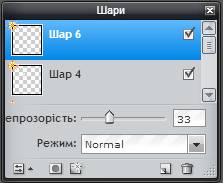
На вкладці Layers палітри шарів перераховані всі шари зображення, починаючи з верхнього; background-шар завжди розташовано у самому кінці таблиці. Коли ви клацаєте по значку Create new layer (Создать новый слой), Photoshop визначає, скільки шарів уже задіяно в зображенні, і автоматично привласнює новому шару наступний порядковий номер. Але такі назви шарів не завжди зручні. Якщо вам потрібно швидко ідентифікувати вміст шару, ви можете дати йому індивідуальне ім'я. Для цього потрібно створювати нові шари трохи більш довгим шляхом, а саме через меню палітри Layers (Слои), пункт New Layer (Новый слой).
Можна також перейменувати вже створений шар, клацнувши двічі по його заголовку на палітрі Layers (Слои), що дасть вам доступ до діалогового вікна Layer Option (Параметры слоя). Тут ви можете ввести нове ім'я в поле Name (Имя).
Якщо ви при натиснутій клавіші Ctrl укажете на будь-яку ділянку багатошарового зображення правою кнопкою миші, то під курсором з'явиться інформація про всі лежачі під ним шари. Якщо при натиснутих одночасно клавішах Ctrl й Alt указати курсором миші на піктограму потрібного шару в палітрі шарів, то у вікні редагування цей шар буде повністю виділеним. Якщо при натиснутій клавіші Alt указати курсором миші на "око", що намальовано напроти піктограми будь-якого шару, то всі інші шари, крім відзначеного, стануть невидимими. Цей режим зручний, коли потрібно оперативно переглянути вміст тільки одного шару. Коли опція Preserve Transparency (Сохранить прозрачность) не встановлена, то в прозорі області шару зображення можна додавати кольори. При установці цієї опції прозорі області будуть захищені й редагувати можна тільки пофарбовані пікселі. Напівпрозорі пікселі збережуть свій рівень прозорості незалежно від застосовуваних команд. На вкладці Layers, ліворуч від імені шару зображена зменшена копія його вмісту. Ці мініатюри постійно обновляються в процесі редагування.
Всі команди редагування застосовуються тільки до активного в цей момент шару, що виділяється підсвічуванням, якщо на нього вказати курсором миші. Для того щоб швидко перемістити той або інший шар на один рівень нагору або вниз, досить при активному шарі нажати відповідно клавіші Ctrl +] або Ctrl +/.
Використовуючи режими накладення, ви зможете більш вільно "грати" з текстом й іншими елементами зображення, домагатися спеціальних ефектів, за замовчуванням недоступних, змінювати параметри прозорості й режимів накладення, не змінюючи при цьому графічного (фактичного) вмісту шарів. За допомогою команди Flatten Image ви можете об'єднати шари. Доти, поки ви не об'єднаєте шари, кожний з них буде залишатися незалежним структурним елементом зображення. Шари зберігаються в користувальницькому вигляді при збереженні у форматі Adobe Photoshop. Будь-які інші формати не підтримують шарів.
Основні елементи керування:
Головне меню

Панель інструментів

Панель параметрів

Панель кольору
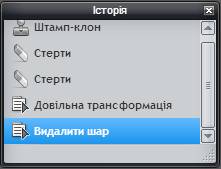
Панель шарів Панель історії
 |
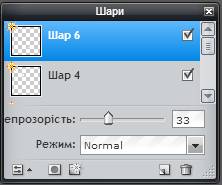
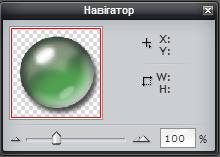
Панель навігації Робоча зона
Хід роботи.
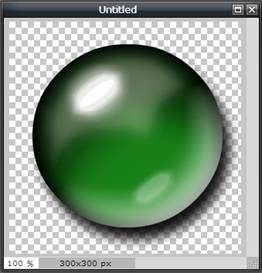
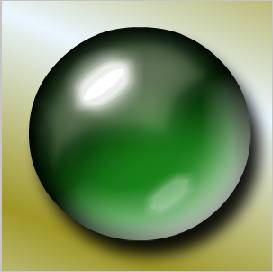
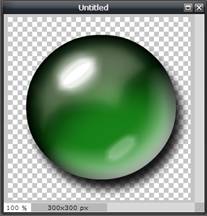
Побудова об’ємної скляна сфера
Пропонуємо Вам створити сферу використовуючи лише стилі шару та їхні властивості [Шар-Стилі шару…] |
|
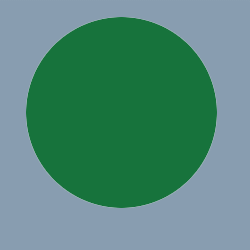
Для початку створіть нове зображення [Файл-Нове зображення]. Задайте розміри 300х300 і відмітьте позначку «Прозорий». Виберіть інструмент «Малювання» та задайте параметри (верхня стрічка):
Намалюйте коло, як ви бачите на зразку. Примітка: відмінити невдалі дії можна за допомогою комбінації Ctrl+Z або на панелі «Історія». |
|
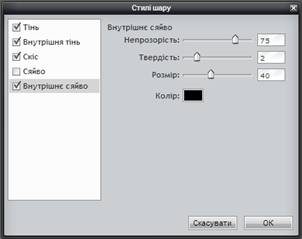
Тепер застосуйте ефект внутрішнього сяйва [Шар-Стилі шару…] з такими значеннями:
|
|
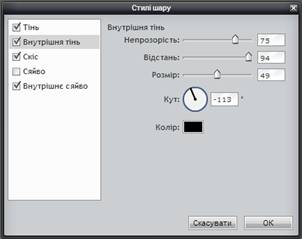
Далі налаштуємо ефект Внутрішня тінь [Шар-Стилі шару…] з такими значеннями:
|
|
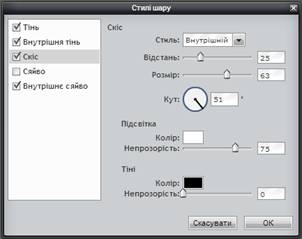
Далі налаштуємо ефект Скіс (рельєф) [Шар-Стилі шару…] з такими значеннями:
Підсвітка
Тіні
|
|
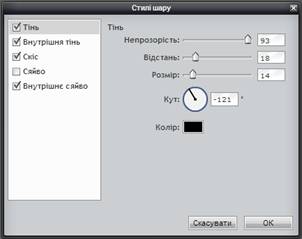
І останнім штрихом буде додавання тіні з такими параметрами:
|
|
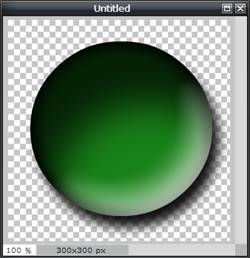
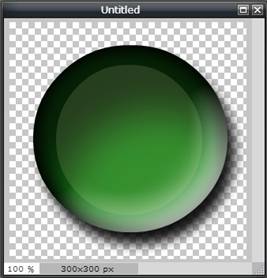
Шар 1 (Layer 1) повинен вийти таким, як ви бачите на картинці. |
|
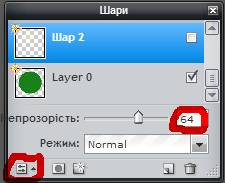
Додайте новий шар [Шар-Новий шар]. Задайте непрозорість шару 64. |
|
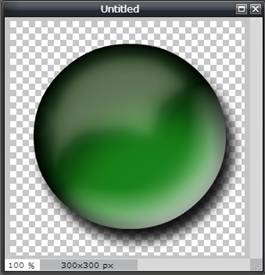
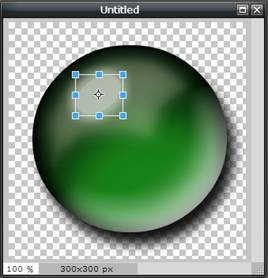
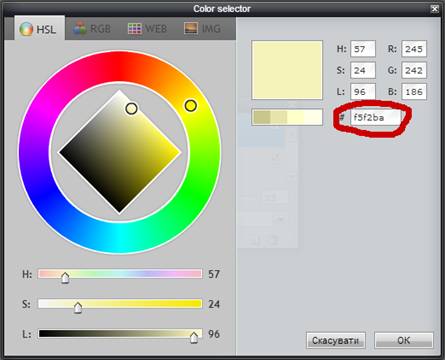
За допомогою інструмента «Виділити» (з параметрами «еліптичне виділення») виділити частину кулі всередині як на картинці. Використавши інструмент «Заливання» (параметри: непрозорість 23, колір #F5F4BA), зафарбуйте виділену область. |
|
За допомогою інструмента «Стерти» надайте створеному еліпсу форми, схожої на великий відблиск у верхній частині кулі. |
|
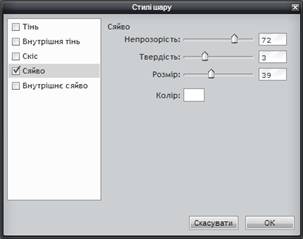
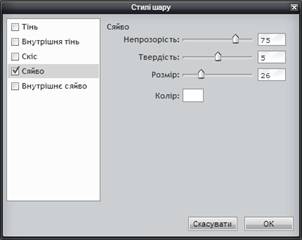
Застосуєте до цього шару ефект Сяйво [Шар-Стилі шару…] з такими значеннями:
|
|
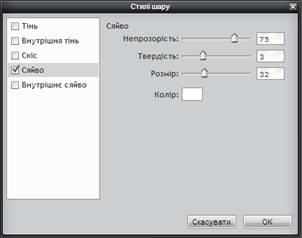
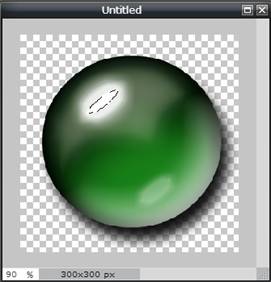
Створіть новий шар, задайте непрозорість шару 50. Зробіть виділення у вигляді маленького овалу за допомогою інструмента «Виділити» (з параметрами «еліптичне виділення»). Використавши інструмент «Заливання» (параметри: непрозорість 100, колір #FFFFFF), зафарбуйте виділену область білим кольором. Застосуйте для даного шару Сяйво [Шар-Стилі шару…] з такими значеннями:
Закінчіть виділення, вибравши інструмент «Виділити» та клацнувши мишкою будь-де поза межами кулі. Надайте еліпсу відповідний нахил та форму використавши Довільну трансформацію [Редагувати-Довільна трансформація…] |
|
Створіть новий шар і зробіть виділення у вигляді вужчого і маленького овалу усередині попереднього овалу. Заповніть білим і поверніть його так, як ви бачите на зображенні. |
|
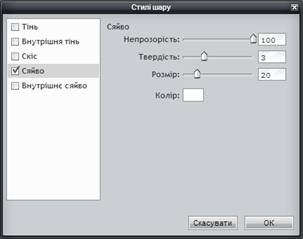
Застосуйте до шару Сяйво [Шар-Стилі шару…] з такими значеннями:
Задайте непрозорість шару 100. |
|
Виділіть Ваш овал за допомогою інструменту «Чарівна паличка» (необхідно клацнути в будь-якому місці овалу). Скопіюйте Ваш овал на новий шар: копіювати і вставляти виділені фрагменти можна за допомогою відповідних команд меню [Редагувати]. Перемістіть новостворений овал як показано на малюнку за допомогою інструменту «Перетягування» Застосуйте Сяйво [Шар-Стилі шару…] для цього шару з такими значеннями:
А непрозорість шару поставте рівною 30 - 35%. |
|
Тепер малюнок виглядає готовим. Ніяких фільтрів. Він створений, застосовуючи тільки стилі шару і прозорість. |
|