

Для вылучэння некалькіх абъектаў можна, утрымліваючы націснутай клавішу Shift, пстрыкаць па кожным аб’екце, які неабходна вылучыць.
Зняць вылучэнне можна пстрычкай мышы па рабочым полі.
-Трансфармацыя
Да вылучанага аб’екта можна прымяняць наступныя пераўтварэнні: перамяшчэнне, маштабіраванне, расцягванне, люстраное адбіццё, нахіл, паварот.
Асноўныя правілы трансфармацыі:
1. Для прапарцыянальнага змянення памеру аб’екта перасоўваюць адзін з вуглавых маркёраў.
2. Пры націснутай клавішы Shift змяненне выконваецца ад цэнтра
3. Для расцягвання па гарызанталі – правы або левы маркёр, для расцягвання па вертыкалі – верхні або ніжні маркёр.
4. Для актывізацыі маркёраў павароту і нахілу, можна пстрыкнуць па цэнтральным маркёры аб’екта (крыжык у цэнтры)
5. Для павароту аб’екта – перасоўваюць адзін з вуглавых маркёраў, для нахілу – бакавыя маркёры.
6. Для атрымання люстранога адбітку – кнопкі Отразить по горизонтали і Отразить по вертикали
- Рэдагаванне контуру.
— Спачатку трэба «вызваліць» контур і атрымаць магчымасць адвольна яго рэдагаваць. Трэба пераўтварыць яго ў крывую. Для гэтага прымяняецца каманда Упорядочить – Преобразовать в кривую. Пасля гэтага контур можна адвольна змяняць інструментам Форма.
— Рэдагаваць няўдала нарысаваны контур больш складана, чым рысаць яго зноў. Запомніце карысную камбінацыю клавіш Ctrl+Z. Яна адмяняе апошняе дзеянне.
- Узаемнае размяшчэнне
Важны этап у працы над вектарным відарысам — настройка ўзаемнага размяшчэння аб’ектаў. Аб’екты вектарнай графікі размяшчаюцца на розных узроўнях — адны знаходзяцца вышэй за другія ва ўяўным стосіку. Парадак аб’ектаў можна ўбачыць у акне Диспетчер объектов, выканаўшы каманду Инструменты - Диспетчер объектов.
Упорядочить - Порядок — змяняецца парадак абъектаў
Хутка змяніць парадак можна з дапамогай кнопак На передний план слоя і На задний план слоя
Прагляд прэзентацыі CorelDraw - Фізкультхвілінка
5. Практычная работа (Дадатак 2)
6. Аналіз выканання заданняў. Выстаўленне адзнак
7. Рэфлексія. Дамашняе заданне. П.16,17, адказаць на пытанні
Дадатак 1
Асноўныя правілы трансфармацыі:
1. Для прапарцыянальнага змянення памеру аб’екта перасоўваюць адзін з вуглавых маркёраў.
2. Пры націснутай клавішы Shift змяненне выконваецца ад цэнтра
3. Для расцягвання па гарызанталі – правы або левы маркёр, для расцягвання па вертыкалі – верхні або ніжні маркёр.
4. Для актывізацыі маркёраў павароту і нахілу, можна пстрыкнуць па цэнтральным маркёры аб’екта (крыжык у цэнтры)
5. Для павароту аб’екта – перасоўваюць адзін з вуглавых маркёраў, для нахілу – бакавыя маркёры.
6. Для атрымання люстранога адбітку – кнопкі Отразить по горизонтали і Отразить по вертикали
Дадатак 2
Практычная работа
І. Намаляваць мадэль моста
1. Намалюйце 3 прамавугольнікі ў рад.
2. Вылучыць левы прамавугольнік інструментам Указатель . Пстрыкнуць мышкай для актывізацыі маркёраў павароту і нахілу. Нахілім левы край прамавугольніка ўніз.
3. Аналагічна нахілім уніз правы край апошняга прамавугольніка.
ІІ. Маляванне браслета
В этом уроке вы создадите изображение браслета с помощью инструментов Прямоугольник, Интерактивный контур и эффекта помещения картинки в контейнер.
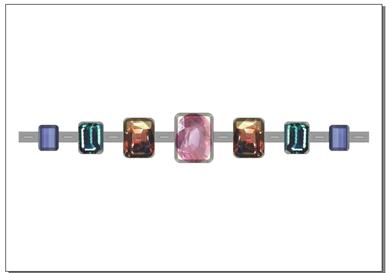
1-й шаг. Создать новый документ CorelDRAW: File (Файл) ð New (Новый)
Установить альбомную ориентацию страницы.
2-й шаг. Создать прямоугольник 35×45 со скругленными углами (параметр скругления – 30).
3-й шаг. Применить к прямоугольнику эффект интерактивного контура:
– выбрать инструмент Interactive Contour Tool (Интерактивный контур),
 – на панели свойств выбрать направление Inside(Внутрь), количество контуров – 3, расстояние между контурами – 0,8 мм.
4-й шаг. Сделать три копии объекта, каждую последующую уменьшить на 20%:
– Выделить прямоугольник.
– Выполнить команду Arrange (Упорядочить) ð Transformation (Преобразования) ð Scale (Масштаб),
– в открывшемся докере в группе Scale (Масштаб) установить значение 80%,
– нажать 3 раза кнопку Apply To Duplicate (Применить к дубликату).
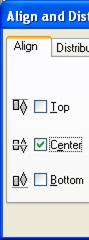 5-й шаг. Разместить все прямоугольники на равном расстоянии друг от друга:
а) самый маленький прямоугольник сместить вправо;
б) выделить все прямоугольники;
в) на панели свойств нажать кнопку Align and Distribute(Выровнять и распределить);
г) – в открывшемся окне во вкладке Align установить флажок горизонтального центра,
– на вкладке Distribute установить флажок горизонтального интервала.
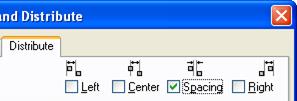
д) нажать на кнопку Apply (Применить).
6-й шаг. Соединить прямоугольники с помощью «звеньев цепочки»:
а) построить прямоугольник, соединяющий два соседних прямоугольника;
б) применить к прямоугольнику эффект интерактивного контура:
– выбрать инструмент Interactive Contour Tool (Интерактивный контур),
– на панели свойств выбрать направление To Center (В центр), количество контуров – 3, расстояние между контурами – 0,8 мм.
в) создать три копии и разместить в соответствии с рисунком;
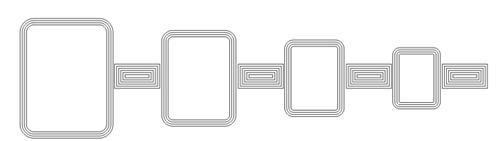
г) выровнять все детали по горизонтальному центру.
7-й шаг. Импортировать растровое изображение из файла александрит1.jpg: File (Файл) ð Import (Импорт).
8-й шаг. Вставить камень в левый прямоугольник:
– выделить картинку,
– выполнить команду Effects (Эффекты) ð PowerClip (Контейнер) ð Place Inside Container (Поместить в контейнер) и выполнить щелчок на прямоугольнике;
– чтобы откорректировать изображение внутри контейнера выполнить команду Effects (Эффекты) ð PowerClip (Контейнер) ð Edit Contents (Редактировать содержимое), изменить размер и повернуть изображение. Для завершения редактирования содержимого контейнера выполнить Effects (Эффекты) ð PowerClip (Контейнер) ð Finish Editing This Level (Завершить редактирование этого уровня).

|
Из за большого объема этот материал размещен на нескольких страницах:
1 2 3 |
