


Партнерка на США и Канаду по недвижимости, выплаты в крипто
- 30% recurring commission
- Выплаты в USDT
- Вывод каждую неделю
- Комиссия до 5 лет за каждого referral

Краткая инструкция для участников on-line семинара
1. Для участия в web-семинаре предварительно необходимо проверить возможность подключения к web-семинару пройдя по ссылке:
http://edu. /common/help/ru/support/meeting_test. htm
Система начнет автоматическую проверку подключения и выдаст результат:
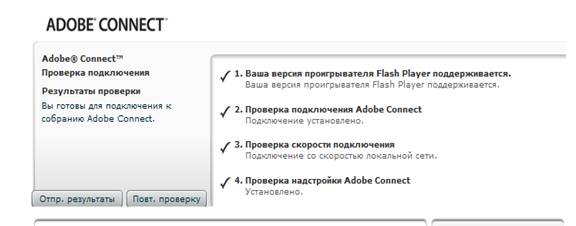
«Галочки» по всем 4 параметрам означают, что технические настройки Вашего компьютера соответствуют необходимым параметрам. Далее Вы можете проходить по ссылке для участия в web-семинаре, ссылка направляется Вам по электронной почте после выполнения всех условий договора (см. договор на участие в web-семинаре).
2. В случае несоответствия по первому параметру система выдаст следующий результат:
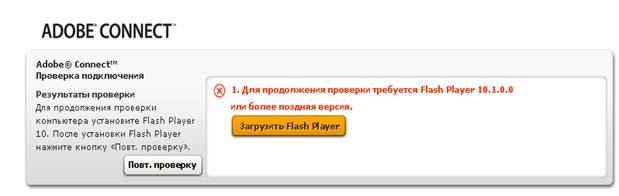
Для решения данной проблемы Вам необходимо Загрузить Flash Player:
Важно: УСТАНОВКА ADOBE CONNECT ADD-IN НА ОПЕРАЦИОННУЮ СИСТЕМУ XP НЕ ТРЕБУЕТСЯ!
Установка Adobe Flash Player 10.2
Установка осуществляется, с помощью установочного файла «install_flash_player. exe» (размер данного файла составляет 2,73 МБ), который Вы можете скачать с официального сайта Adobe, используя ссылку: http://get. /ru/flashplayer/.
Также, если у Вас уже есть установочный файл: «install_flash_player_ax. exe», его скачивать необязательно. Достаточно его запустить.
Ход установки Adobe Flash Player.
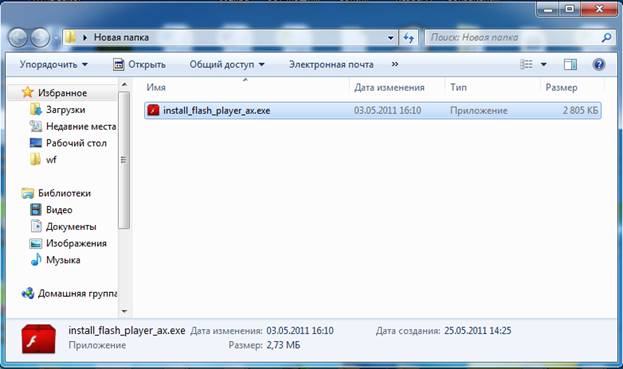
 Для запуска установки, необходимо запустить установочный файл «install_flash_player. exe».
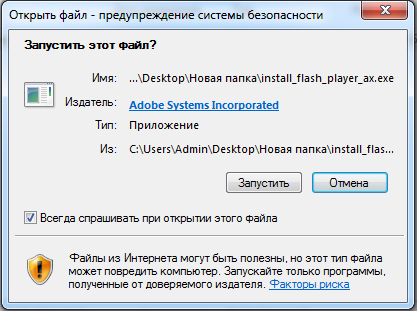
После этого, если вы используете операционную систему Windows 7, откроется диалоговое окно – «предупреждение системы безопасности». Здесь надо будет, нажать на кнопку «Запустить» и начнется установка. Если, вы используете операционную систему Windows XP, то данное диалоговое окно, не откроется и Вы автоматически перейдете к процессу установки.

На следующем шаге, Вам будет предложено прочитать лицензию, подтвердить ваше согласие с условиями лицензионного соглашения. После совершения данных действий, необходимо нажать кнопку «УСТАНОВКА» (Если вы не отметите галочкой пункт «Мною прочитаны и приняты условия лицензионного соглашения Flash Player», то вы не сможете продолжить установку).

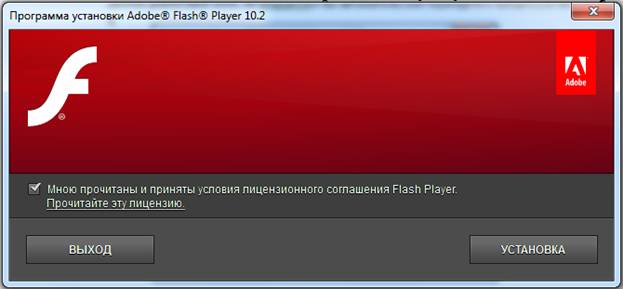
После запуска установки, появится индикатор выполнения установки, который достаточно быстро покажет, что прогресс установки достиг 100 % и сообщение о завершении установки.


После чего, необходимо будет нажать на кнопку «Готово» и перезагрузить компьютер.

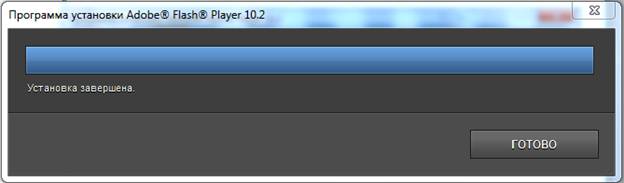
Установка Adobe Flash Player завершена.
1.1. Установка Adobe Connect add-in
Установка осуществляется, с помощью установочного файла setup.exe находящегося в архиве zip «adobe_connect_addin_win_8_1» (размер данного файла составляет 2,05 МБ), который Вы можете скачать с официального сайта Adobe, используя ссылку: http://www. /go/adobeconnect_8_addin_win
Также, если у Вас уже есть установочный файл setup.exe: в zip архиве «adobe_connect_addin_win_8_1», его скачивать необязательно. Достаточно его запустить.
Важно: УСТАНОВКА ADOBE CONNECT ADD-IN НА ОПЕРАЦИОННУЮ СИСТЕМУ XP НЕ ТРЕБУЕТСЯ!
Ход установки Adobe Connect add-in
Для начала установки, необходимо извлечь установочный файл из архива. Для этого можно воспользоваться любым архиватором (архив имеет разрешение.zip).

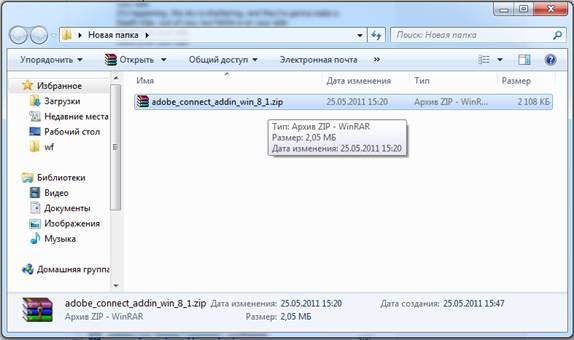
После того, как распаковали архив, необходимо запустить установочный файл setup.exe.
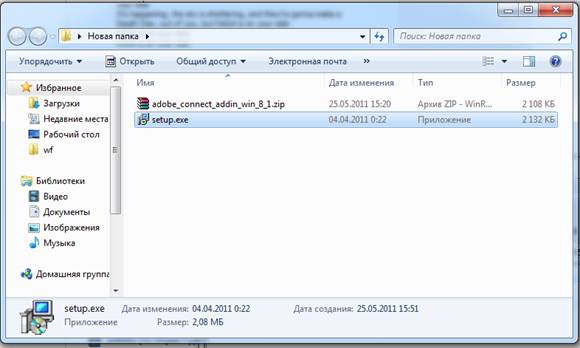
 |
Запустив установку, откроется мастер по установки Connect Add-in. На данном этапе, необходимо нажать кнопку «Далее». А на следующем шаге нажать кнопку «Установить».
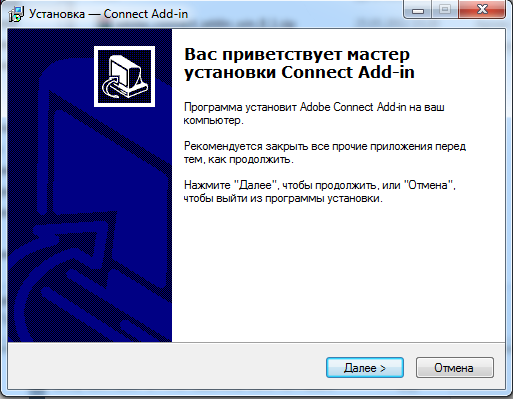

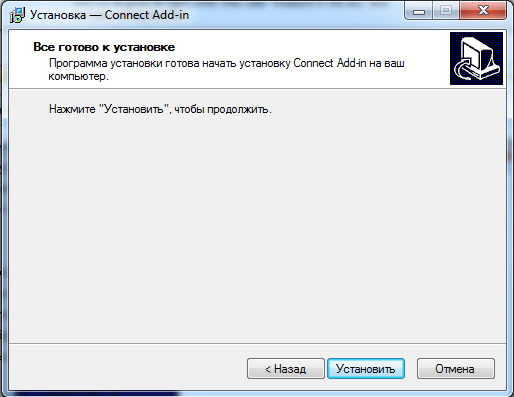

После запуска установки, появится индикатор выполнения установки, который достаточно быстро покажет, что прогресс установки достиг 100 % и сообщение о завершении установки.
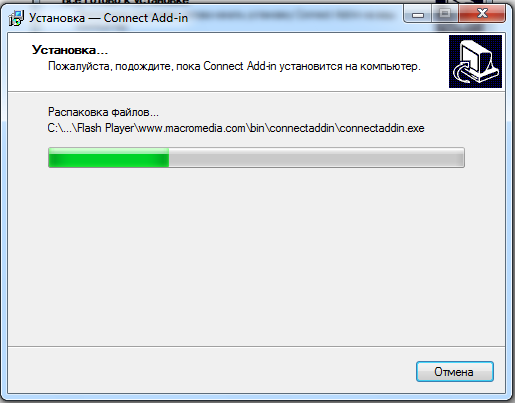
После чего, необходимо будет нажать на кнопку «Готово» и перезагрузить компьютер. После установки Flash Player мы можете осуществлять дальнейшую проверку возможности подключения.
3. В случае несоответствия по второму параметру «Проверка подключения Adobe Connect» система выдаст следующий результат:
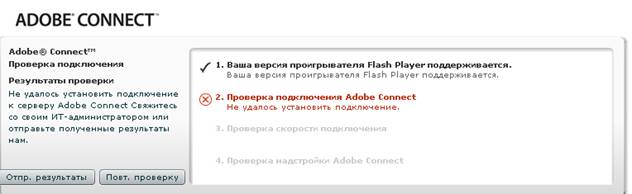
Для решения данной проблемы Вам необходимо либо воспользоваться другим браузером (Internet Explorer; Mozilla Fire Fox; Opera), либо проверить Ваше подключение к интернету. В случае прохождения проверки по параметру «Проверка подключения Adobe Connect» прохождение по четвертому параметру «Проверка настройки Adobe Connect» будет осуществлено автоматически.
4. Интернет канал должен иметь гарантированную скорость не менее 128 Кб/с.
При скорости ниже участие в web- семинаре может быть затруднено. При проверки возможности подключения Система сообщит вам соответствует ли Ваш канал связи необходимому требованию. В некоторых случаях при несоответствии параметрам «Проверка подключения Adobe Connect», «Проверка скорости подключения», «Проверка настройки Adobe Connect» Система дает возможность подключится непосредственно к web-семинару, для этого необходимо пройти по ссылке предназначенной для участия в web-семинаре, например http://edu. /openedu/
5. Для участия в web-семинаре, необходимо пройти по указанной ссылке: http://edu. /oracle_edu/


6. После чего откроется страница авторизации, где Вам необходимо выбрать пункт, «Войти как гость», в поле имя ввести Ваш действующий адрес электронной почты и нажать кнопку «Войти в комнату». Участники, которые будут указывать имя не соответствующие требованию, не будут допускаться до участия.

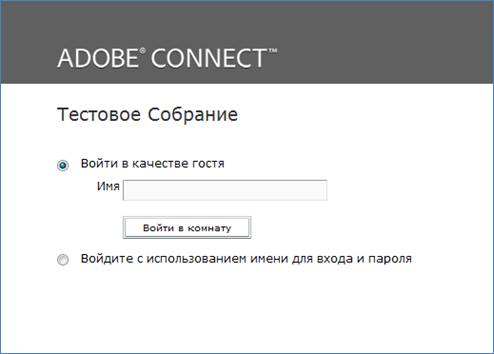
7. После того, как вы нажмете на кнопку «Войти в комнату», откроется страница собрания, в котором, Вам предстоит участвовать, в качестве участника. Комната будет выглядеть следующим образом:
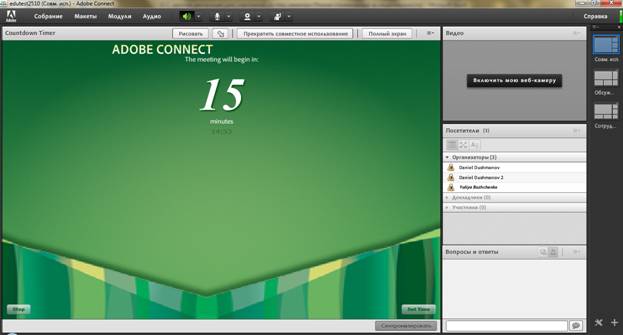
Это означает что до начала семинара осталось 15 минут.
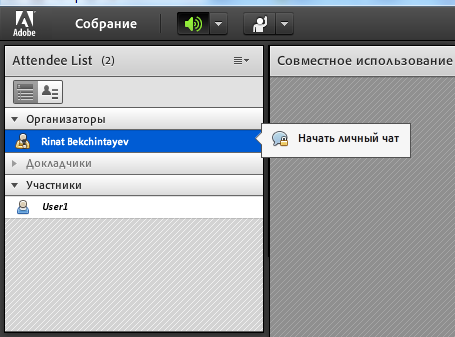
8. Список участников. В окне показан список участников. Наведя курсором на имя организатора можно начать с ним личный чат (например, для решения проблем).

9. Вопросы и ответы. При возникновении вопросы Вы можете воспользоваться данным функционалом набрав текст вопроса в поле.

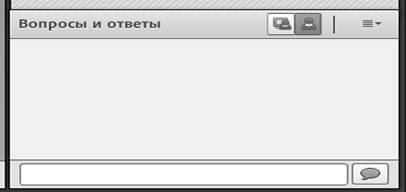
Ответы на Ваши вопросы будут в последствии направлены на Ваш электронный адрес.
10. Совместное использование. В этом окне будет отображаться тот материал, который предоставит организатор или докладчик собрания;

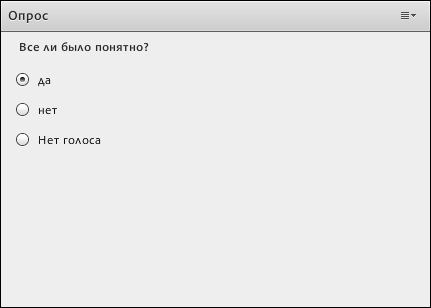
11. В случае, если организатор запустит модуль «Опрос», участнику будет предоставлена возможность ответить на заданный в опросе вопрос;
12. После завершения собрания, можно закрыть данную страницу в браузере.
