

Партнерка на США и Канаду по недвижимости, выплаты в крипто
- 30% recurring commission
- Выплаты в USDT
- Вывод каждую неделю
- Комиссия до 5 лет за каждого referral
ПЛАН-КОНСПЕКТ уроку до Т.5. Ур.17
ТЕМА ПРОГРАМИ: Технології комп’ютерної обробки інформації.
ТЕМАУРОКУ: Створення формул. Майстер функцій. Категорії функцій. Виконання обчислень з даними з різних аркушів.
НАВЧ. ВИХ. МЕТА: Ознайомити учнів із способами створення, введення та редагування формул. Виховувати свідому дисципліну.
ТИП УРОКУ: Засвоєння нових знань, умінь та практичних навичок.
МЕТОД ПРОВЕДЕННЯ: Комбінований (ознайомлення з новим матеріалом, вивчення нових прийомів роботи, виконання тренувальних вправ).
МТЗ: Базове обладнання лабораторії, роздаткові картки, інструкційні картки, плакат „Вікно програми Ехсеl”.
Місце проведення: Лабораторія № 3 комп'ютерної обробки інформації.
Література до уроку: „Практикум з інформатики”; Шестопалов Є. А. „Ехсе 97-2000 для початківця”; „Інформатика 10-11 кл.”; „Інформатика”.
ХІД УРОКУ
1. Організаційна частина – 5 хв.
1.1. Привітання та перевірка наявності учнів.
1.2. Призначення чергових і закріплення учнів за робочими місцями.
2. Вступний інструктаж - 200 хв.
2.1. Повторення пройденого матеріалу за питаннями, що додаються.
2.2. Провести підсумок опитування.
2.3. Повідомлення учням теми та мети уроку.
2.4. Виклад нового матеріалу за планом:
1. Робота з формулами.
2. Використання функцій (майстер функцій, категорії функцій).
3. Виконання обчислень.
2.5. Пояснення і показ найбільш раціональних прийомів, способів і послідовності виконання завдання, а також способів контролю якості роботи.
2.6. Попередження можливих помилок, пояснення і показ способів раціонального усунення цих помилок при виконанні завдання.
2.7. Закріплення і перевірка засвоєння учнями матеріалу вступного інструктажу. Видати завдання учням на урок.
3. Поточний інструктаж – 50 хв.
3.1. Перевірка готовності робочих місць та робочий стан ПК.
3.2. Нагадати про правила БП та дисципліни в лабораторії.
3.3. Провести цільовий обхід робочих місць учнів з метою перевірки своєчасного початку роботи і організацією робочих місць.
3.4. Перевірити уміння учнів користуватися картками письмового інструктування.
3.5. Провести проміжків контроль виконання учнями операцій, звернути увагу на самостійне виконання робіт учнями та надати допомогу невстигаючим учням.
3.6. Провести оцінку робіт та виставити бали.
4. Заключний інструктаж – 15 хв.
4.1. Підвести підсумки роботи всієї групи та окремих учнів на протязі зміни.
4.2. Показати способи виправлення помилок та дати коротку характеристику роботи кожного учня і повідомити оцінку.
4.3. Видати домашнє завдання. (Повторення теми за конспектом).
4.4. Прийняти робочі місця та лабораторію після прибирання її черговими.
Майстер в/н _____________________
ПИТАННЯ на закріплення
З чого починається написання формули? Назвіть компоненти формули. Для чого застосовуються логічні функції в бухгалтерських документів? Що таке абсолютна адреса комірки? Для чого застосовується зв’язування комірок?1. РОБОТА З ФОРМУЛАМИ
У програмі Excel над вмістом комірок виконуються різні обчислення згідно формул.
Формула - основний інструмент обробки даних в Ехсеl, а також вираз, що описує обчислення в комірках.
За допомогою формул можна порівнювати дані в комірках, додавати, множити значення комірок, знаходити середні значення, об’єднувати вміст комірок.
Формула записується в комірці в один рядок. Excel вважає формулою будь-який запис у комірці, який починається із символу =.
Для запису формул у комірку можна:
- внести дані у комірку (користувач символ за символом записує формулу і її складові на власний розсуд і зі своїми помилками лишається сам на сам);
- використати рядок формул (система допомагає користувачу вибрати потрібну функцію для формули, одержати її опис, а йому залишається лише дописати потрібні аргументи); Над таблицею є рядок формул (ВидàРядок формул), у якому висвітлюється дане чи формула, які вводяться або які вже є в клітинці. Після введення формули у клітинці відображається результат обчислень, а формулу можна побачити лише у рядку формул.
- використати майстра функцій (безпомилковий набір функцій та аргументів, система знаходить помилки і допомагає їх виправити).
До клацання на кнопці „ОК" формулу можна редагувати або відмінити клацанням на кнопці „Отмена". Після натискання „ОК" - у виділеній комірці з'явиться результат, у рядку формул залишиться відповідна формула, за якою було виконано обчислення.
J Побачити всі формули таблиці - задати режим відображення формул (СервісàПараметриàВиглядàформулиàОК). Щоб повернути результати обчислень - зняти режим відображення формул.
1.1. Компоненти формул (Оператори і операнди)
Формули можуть містити такі компоненти.
· Символ =, ним починається запис формули у комірку із клавіатури або клацанням на = у рядку формул.
· Оператори - інструкції для виконання дій (+ - * :).
· Адреси комірок з числами
· Функції з набору вбудованих функцій Excel (СУММ або СОS).
1.2. Порядок введення формул до ЕТ
=àперше числоàоператорàдруге числоàEnter (при введенні формули, у рядку формул з'являються нові кнопки: X (скасовує внесені до формули зміни); Ö (дає команду на виконання формули). Формулу можна набирати будь-якими літерами, бо Excel автоматично перетворює всі літери на великі, як тільки подається команда на виконання.
Порахувавши одну формулу, інші обраховуються за допомогою маркера заповнення – автозаповнення (зайти в правий нижній куток комірки, дочекатися "худого" плюса і затиснувши ЛКМ, потягти вниз). Таким чином можна копіювати не тільки формули, а й текст і числа.
Існує також автоматичне переобчислення результатів. Оскільки обчислення в таблиці ведуться автоматично - це означає, що зміна будь-якого вхідного даного одразу ж веде до переобчислень всієї таблиці (якщо задано режим СервісàПараметриàОбчисленняàАвтоматично). Режим Автоматично можна вимкнути і скористатися ручним переобчисленням за допомогою клавіші F9.
Копіювання формул і автоматичне переобчислення у таблиці - це два основні засоби автоматизації обчислень в ЕТ.
1.3. Оператори
В ЕТ є 4 види операторів:
Математичні оператори, їх є 7 (+ - (віднімання) / * ^ (піднесення до степеня) % - (заперечення) - призначені для виконання арифметичних операцій над числами).
Текстовий оператор & (амперсанд) - об'єднує послідовності символів із різних комірок в одну послідовність, тому його називають також оператором об'єднання. Текстові значення у формулах беруть у лапки "..."[1].
Логічні оператори (оператори порівняння) = (дорівнює) > (більше) < (менше) >= (більше або дорівнює) <= (менше або дорівнює) ≠, <> (не дорівнює) - застосовуються при роботі з числами і текстом, використовуються для надання твердженням значень "Истина" ("Ложь").
Адресні оператори (оператори посилань) вказують на комірку або групу комірок ( з вказівкою її координат). Значення порожньої комірки дорівнює нулю. При цьому використовуються спеціальні символи:
: (двокрапка) – звернення до діапазону комірок. Через двокрапку указується ліва верхня і права нижняя комірки діапазону. Наприклад: А4:Р7. А запис =СУМ(А4:Р7, В6:К13) означатиме додавання комірок прямокутних діапазонів.
; (крапка з комою) – позначає об'єднання осередків. Наприклад, D2:D4;D6:D8 – звернення до осередків D2, D3, D4, D6, D7, D8.
"Пробіл" – з його допомогою можна посилатися на ділянку перетину двох діапазонів. Наприклад, запис =СУМ (F1:F8_F5:F13) означатиме додавання комірок від F5 до F8 (символ_позначає порожній пробіл
1.4. Адреси комірок
~Відносна – адреси клітинок вигляду В3 чи С3 називаються відносними. При копіюванні формули автоматично змінюються адреси комірок що входять в неї.
~Константи (абсолютна адреса) – текстові або числові значення, які не змінюються при копіюванні формули (якщо записано, наприклад постійний коефіцієнт). Комірки позначаються координатами комірок у поєднанні із знаком $ (наприклад: $F$7 чи F$7 - закріплює комірку). У комірку ввести відносне посилання, а потім за допомогою послідовних натискань F4 обрати форму запису посилання типу А1- $А$1-А$1-$А1, де $А$1 - абсолютна адреса комірки. Абсолютна адресація досягається також в іменованих комірках[2]. Застосування іменованих комірок спрощує побудову та розуміння формул. Щоб присвоїти вибраній комірці або діапазону комірок ім'я, треба виконати такі дії: виділити комірку (діапазон комірок)àзаписати потрібне ім'я в поле адреси активної комірки, що знаходиться ліворуч від рядка формулàнатиснути клавішу Enter. Назву іменованої комірки „для формули" краще писати англійськими літерами, а в сусідній комірці писати її назву „для людини" українською мовою[3]. До цих комірок можна звертатися і з інших листів, тому імена комірок в одній книзі не повинні повторюватися. Щоб швидко перейти у потрібну комірку, досить клацнути на значку ліворуч від рядка формул, відкриється список іменованих комірок, у якому вибрати потрібну.
~Змішана – закріпляється або стовпчик або рядок, і позначається $А1 – закріплює стовпчик; А$1 – закріплює рядок.
2. ВИКОРИСТАННЯ ФУНКЦІЙ
Для полегшення роботи в Microsoft Excel передбачені різні засоби, що полегшують рутинну роботу. Одним з таких засобів є Майстри (помічники):
1. Майстер Діаграм - спрощує побудову діаграм;
2. Майстер Функцій - спрощує написання функцій;
3. Майстер Підказок - здійснює швидкий пошук інформації (хоча він і не є майстром у прямому значенні цього слова);
4. Майстер Web-сторінок - для створення HTML-сторінки;
5. Майстер шаблонів - спрощує створення нового шаблону чи бази даних;
6. Майстер зведених таблиць - дає можливість аналізувати зріз наявної інформації, упорядковувати стовпці, рядки та заголовки сторінок методом «перетягнути і відпустити».
7. Майстер перетворень - дає можливість конвертувати документи в Excel з інших форматів.
Функція Excel — це спеціальне позначення дії для виконання певного обчислення.
Найбільш поширеною в табличних розрахунках є функція суми. Для швидкого задавання у формулі цієї функції призначена піктограма Автосумма. При цьому необхідно виділяти діапазон обчислення.
Для складних обчислень Ехсеl пропонує більше 200 різноманітних функцій: математичних, фінансових, статистичних і логічних і має засіб Майстер функцій для введення функцій (меню ВставкаàФункція) або піктограмою на панелі інструментів.
З використанням Майстра функцій формула будується у два кроки:
1-й крок - вибір функції;
2-й крок - внесення аргументів. У списку Категорія вибрати групу функцій, у списку Функція – саму функцію, користуючись її описом у нижній частині вікна.
Цей засіб дозволяє уникнути типових помилок, дає по ходу запису формули підказки, обчислює проміжні результати.
Загальний вигляд формули в ЕТ: = ФУНКЦІЯ (АРГУМЕНТИ).
Аргументи – це величини, що використовуються для обчислення значення функції. Результат обчислення функції називається поверненим значенням. Аргументами у формулах використовуют числа, адреси комірок і діапазони комірок (їх називають ОПЕРАНДАМИ).
Функції вставляються у формули, які починаються зі знаку = . Якщо формулу почати з назви функції, то знак рівності буде підставлений автоматично. Функція включається до формули записом "вручну" або за допомогою майстра функцій, що спрощує введення функції.
Є функції, які не потребують аргументів.
= СЕГОДНЯ() - ввести в комірку сьогоднішню дату; = ТДАТА() - ввести поточні час і дату, що на таймері комп'ютера – потрібно: комірку зробити активною, клацнути на панелі інструментів кнопку „Вставка функції", вибрати функцію ТДАТА(), клацнути на кнопці „ОК", в комірці з'являться поточні дата і час.
J Щоб обчислити проміжок часу між двома датами[4], що записані у комірки, досить у комірку результату записати формулу у вигляді різниці вмісту комірок. Комірка результату повинна мати формат Загальний або Числовий.
J В одну комірку можна ввести дату і час з пропуском між ними. Якщо є потреба вести число, дату або час у вигляді тексту, досить перед ним набрати апостроф (’).
При виконанні обчислень у формули можна записувати такі математичні функції:
Сумм (аргумент 1; аргумент 2...) - сума всіх значень, що знаходяться у дужках;
Срзнач (аргумент 1; аргумент 2...) - середнє значення чисел, що знаходяться у дужках;
Макс (аргумент 1; аргумент 2...) - найбільше значення серед чисел, що знаходяться у дужках;
Мин (аргумент 1; аргумент 2...) - найменше значення серед чисел, що знаходяться у дужках.
Функція повинна відповідати синтаксису: запис функції починається зі вказівки імені функції, потім випливає список аргументів, які беруться в круглі дужки; пробіли перед та після дужок не допускаються; кількість відкритих дужок має відповідати кількості закритих. Окремі аргументи в списку слід розділяти комами. Деякі функції можуть мати до 30 аргументів.
В ЕТ Excel допускається вкладення функцій одна в одну, тобто використання значення, що повертається однією функцією, як аргумент для іншої функції. Функція, що є аргументом іншої функції, називається вкладеною[5].
2.1. Логічні команди Excel
Логічні функції використовують логічні умови: знаки більше, менше, дорівнює, не менше, не більше, не дорівнює. Логічна умова, яка виконується, має значення ІСТИНА. Логічна умова, яка не виконується, має значення ЛОЖЬ
ЕСЛИ (логічна умова; Дія 1 - виконується при значенні умови ИСТИНА; Дія 2 - виконується при значенні умови ЛОЖЬ);
И (умова 1; умова 2; ... має значення ИСТИНА, якщо всі умови виконуються, і ЛОЖЬ, якщо одна з умов не виконується);
ИЛИ (умова 1; умова 2;... має значення ИСТИНА, якщо ні одна з умов не виконується).
Щоб вибрати і вставити функцію, треба виконати такі дії:
— 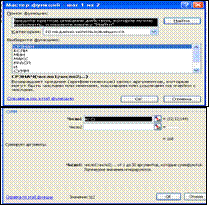 зробити активною комірку, куди буде вставлена функція;
— викликати „Майстра функцій", у діалозі, що відкриється є два списки: Категорія і Функція. У першому списку потрібно вибрати категорію, у якій є функція, а в другому – саму функцію. Усього в наборі Excel 10 категорій функцій. Крім того, список категорій доповнений рядком тих функцій, які недавно використовувались.
— У списку „Функція", вибрати потрібну функцію; У діалозі під списками є рядок опису синтаксису і подано коментар про призначення виділеної функції. Аргументи виділені напівжирним шрифтом, є обов’язковими. Якщо обов’язкові для функції аргументи не будуть зазначені, то її неможливо буде ввести до комірки. Аргументи можна вводити з клавіатури, але бажано при введенні посилань використовувати мишу, що прискорить процес введення і позбавить помилок.
— Обравши потрібну функціюàОК, після чого відкриється наступне діалогове вікно Майстра функцій, назване палітрою формул (добудовник формул). Вибрана функція запишеться у верхньому віконці добудовника формул разом з необхідними розділовими знаками.
Спектр можливостей Excel надзвичайно великий, але жоден користувач у своїй практиці не обходиться без операції додавання. Найбільш поширеною в табличних розрахунках є функція суми. Для цього Excel має цілу низку зручних інструментів.
2.1. Автододавання
 ÖДодавання виділених комірок – для швидкого введення функції призначена піктограма Автосума з панелі інструментів або меню ВставкаàФункція. При цьому виділяється діапазон обчислення[6].
ÖДодавання з автоматичним виділенням доданків. Щоб додати комірки, можні їх і не виділяти – програма може це зробити за вас. Досить лише активізувати комірку, до якої хочете помістити суму, і клацнути по кнопці Автосума, Enter.
ÖДодавання за допомогою функції СУМ. Виділити комірку, де має бути результат, клацнути на кнопці = у рядку формул і в списку функцій обрати функцію СУМ. У діалозі Палітра формул буде зазначено діапазон комірок, що додаються, і виведена сума.
2.2. Excel – калькулятор
Коли є потреба швидко провести підрахунок „для себе" без запису у таблицю, можна скористатися режимом калькулятора.
· виділити потрібні коміркиàПКМ на рядку стану, з'явиться список можливих дій;
· клацнути на потрібній діїàподивитися результат в правому кінці рядка стану.
Якщо на екрані немає рядка стану, виберіть СервісàПараметриàВид. Клацніть у полі „Отображать - строку состояний", щоб з'явилася „V", і на кнопці „ОК.
2.3. Коректор формул та Повідомлення про помилки
Якщо формула в комірці має помилку, то Excel виводить повідомлення про помилку. Якщо формула містить посилання на комірку, яка містить значення помилки, то замість цієї формули також виводитиметься повідомлення про помилку. Значення повідомлень:
• чи починається формула зі знака = (дорівнює)?
• Чи стоїть: (двокрапка) в іменах діапазонів?
• Чи немає зайвих пропусків?
• Чи не пропущені — (лапки)?
#ДЕЛ/0! - спроба поділити на нуль;
#Н/Д - відповідь неможлива через неповноту даних; таке повідомлення може з'явитися, якщо як аргумент задано посилання на порожню осередок;
#ІМЯ? - незрозуміла формула, помилка в назві функції або адресі комірки;
#ПУСТО! - незрозуміла адреса комірки;
#ЧИСЛО! - проблема з числом у формулі; порушені правила завдання операторів, прийняті в математиці;
#ССЬІЛКА! - стерта комірка, на яку посилається формула;
#ЗНАЧ! - можливо, текст замість числа або пуста комірка;
#### - число не поміщається у комірку по довжині.
2.4. Формати чисел
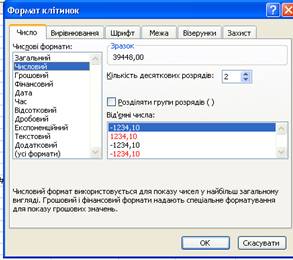
Числа в клітинку вводять звичайним способом, але на екрані вони можуть бути відображені незвично: число може виглядати як заокруглене, з символом грошової одиниці ($, грн.), з комами чи пропусками, які відокремлюють тріади цифр тощо. Відображення даних залежить від формату, який задають командою ФорматàКомірки.
Формати є:
Загальний 41,00 виведення чисел з | 41; 415Для відображення текстів і | Для відображення текстів і чисел загального типу |
Числовий | -41,53; 41,00; вибраною кількістю | Більш загальний спосіб виведення чисел з вибраною кількістю десяткових знаків |
Грошовий | 41,53грн.; 4157 грн. | До числа додається гривня, або ін. грошова одиниця |
Фінансовий | 41,53грн; 0,327 грн. | Числа вирівнюються по роздільнику цілої і дробової частини |
Дата | 20.03.2008; 20 мар 2008; Март 2008 | Для відображення дати |
Час | 13:36 13:36:48 13:36 РМ | Для відображення часу |
Процентний | -4153%; 4100% | Число множиться на 100 і виводиться з символом % |
Дробовий | 3/7; 31/49; 312/673 | Звичайні дроби з чисельником і знаменником до 3 цифр. Для перетворення звичайного дробу в десятковий досить перед ним записати 0 і "пропуск" |
Експонен-ціальний | 5,78Е+07 | Коли число виходить за ширину комірки |
Текстовий | 41; 415327 | Відображається і обробляється як текст незалежно від вмісту |
додатковий | (пошт. індекс, номер тел., табельний номер) усі формати користувача. |
Розділювачем[7] цілої і дробової частини в числах може бути крапка або кома залежно від налаштування Windows. Розділювач можна поміняти на закладці Числа у вікні програми Мова і стандарти панелі керування (ПускàНалаштовуванняàПанель керуванняàМова і стандарти).
При виконанні обчислень Excel забезпечує точність до 15 знаків, але при виведенні результатів на екран округлює числа у відповідності з форматом комірки, в якій це число відображається. Округлюючи число, Excel у подальших обчисленнях враховує істинну, а не округлену величину числа.
На відміну від звичайних розрахунків бухгалтерія вимагає, щоб обчислення велись тільки у грошових одиницях (гривні і копійки, рублі і копійки, долари і центи тощо). Для цього результати обчислень необхідно округлювати до 0,01.
ОКРУГ (А1:А12;перетвориться у 4.99;
ОКРУГЛВНИЗ (А1:А12;перетвориться у 4.99; - 4.999 у -5.00;
ОКРУГЛВВЕРХ (А1:А12;перетвориться у - 4.99., а 4.999 у 5.00;
Якщо є необхідність при обчисленні відкинути дробову частину, використовують функцію ОТБР.
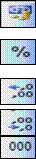 На панелі Форматування є такі кнопки:
Грошовий формат - Приєднує до числа грн. (гривня) або знак іншої валюти. Для цього потрібно скористатись засобами Windows і виконати такі дії: Мій комп’ютерàПанель управлінняàЯзик і стандартиàна вкладці Грошова одиниця у вікні Позначення грошової одиниці написати грн. àОК.
Процентний формат - Збільшує число у 100 разів і приєднує %
Збільшити розрядність - Збільшує розрядність на одиницю
Зменшити розрядність - Зменшує розрядність на одиницю
У багаторозрядних числах вставляється роздільник "пропуск" між кожними трьома цифрами
3. МАСИВИ ФОРМУЛ
Масиви формул зручно використовувати для введення однотипних формул і обробки даних у вигляді таблиць[8].
Для створення масиву формул необхідно:
· виділити осередки, в яких повинен знаходитися масив формул;
·  ввести формулу звичайним способом, вказавши як аргументи групу осередків-аргументів;
· у останньому вікні замість кнопки ОК натиснути комбінацію клавіш Ctrl+Shift+Enter.
Для редагування масиву формул необхідно:
· виділити осередки, в яких знаходиться масив;
· клацнути мишею усередині рядка редагування і відредагувати формулу;
· натиснути комбінацію клавіш Ctrl+Shift+Enter.
3.1. Пошук даних
Щоб знайти текстовий рядок або число, необхідно:
· 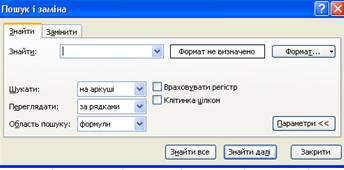 меню ПравкаàЗнайти;
· у полі Що діалогового вікна Знайти вказати, що необхідно знайти;
· щоб Excel враховував при пошуку регістр символів, введених в поле Що, слід встановити прапорець Враховувати регістр;
· щоб Excel шукав тільки ті комірки, вміст яких відповідає шаблону пошуку, слід встановити прапорець Комірка цілком;
· у полі Переглядати необхідно вибрати напрям пошуку по термінах або по стовпцях;
· у полі Зону пошуку слід вибрати формули, значення або примітки (пошук вестиметься тільки у вказаних компонентах комірок);
· клацнути кнопку Знайти далі (після чого буде виділено перше слово, що відповідає умовам пошуку);
· для пошуку наступного фрагмента, що відповідає умовам, повторно клацнути кнопку Знайти далі;
· для заміни виділених символів необхідно клацнути кнопку Замінити, після чого з'явиться діалогове вікно Замінити.
меню ПравкаàЗамінити аналогічна команді Знайти, але вона дозволяє знайдені дані замінювати на інші. У полі Що слід вказати, що потрібно шукати, а в полі Замінити на вказати, на що необхідно замінити знайдений фрагмент. Після натиснення кнопки Знайти далі буде виділено перше слово, що відповідає умовам пошукуàЗамінити.
Маски форматів чисел дозволяють управляти відображенням значень в комірках. Основний – числа виводяться в тому форматі, в якому вони були введені.
# – якщо число має праворуч від десяткової коми більшу кількість цифр, чим вказано знаків # у правій частині формату, те число округляється до вказаної кількості десяткових знаків після коми. Якщо число має зліва від коми більшу кількість десяткових знаків, чим знаків # у лівій частині формату, то виводиться більша кількість цифр.
0 (нуль) – теж що і #, але якщо в числі менша кількість цифр, чим вказано знаків 0 в шаблоні, виводяться відсутні нулі.
? – теж що і знак 0, за винятком того, що Microsoft Excel виводить пропуск замість незначущих нулів з обох боків від десяткової коми, таким чином, що число виявляється вирівняним по десятковій комі. Можна також використовувати цей символ для раціональних дробів, які мають різне число десяткових знаків.
, (кома) – цей символ визначає, скільки цифр (відповідно кількості символів 0 і #) виводиться справа і зліва від десяткової коми. Можна також використовувати кому в шаблонах часу дня для того, щоб створити формати часу дня, що відображають частини секунди.
%% – число множиться на 100 і додається знак %.
(пропуск) – роздільник тисяч. Тисячі розділяються пропусками, якщо шаблон містить пропуски, оточені з обох боків знаками # або 0. Пропуск, який йде услід за знаком шаблону, масштабує число, округляючи його до тисяч. Шаблон, в якому за символами 0,0 слідують два пропуски, відображатиме числояк 43,5.
E+00 – експоненціальний формат числа.
грн. – + / ( ) : – відображаються ці символи.
\ – відображається наступний за ним символ формату. Сам символ "зворотна коса межа" не відображається. Діє так само, як якби наступний за ним символ був поміщений в подвійні лапки.
 * – повторює наступний за ним символ формату стільки раз, скільки потрібно, щоб заповнити всю ширину стовпця. У кожній секції формату не може бути більше одного символу " * ".
підкреслення (_) – робить пропуск шириною, відповідною наступному символу шаблону. Наприклад, для того, щоб Microsoft Excel робив пропуск на ширину символу дужок і позитивні числа виявлялися вирівняними так само, як і негативні числа, увязнені в дужки, слід ввести _) в кінці секції формату для позитивних чисел.
"meкcm" – відображає будь-який текст, ув'язнений в подвійні лапки.
@ – якщо в осередку є текст, то цей текст відображається в тому місці формату, де знаходиться символ @.
Таблиця 1. Приклади використання масок
Введене число | Маска | Відображення числа |
76, 364 | 000, 000 | 076, 364 |
44, 894 | ###, ### | 044, 894 |
7636, 4 | ####, # | 7636, 4 |
781,7 | $###, | $782, |
7,6 | #,000 | 7,600 |
2,4 | 000,# | 002,4 |
3,25 | #??? /??? | 13/4 |
0,8 | ?,# | ,8 |
0,2 | 0,00 | 0,20 |
0,7 | #,00 | ,70 |
0,4 | ?,#% | 40% |
Microsoft Excel дозволяє групувати елементи в зведеній таблиці для того, щоб створити один елемент
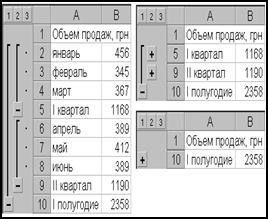 Для групування елементів таблиці необхідно:
· виділити рядки або стовпці, які будуть підпорядковані підсумковому рядку або стовпцю (це будуть рядки або стовпці, які необхідно згрупувати);
· меню ДаніàГрупаààГрупувати. Так можна створити всі необхідні рівні структури.[10] Для переходу між рівнями використовуються кнопки з відповідними цифрами у верхньому лівому кутку таблиці.
Щоб зняти групування, слід виділити необхідні елементи, вибрати пункт Група і структура меню ДаніàРозгрупувати.
4. РОБОТА З ВІКНАМИ
Якщо потрібно одночасно проглядати різні частини великої таблиці, то слід розділити вікно таблиці на підвікна одним з наступних способів.
· Встановити покажчик миші на горизонтальну або вертикальну вішку розбиття (вигляд двонаправленої стрілки) і перетягнути в потрібне місце. Розміри підвікон можна змінювати, перетягуючи вішку розбиття.
· Виділити стовпець або рядок, по якому слід розділити вікно. Для розділення вікна на 4 частини необхідно виділити осередок, по якому потрібно виконати розділення. Потім в меню Вікно вибрати команду Розділити. Вікно розділиться горизонтально по рядку над виділеним осередком і вертикально по стовпцю зліва від неї.
Щоб відмінити розділення вікон, слід в меню Вікно вибрати команду Зняти розділення або двічі клацнути на вішці розбиття.
ВікноàНове - створюється додаткове вікно для активної робочої книги, щоб проглядати різні частини робочої книги одночасно. У цьому випадку в заголовку вікна після імені робочої книги через двокрапку указується номер нового вікна. Наприклад, друге вікно робочої книги Звіт буде названий Звіт:2.
4.3. Упорядкувати вікна робочої книги:
меню ВікноàРозташуватиàвибрати відповідний варіант:
поряд – вікна займатимуть рівні частини екрану;
зверху вниз – впорядкування горизонтальними смугами;
зліва направо – впорядкування вертикальними смугами;
каскадом – впорядкування каскадом.
Якщо встановити прапорець тільки вікна поточної книги, то розміщуватися будуть тільки вікна активної робочої книги. Для повернення до одновіконного зображення необхідно розгорнути активне вікно на весь екран, клацнувши на кнопці відновлення вікна.
Іноді необхідно зафіксувати одну частину таблиці. Наприклад, зафіксувати заголовок таблиці, щоб він був завжди присутній на екрані.
Для фіксації тільки вертикальних або тільки горизонтальних заголовків слід:
· щоб зафіксувати горизонтальні заголовки - виділити рядок нижче за заголовки;
· щоб зафіксувати вертикальні заголовки - виділити стовпець праворуч від заголовків;
· меню ВікноàЗакріпити області.
Для фіксації і вертикальних, і горизонтальних заголовків необхідно:
· виділити комірку, по якій слід зафіксувати заголовки (всі рядки вище виділеної комірки і всі стовпці зліва від виділеної комірки будуть зафіксовані);
· меню ВікноàЗакріпити області.
· Якщо розділити вікно до фіксації підвікон, вони зафіксуються по їх поточному місцю, а не по активній комірці.
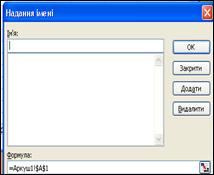 Відміняється фіксація вікон і підвікон меню ВікноàЗняти закріплення областей .
При зверненні до комірки, діапазону або формули замість адреси комірок можна використовувати привласнені їм імена.
Щоб привласнити ім'я формулі необхідно:
· у меню ВставкаàІм'яàНадатиàу полі Ім'я ввести ім'я для формули;
· у полі Формула ввести формулу (починається зі знаку "=");
· клацнути кнопку Додати, після чого ім'я формули з'явиться в списку;
· для видалення імені із списку слід виділити його і клацнути кнопку Видалитиàпісля введення всіх імен клацнути ОК.
Щоб вставити формулу з власним ім'ям, необхідно:
· у меню ВставкаàІм'яàВставити;
· у списку Ім'я вибрати ім'я формули і клацнути ОК.
Для привласнення імені осередку або діапазону, слід:
· виділити комірку, діапазон комірок або декілька діапазонів, яким слід привласнити ім'я;
· клацнути мишею в полі імені в лівій частині рядка формул;
· набрати ім'я для комірки або діапазону;
· натиснути клавішу Enter.
Якщо клацнути на кнопці із стрілкою поряд з полем імені, то з'явиться список власних імен комірок. При виборі імені з цього списку буде виділена відповідна комірка або діапазон комірок.
Якщо комірці або діапазону комірок привласнено ім'я, його можна використовувати на будь-якому іншому листі цієї ж книги. Можна також створювати імена, визначені тільки для поточного рівня робочого листа. Наприклад, щоб використовувати однакове ім'я на декількох різних листах однієї книги, необхідно:
· у меню ВставкаàІм'яàНадати;
· у полі Ім'я набрати спочатку ім'я робочого листа, за ним знак оклику, а потім ім'я комірки або діапазону комірок, наприклад, Ліст5!Баланс;
· у полі Формула ввести формулу або посилання (вона повинна починатися із знаку рівності) і клацнути кнопку ОК.
Можна використовувати одне і теж ім'я для визначення імені на рівні листа і на рівні всієї книги. Тоді ім'я на рівні робочого листа перекриватиме загальне ім'я на тому листі, де воно визначене.
У Microsoft Excel можна додавати текстові примітки до осередків у таких випадках:
· робочий лист використовується спільно декількома користувачами;
· робочий лист великий і складний;
· робочий лист містить формули, в яких потім буде важко розібратися.
Після додавання примітки до осередку в її верхньому правому кутку з'являється покажчик примітки (червоний трикутник).
Для додавання текстової примітки необхідно:
· виділити осередок, до якого слід додати приміткуàВставкаàПримітка з ;
· у полі, яке з'явилося, ввести примітку (розмір поля можна змінити, перетягуючи маркери розміру);
· клацнути мишею за межами поля.
Примітка приєднається до комірки і з'являтиметься при наведенні на нього покажчика миші. Для зміни тексту примітки слід виділити відповідну комірку і в меню Вставка вибрати пункт Змінити примітку. Також для цього зручно використовувати контекстне меню.
Щоб побачити одночасно всі примітки і працювати з ними: меню Виглядàрежим Примітки. При цьому з'являється панель Рецензування, що містить кнопки для роботи з примітками.
СЛОВНИК
Сторінка Лист (Sheet)
Клітинка Ячейка (Cell)
Число Число (Number)
Грошовий Денежный (Currency)
Вирівнювання Выравнивание (Alignment)
Захист Защита (Protection)
Редагувати Правка (Edit)
Межі Границы (Borders)
СервісàПараметри СервисàПараметры (Tools|Options)
Обчислення Вычисления ( Calculation)
Загальні Общие (General)
Збільшити Увеличить (Increase Decimal)
Зменшити Уменьшить (Decrease Decimal)
Зразок Образец (Sample)
Заповнити Заполнить (Fill)
Прогресія арифм. Прогрессия
[1] до комірок А1 і А2 введено слова "по" і "тяг", а до комірки А3 записана формула =А1&А2, тоді у комірці А3 б - слово "потяг".
[2] Наприклад: можна комірку назвати Місяць і звертатися до неї, коли є потреба знати кількість робочих днів у місяці. Або у комірку Курс можна записати вартість долара США у гривнях України.
[3] Наприклад, це може виглядати так: іменовану комірку DОС створили в комірці СІ, а поруч в комірці В1 розташували її назву для людини. Звичайно, у формулі буде приймати участь іменована комірка DОС і її зміст.
[4] Можна обчислення робити через формули Data, NOW, Day360
[5] у запису СУМ (А1:С5, МАКС(D1:Е3)) функція МАКС, що повертає максимальне значення в діапазоні D1:Е3, є вкладеною.
[6] нехай потрібно підрахувати суму чисел у комірках від А1 до А6 і помістити її в комірку А7. Робимо активною комірку А7, клацаємо на кнопці Автосума. У комірці А7 з'явиться формула Сумм (А1:А6), а комірки, для яких буде нарахована сума, окресляться пунктирною рамкою. Якщо натиснути Enter, то сума окреслених комірок з'явиться в комірці А7. При бажанні із стовпчика можна вибрати комірки, сума яких нас цікавить (напр..А3:А6). Необхідно встановити курсор "товстий плюс" на першу комірку, натиснувши і утримуючи ЛКМ, провести курсор до останньої комірки інтервалу. Пунктирна рамка стане на комірках, відмічених таким чином. Тепер досить натиснути клавішу Enter, і сума окреслених комірок з'явиться в комірці А7.
[7] Розділювач можна поміняти на закладці Числа у вікні програми Мова і стандарти панелі керування (Пуск→ налаштовування →панель керування →мова і стандарти).
[8] для обчислення модуля від чисел, розміщених в комірках B1, C1, D1, E1, замість введення формул в кожну комірку можна ввести одну формулу – масив для всіх комірок. Microsoft Excel додає навколо масиву формул фігурні дужки { }, по яких його можна відрізнити.
[9] для того, щоб згрупувати місяці в квартали для побудови діаграми або для друку.
[10] таблиця містить 3 рівні деталізації. Третій рівень приховує рядки 2-4 і 6-8, другий – приховує рядки 2-9. Таким чином, перший рівень деталізації містить тільки рядки 1 і 10.
