

Партнерка на США и Канаду по недвижимости, выплаты в крипто
- 30% recurring commission
- Выплаты в USDT
- Вывод каждую неделю
- Комиссия до 5 лет за каждого referral
TP-LINK®
Руководство по быстрой установке
TD-8817 / TD-8817B
Маршрутизатор ADSL2/2+Ethernet/USB
Издание: 2.0.0
1. Процедуры установки аппаратных средств
Процедура по установке маршрутизатора выглядит следующим образом:
Первый этап: Подсоедините модемный порт сплитера к порту «LINE» маршрутизатора при помощи телефонного провода.
Второй этап: Подсоедините кабель 5 категории с гнездом RJ45 к порту LAN маршрутизатора и NIC вашего компьютера. В противном случае подсоедините USB провод к USB порту маршрутизатора и USB интерфейсу вашего компьютера. (При подсоединении компьютера к маршрутизатору через USB порт, сперва установите драйвер USB. Для получения подробной информации относительно процедуры выполнения работ, смотрите раздел «Конфигурация 3,2 USB» в Руководстве пользователя).
Третий этап: Подсоедините один конец прилагаемого адаптера питания переменного тока (9 В / 0,8 А) в разъем питания на маршрутизаторе, а другой конец в стандартную электрическую розетку (220 В, 50/60 Гц).
Последний этап: Проверьте соединение провода для того, чтобы убедиться, что прибор готов к использованию. Включите питание.
ADSL сплитер Телефонная линия Модем Телефон Поставщик интернет услуг Провод ADSL Адаптер питания переменного тока

2. Регистрация в маршрутизаторе
Для подключения к маршрутизатору необходимо настроить протокол TCP/IP в режиме «Автоматическое получение IP адреса» в вашем компьютере. Если вам необходимы инструкции относительно того как выполнить такую настройку, пожалуйста, смотрите Руководство пользователя на Ресурсном диске.
а. Запустите соответствующий Web-браузер и напечатайте http://192.168.1.1 в адресной строке браузера.

б. Появится окно регистрации. Введите «admin» в строку «User name» (Имя пользователя) и пароль «admin» в строку «Password» (Пароль). После чего нажмите «ОК» (Да) или «Enter» (Ввод).
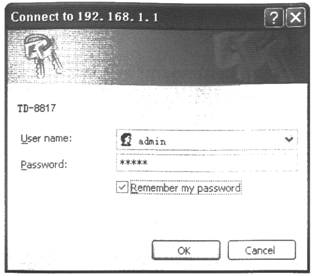
Рисунок 2
3. Подсоединение к Интернету
а. Если Имя пользователя и Пароль введены правильно, то вы можете настроить маршрутизатор с использованием Web-браузера. Выберите, окошко «Quick Start» (Быстрое начало), затем щелкните мышкой «RUN WIZARD» (Запустить мастера настройки), после чего появится следующее окно. Для продолжения, щелкните на кнопку «NEXT» (Далее).
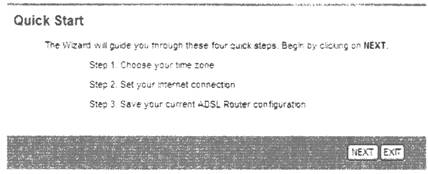
Рисунок 3
б. Настройте время Маршрутизатора, затем щелкните кнопку«NEXT» (Далее).
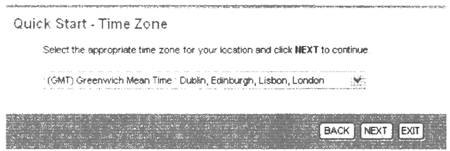
Рисунок 4
в. Для подсоединения к поставщику интернет услуг, выберите тип подсоединения (на нижеприведенном примере мы выбрали режим PPPoE/PPPoA), затем щелкните кнопку«NEXT» (Далее).
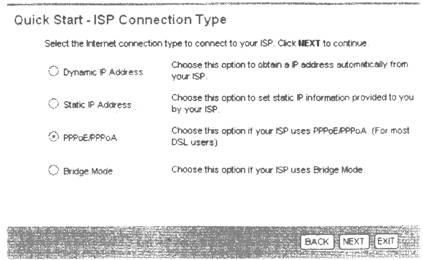
Рисунок 5
1. Если у вас имеется PPPoE/PPPoA учетная запись, то выберите PPPoE/PPPoA и щелкните кнопку«NEXT» (Далее) для настройки следующих опций: «Username» (Имя пользователя), «Password» (Пароль), «VPI», «VCI» и «Connection Type» (Тип подсоединения), как это показано на рисунке 6. Затем щелкните кнопку«NEXT» (Далее).
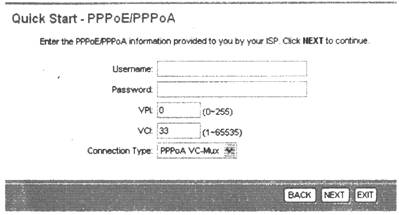
Рисунок 6
2. Если у вас имеется Динамическая IP (или автоматическая IP) учетная запись, то выберите «Dynamic IP Address» (Динамический IP адрес), затем щелкните кнопку«NEXT» (Далее) для загрузки нижеприведенного изображения. После чего произведите настройку VPI, VCI и Connection Type, как это показано на рисунке 7. Затем щелкните кнопку«NEXT» (Далее).
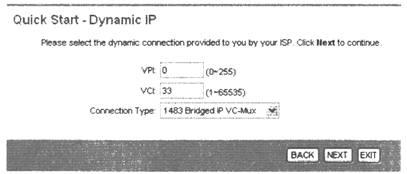
Рисунок 7
3. Если у вас имеется фиксированная IP (или статическая IP) учетная запись, то выберите«Static IP Address» (Статический IP адрес), затем щелкните кнопку«NEXT» (Далее) для загрузки нижеприведенного изображения. Затем введите параметры VPI, VCI, IP и Connection Type, как это показано на рисунке 8. Затем щелкните кнопку«NEXT» (Далее).
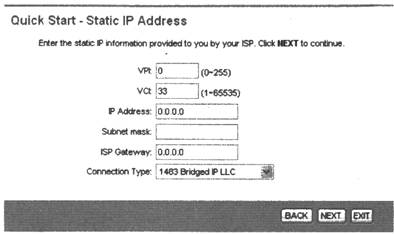
Рисунок 8
4. Если вам требуется, чтобы маршрутизатор работал в качестве моста, выберите «Bridge Mode» (Режим моста) и щелкните кнопку«NEXT» (Далее), затем введите VPI, VCI и Connection Type, как это показано на рисунке 9. Затем щелкните кнопку«NEXT» (Далее).
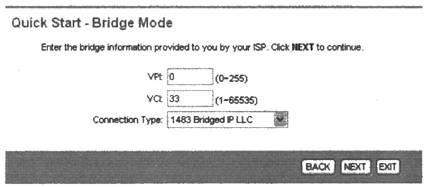
Рисунок 9
д. Завершите настройку; для завершения Быстрого запуска щелкните «NEXT» (Далее).
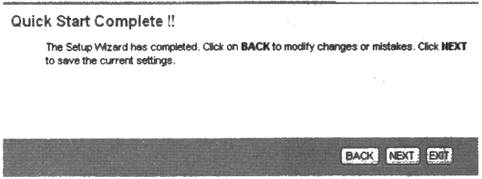
Рисунок 10
АВТОРСКИЕ ПРАВА И ТОВАРНЫЕ ЗНАКИ
Спецификации могут быть изменены без предоставления предварительного уведомления. TP-LINK® является зарегистрированным торговым знаком компании TP-LINK TECHNOLOGIES CO., LTD. Другие бренды и названия продуктов являются товарными знаками или зарегистрированными товарными знаками из соответствующих владельцев.
Запрещено каким бы то ни было образом или какими бы то ни было средствами копировать или использовать данные спецификации с целью создания производных документов, таких как перевод, преобразование или приспособление для каких-либо целей без получения предварительного согласия компании TP-LINK TECHNOLOGIES CO., LTD. Авторское право © 2008 TP-LINK TECHNOLOGIES CO., LTD. Все права защищены.
http://www.tp-link.com
