

Партнерка на США и Канаду по недвижимости, выплаты в крипто
- 30% recurring commission
- Выплаты в USDT
- Вывод каждую неделю
- Комиссия до 5 лет за каждого referral
Упражнение Перетаскивание направляющих точек
Выполняя это упражнение, мы освоим коррекцию формы сегмента кривой, примыкающего к узлу, и разберемся, каким образом тип узла влияет на результаты выполнения этой операции.
1. Начнем с построения кривой, близкой по форме к периоду синусоиды. Для этого выберите инструмент Bezier (Кривая Безье) и нажмите кнопку мыши на свободном месте страницы. Перед тем как отпустить кнопку мыши, перетащите ее указатель вверх и вправо на некоторое расстояние. Отступив вправо, постройте еще один узел, только теперь перетащите указатель инструмента вниз и вправо. Наконец, отступив еще раз вправо, постройте третий узел кривой точно так же, как первый. В результате должна получиться кривая, похожая на представленную в верхнем левом углу рис1.
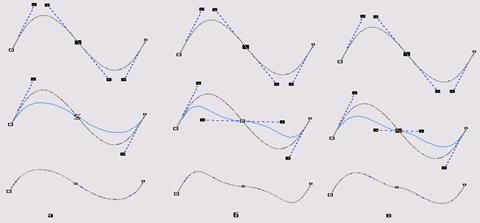
Рис.1 Перетаскивание направляющих точек узлов различных типов: а — точки излома, 6 — сглаженного узла, в — симметричного узла
Разместите копию построенной кривой справа от нее. Для этого временно выберите инструмент Pick (Выбор), нажав клавишу пробела, и перетащите выделенную кривую вправо, не забыв перед освобождением левой кнопки мыши щелкнуть ее правой кнопкой. Возвратите активность инструменту Shape (Форма), повторно нажав клавишу пробела. Щелкните указателем мыши на втором узле копии, воспользовавшись правой кнопкой мыши, чтобы раскрылось контекстное меню выделенного узла, приведенное на рис. 2. Воспользуйтесь командой Smooth (Сглаженный узел) для смены типа выделенного узла. Аналогичным образом постройте справа от копии кривой еще одну ее копию, а затем преобразуйте второй узел исходной кривой в точку излома, воспользовавшись командой Cusp (Точка излома) контекстного меню. В результате у вас должно получиться три внешне одинаковых кривых (верхний ряд на рис. 1).
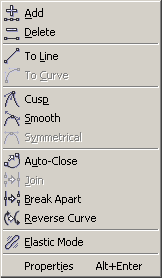
Рис.2. Контекстное меню выделенного узла кривой
3. Выделите второй узел левой кривой и обратите внимание на строку состояния, где указан тип выделенного узла — Cusp (Точка излома). Наведите указатель инструмента на нижнюю направляющую точку и перетащите ее таким образом, чтобы она расположилась примерно посредине между вторым и третьим узлами кривой (вторая кривая на рис. 1, а). Обратите внимание, что вторая направляющая точка узла при этом остается неподвижной. Перемещение направляющей точки узла типа «точка излома» влияет на форму только одного сегмента кривой (третья кривая на рис. 1, а), но, как правило, при этом меняется угол излома кривой в узле.
В процессе перетаскивания направляющей точки текущая форма редактируемых сегментов отображается на экране цветной линией, что обеспечивает визуальный контроль результатов редактирования.
4. Выполните аналогичное редактирование положения направляющей точки второго узла копии кривой. Поскольку в этом случае мы имеем дело со сглаженным узлом, перемещение одной из направляющих точек против часовой стрелки вызовет перемещение второй направляющей точки на тот же угол в ту же сторону. Однако приближение перемещаемой направляющей точки к узлу не окажет никакого влияния на расстояние до узла второй направляющей точки. В результате гладкость кривой в узле будет сохранена, а симметричность — нарушена (третья кривая на рис. 1, б).
5. Выполните ту же операцию по редактированию положения направляющей точки для второго узла правой копии кривой. На этот раз узел симметричный, и смещения обеих направляющих точек будут совершенно одинаковыми. Вследствие этого кривая в окрестности узла останется не только гладкой, но и симметричной (третья кривая на рис. 1, в).
6. В заключение упражнения самостоятельно исследуйте влияние положения направляющих точек крайних узлов кривой на ее форму.
Хотя выделение направляющей точки в CorelDRAW не предусмотрено, если после вы-деления узла щелкнуть указателем инструмента на одной из его направляющих точек, ее можно будет перемещать не только мышью, но и клавишами управления курсором. Если не делать щелчок на направляющей точке, то смещаться будет не она, а выделенный узел.
Если направляющая точка сливается с узлом, для того чтобы «захватить» указателем мыши именно ее, а не узел, во время перетаскивания удерживайте нажатой клавишу Shift.
Имеется еще один прием редактирования формы сегмента, не требующий перетаскивания направляющих точек ограничивающих его узлов в явном виде. Вместо этого можно просто перетащить указателем инструмента Shape (Форма) любую точку сегмента на новое место. При этом направляющие точки соседних узлов автоматически переместятся так, чтобы сегмент проходил через новое местоположение этой точки.
В процессе выполнения этого приема нового узла на кривой не образуется.
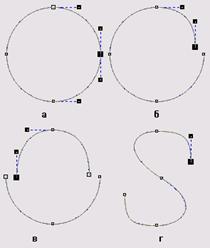
Упражнение. Разъединение кривой и соединение узлов 1. Постройте на свободном месте страницы окружность и преобразуйте ее в замкнутую кривую с помощью кнопки Convert To Curves (Преобразовать в кривые) панели атрибутов (на ней изображена окружность с четырьмя узлами). На окружности, ставшей замкнутой кривой, появится четыре узла (рис. 3, а).
Рис. 3. Разъединение и соединение 2. Выделите правый узел и разъедините в нем кривую. Обратите внимание на строку состояния — сообщение в ней говорит о том, что в кривой стало на один узел больше (вместо четырех — пять). Перетащите правый узел вниз и вправо — под ним обнаружится вновь созданный узел (рис. 3, б). |
Упражнение. Преобразования растяжения и поворота выделенных узлов
1. Постройте на свободном месте страницы квадрат и преобразуйте его в замкнутую кривую с помощью кнопки Convert To Curves (Преобразовать в кривые) панели атрибутов (на ней изображена окружность с четырьмя узлами). На квадрате, ставшем замкнутой кривой, появится четыре узла (рис. 4, а).
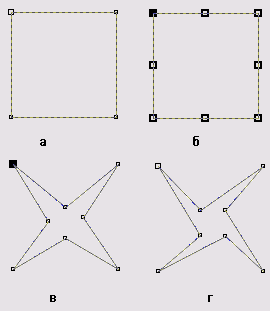
Рис. 4. Сжатие и поворот выделенных узлов
2. Выберите инструмент Shape (Форма) и с его помощью выделите все узлы бывшего квадрата, а затем удвойте их количество, вставив между ними новые узлы — для этого достаточно щелкнуть на кнопке со знаком «плюс» на панели атрибутов (рис. 4, б).
3. Отмените выделение узлов, щелкнув на свободном пространстве страницы, а затем выделите только новые узлы, расположенные в серединах сторон бывшего квадрата (щелчками при нажатой клавише Shift). Щелчком кнопки растяжения узлов на панели атрибутов выведите на экран вокруг выделенных узлов рамку выделения с маркерами растяжения (сжатия). Перетащите угловой маркер рамки выделения к центру при нажатой клавише Shift (примерно на половину расстояния). Квадрат превратится в четырехлучевую звезду (рис. 4, в).
4. Не отменяя выделения узлов, щелкните на кнопке поворота узлов на панели атрибутов. Теперь маркеры рамки выделения позволяют выполнять преобразования поворота и скоса для выделенных узлов. Перетаскивая любой из угловых маркеров на 90° против часовой стрелки при нажатой клавише Ctrl , приведите четырехлучевую звезду к виду, представленному на рис. 4, г.
Упражнение. Симметричное смещение узлов
1. Постройте на свободном месте страницы окружность и преобразуйте ее в замкнутую кривую с помощью кнопки Convert To Curves (Преобразовать в кривые) панели атрибутов (на ней изображена окружность с четырьмя узлами). На окружности, ставшей замкнутой кривой, появится четыре узла. Выберите инструмент Shape (Форма) и с его помощью выделите все узлы бывшей окружности, а затем удвойте их количество, вставив между ними новые узлы — для этого достаточно щелкнуть на кнопке со знаком «плюс» на панели атрибутов. Выделите все узлы, кроме самого верхнего и самого нижнего (рис. 5, а).

Рис. 5. Симметричное смещение узлов
2. Щелкните на кнопке Reflect Nodes Horizontally (Отразить узлы по горизонтали) панели атрибутов — кнопка останется нажатой, показывая, что включен режим симметричного смещения узлов.
3. Перетаскивайте влево самый правый из выделенных узлов, удерживая при этом нажатой клавишу Ctrl . Узлы, расположенные правее вертикальной оси бывшей окружности, будут смещаться влево, а симметрично расположенные по отношению к ним узлы левой половины окружности — вправо (рис. 5, б).
4. Выключите режим симметричного смещения узлов, еще раз щелкнув на кнопке Reflect Nodes Horizontally (Отразить узлы по горизонтали). Вновь включите этот режим, только теперь щелчком на кнопке Reflect Nodes Vertically (Отразить узлы по вертикали). Отмените ранее сделанное выделение, щелкнув инструментом Shape (Форма) на свободном месте страницы, и выделите только самый верхний и самый нижний узлы кривой.
5. Перетащите вниз верхний выделенный узел, удерживая при этом нажатой клавишу Ctrl . Узлы будут смещаться симметрично относительно горизонтали, проведенной через центр бывшей окружности (рис. 5, в).
Упражнение. Разрезание объектов
Цель этого упражнения — практическое закрепление навыков работы с инструментом Knife (Лезвие). Выполняя его, мы построим стилизованное изображение раковины жемчужницы и «раскроем» ее створки.
1. Вначале постройте эллипс, вытянутый в горизонтальном направлении, и преобразуйте его в кривую (рис. 6, а).
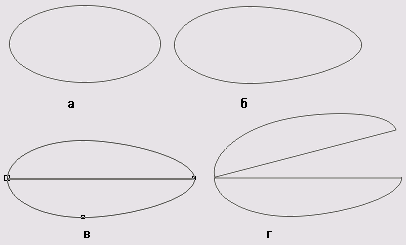
Рис. 6. Последовательность построения раскрывшейся «жемчужницы»
2. Выделите инструментом Shape (Форма) верхний и нижний узлы бывшего эллипса и сместите их влево примерно на треть ширины эллипса при нажатой клавише Ctrl . Результат представлен на рис. 6, б.
3. Выберите инструмент Knife (Лезвие) и включите режим автозамыкания с помощью кнопки Auto-Close On Cut (Автозамыкание) панели атрибутов. Кнопка второго режима должна быть отжата. Переместите указатель инструмента в левук крайнюю точку кривой, убедитесь, что указатель принял вертикальное поло жение, и щелкните мышью. Сместите указатель мыши вправо (за ним потянет ся линия будущего разреза) и переместите указатель в крайнюю правую точк; кривой, в которой и выполните второй щелчок. Кривая окажется разбитой две отдельных замкнутых кривых, каждая из которых представляет собой от дельный объект. Результат представлен на рис. 6, в.
4. Указателем инструмента Pick (Выбор) выделите верхний из объектов. Откроит пристыковываемое окно Transformation (Преобразование) и щелкните в нем кнопке настройки параметров поворота. Установите центр поворота в левом нижнем углу и задайте угол поворота равным 15°. После щелчка на кнопке Apply (Применить) раковина раскроет створки (рис. 6, г).
В заключение попробуйте выполнить это упражнение еще раз, но при разрезании вместо двух щелчков перетащите указатель по волнообразной траектории — края раковины станут зазубренными.
