

Партнерка на США и Канаду по недвижимости, выплаты в крипто
- 30% recurring commission
- Выплаты в USDT
- Вывод каждую неделю
- Комиссия до 5 лет за каждого referral
Руководство пользователя
по работе в личном кабинете


РГП “Государственная Техническая Служба” МТК РК
Содержание
1. Вход в личный кабинет.
2. Отзыв регистрационного свидетельства НУЦ РК.
3. Смена PIN-кода на регистрационном свидетельстве НУЦ РК
4. Продление регистрационного свидетельства НУЦ РК
4.1 Подача заявки на продление регистрационного свидетельства
4.2 Проверка статуса заявки и установка сертификатов
1. Вход в личный кабинет.
Запустите браузер и наберите в адресной строке: http://pki. . Появится следующая страница (Рис. 1).
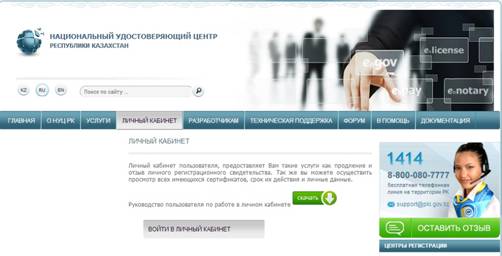
Рис. 1
Войдите в Личный кабинет. Появится следующая страница (Рис. 2).
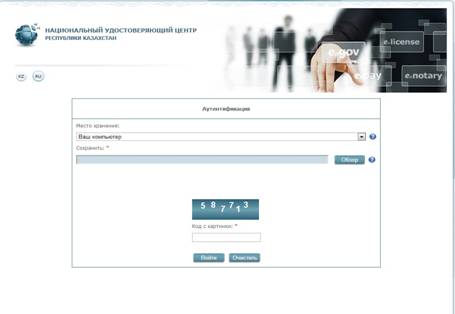
Рис.2
Вам необходимо выбрать «Место хранения ключей» (Ваш Компьютер, Казтокен, Удостоверение личности). В поле «Сохранить» необходимо указать папку, в которой находятся ваши регистрационные свидетельства, у физических лиц это AUTH_RSA предназначенный для аутентификации и RSA предназначенный для подписания документов, у юридических лиц это RSA предназначенный для аутентификации и ГОСТ для подписания.

Для того что бы выбрать необходимое регистрационное свидетельство, нажмите на кнопку «Обзор» и выберите ключ для аутентификации (AUTH_RSA_серийный_номер_регистрационного_свидетельства) (Рис. 3).
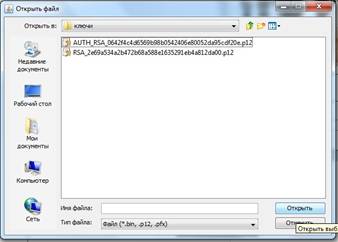
Рис. 3
Для подтверждения дополнительной защиты от несанкционированного доступа с внешнего ресурса, заполните Код с предоставленной картинки, нажмите кнопку «Войти».
В появившемся диалоговом окне введите Ваш PIN-код для доступа к ключам и сертификатам полученный при подачи заявки и нажмите на кнопку «Ввод» (Рис. 4).
Внимание: по умолчанию PIN-код: 123456
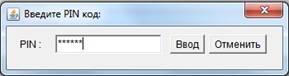
Рис. 4
При корректном вводе PIN-кода будет осуществлен вход в Личный кабинет (Рис. 5).
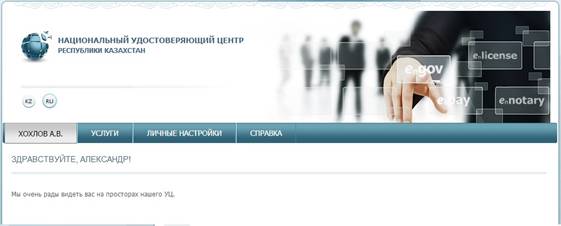
Рис. 5
Для того чтобы отозвать сертификат Вам необходимо в меню на вкладке с Вашей фамилией выбрать пункт «Мои сертификаты» (Рис. 6).
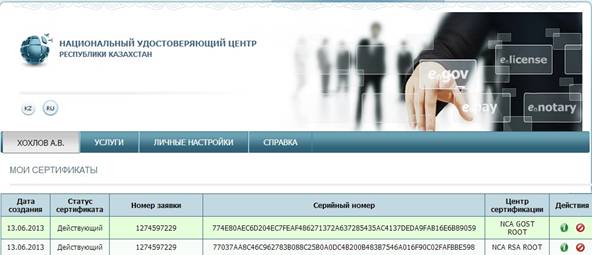
Рис. 6
В таблице выберите сертификат и в поле «Действие» нажмите на красную кнопку. Появится страница с информацией о Вашем сертификате.
Выберите причину отзыва сертификата и нажмите на кнопку «Отозвать». Статус сертификата изменится на «Отозванный» (Рис. 7).
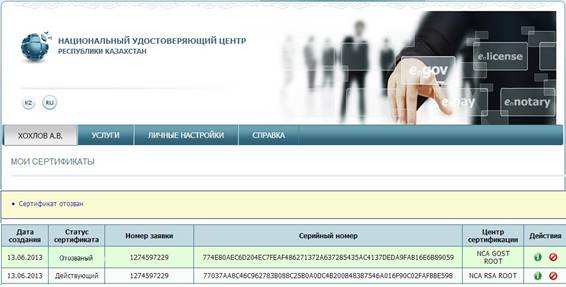
Рис. 7
Аналогичным способом производится отзыв всех других действующие сертификатов (если таковые имеются).
Для того чтобы изменить PIN-код сертификата Вам необходимо в меню на вкладке «Личные настройки» выбрать пункт «Обновления пароля на ключи » (Рис. 8).
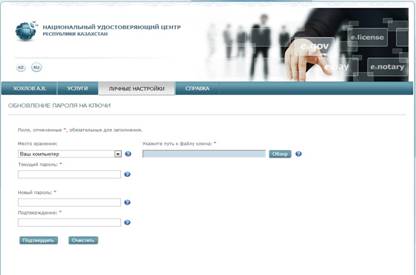
Рис. 8
Вам необходимо выбрать «Место хранения ключей» Ваш Компьютер.
Внимание: на Казтокен и Удостоверение личности пароль не меняется
В поле «Укажите путь к файлу ключа» необходимо указать местонахождение Вашего регистрационного свидетельства. Для этого нажмите кнопку «Обзор» и выберите ключ, для которого Вы хотите сменить PIN-код.
В поле «Текущий пароль» ведите Ваш PIN-код для доступа к ключам и сертификатам.
Внимание: по умолчанию PIN-код: 123456
В поле «Новый пароль» введите новый PIN-код для доступа к ключам и сертификатам (не более 8 символов). В поле «Подтверждение» введите Ваш новый PIN-код еще раз. Когда все поля заполнены, нажмите на кнопку «Подтвердить».
Если все поля были корректно и верно заполнены пароль на сертификат будет успешно обновлен. (Рис. 9)
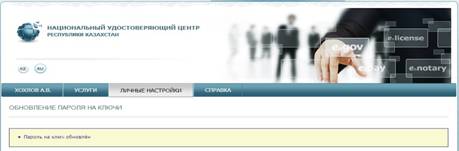
Рис. 9
4. Продление регистрационного свидетельства НУЦ РК
4.1 Подача заявки на продление регистрационного свидетельства
Для того чтобы продлить срок действия сертификата Вам необходимо в личном кабинете в меню на вкладке «Услуги» выбрать пункт «онлайн заявка» (Рис. 10).
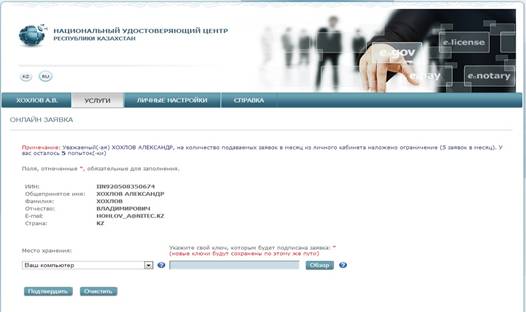
Рис. 10
В поле «Место хранения» укажите Ваш компьютер, в поле «Укажите путь к хранилищу (файлу) с ключами» необходимо указать местонахождение Вашего регистрационного свидетельства. Для этого нажмите кнопку «Обзор» и выберите ключ RSA – для физических лиц, либо ГОСТ - для юридических лиц.
Внимание! Регистрационное свидетельство АUTH_RSA используется только для аутентификации на сайте.
После заполнения всех полей нажмите на кнопку подтвердить (Рис. 11) .
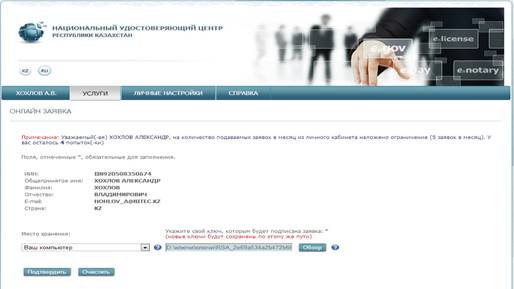
Рис. 11
Введите PIN-код вашего регистрационного свидетельства.
Внимание: по умолчанию PIN-код: 123456
В следующем окне появится номер заявки. Запомните его, он необходим для дальнейшей установки регистрационных свидетельств (Рис.12).
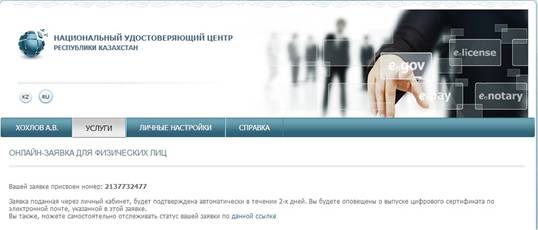
Рис. 12
После подачи заявки на Вашем компьютере будут сформированы закрытые ключи, убедиться в их наличии Вы можете, открыв папку, путь до которой вы указывали во время подачи заявления (Рис. 13). Размер файла с закрытыми ключами будет равен 2Кб (килобайтам), после того как будет произведена установка сертификатов размер файла увеличится и станет равным 4Кб.
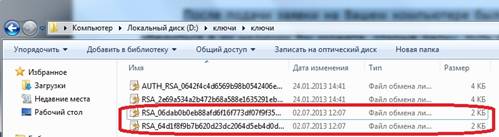
Рис. 13.
После успешной подачи заявления, на Ваш e-mail, придет письменное уведомление о том, что на сайте Национального Удостоверяющего Центра РК была подана заявка на получение сертификата, в которой также будет указан Ваш номер поданной заявки.
Внимание! Подтверждение заявки производиться автоматически без предоставления документов в Центр Регистрации.
4.2 Проверка статуса заявки и установка сертификатов
Для проверки статуса Вашей заявки, Вы можете воспользоваться специальным сервисом, ссылка на который расположена на главной странице официального сайта Национального удостоверяющего центра. Войдите в необходимый раздел: «Статус поданной заявки».
После того как в Центре Регистрации Ваша заявка будет подтверждена, на Ваш e-mail будет отправлено уведомление об успешном выпуске сертификатов и ссылка для их установки на Ваш компьютер.
В поле «Номер заявки», введите полученный Вами порядковый номер заявки при регистрации On-line и нажмите на кнопку «Проверить заявку» (Рис.14).
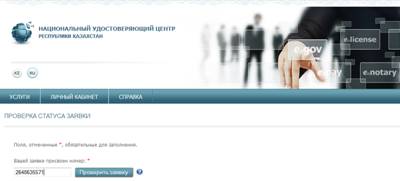
Рис.14
После нажатия кнопки «Проверить заявку», Вам представится информация о статусе вашей заявки. При статусе заявки – «Сертификат выпущен», необходимо указать выбранное вами место хранения «Ваш компьютер», где Вам необходимо через кнопку «Обзор» указать место хранения ваших закрытых ключей, сформированных после подачи заявления и в завершение нажать кнопку «Открыть».
Внимание! В случае если генерация ключей была осуществлена на удостоверения личности, при установке сертификатов, предварительно вставьте удостоверение личности в Smart Card Reader, и выберите «Место хранения» - удостоверение личности.
После установки сертификатов откроется окно с указанием статуса заявки «Сертификату успешно установлены» (Рис. 15)
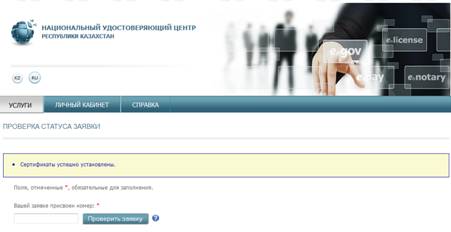
Рис. 15
Откройте папку, указанную при подаче заявления. При успешном прохождении всех этапов получения регистрационных свидетельств, в папке будут находиться 4 (2 старых и 2 новых) регистрационных свидетельства с закрытыми ключами, готовых к использованию (Рис. 16). Для того чтобы отделить новые регистрационные свидетельства от старых достаточно отсортировать содержимое каталога по дате изменения либо произвести импорт сертификатов в хранилище Windows либо в Web браузер.
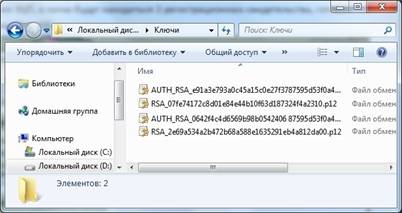
Рис. 16
На этом получение регистрационных свидетельств успешно завершено.
