

Партнерка на США и Канаду по недвижимости, выплаты в крипто
- 30% recurring commission
- Выплаты в USDT
- Вывод каждую неделю
- Комиссия до 5 лет за каждого referral
Інсталяція мережевої версії
1. Інсталяція серверу - Firebird v1.5.3
На комп'ютері, що буде виконувати роль серверу необхідно встановити програму - Firebird v1.5.3. Її можна отримати за адресою – http://www. infomed. /soft/Firebird-1.5.3.4870-0-Win32.exe. Необхідна версія програми - Firebird-1.5.3.4870-Win32.exe (номер версії може змінюватись). Програма розповсюджується безкоштовно і не потребує ні реєстрації, ні оплати.
Сервер можна інсталювати в одному з двох робочих режимів: Суперсервер (Super server) або Класичний сервер (Classic server).
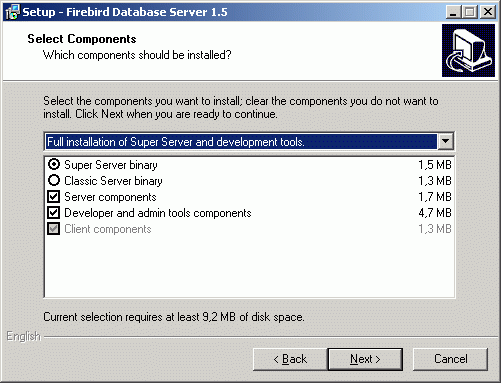
Рисунок 1 – Вибір конфігурації серверу Firebird.
Під час інсталяції потрібно вибрати потрібну конфігурацію (рис. 1)
- Full installation of Super Server and development tools – дана конфігурація інсталює на сервер всі необхідні компоненти для Суперсервера;
- Full installation of Classic Server and development tools — аналогічно до попередньої встановлює всі компоненти для Класичного серверу.
Рекомендується інсталювати Суперсервер.
В операційній системі сімейства MS Windows запуск сервера можливий двома способами: як служба, або як прикладна програма. Windows 9x, ME та XP Home Edition не підтримують служби і тому в цих операційних системах сервер повинен бути запущений як прикладна програма, що контролюється програмою Guardian. В Windows 2000, XP, Server 2003 та вище - програма Guardian швидше зручна, ніж необхідна, оскільки ці операційні системи мають інструменти для перегляду та повторного запуску служб.
На сторінці вибору додаткових параметрів (рис. 2), користуючись вищесказаним, слід відмітити необхідні пункти.
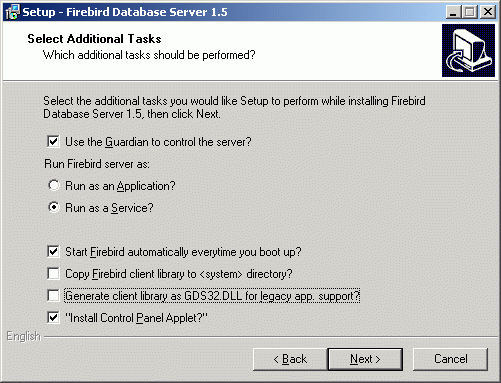
Рисунок 2 – Налаштування параметрів встановленого серверу.
- Use the Guardian to control the server? - для використання програми Guardian, для контролю за сервером.
- Run as an Application? - якщо ви бажаєте запускати сервер, як прикладну програму;
- Run as a Service? - для запуску серверу, як служби;
- Start Firebird automatically everytime you boot up? - для автоматичного запуску серверу під час кожного завантаження операційної системи;
- Copy Firebird client library to <system> directory — можна не відмічати, якщо не планується використовувати сервер з іншими програмами крім Медстат;
- Generate client library as GDS32.DLL for legacy app. support? - цей пункт також можна не відмічати, якщо не планується використання серверу з іншими програмами;
- Install Control Panel Applet? - для встановлення аплету на панель управління. Даний аплет можна використовувати для запуску і зупинки сервера і для модифікації режимів запуску та виконання.
Після завершення установки необхідно скопіювати із папки UDF локальної версії програми ( зазвичай це папка – MedStat\udf) в папку UDF на сервері (зазвичай це папка – C:\PROGRAM FILES\FIREBIRD\FIREBIRD_1_5\UDF) бібліотеку Helper_UDF.dll.
2. Настройка програми
Щоб почати роботу з віддаленою базою даних необхідно в програмі вказати шлях доступу до бази даних на сервері.
Шлях до бази даних можна вказати у вікні Вхід до системи (рис. 3), натиснувши Розташування файлу бази даних.
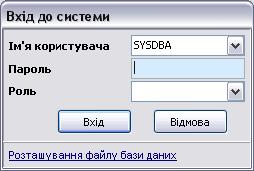
Рисунок 3 – Вікно входу до системи.
Також шлях до бази на сервері можна вказати у вікні конфігурації програми – меню Сервіс пункт Конфігурація (рис. 4).
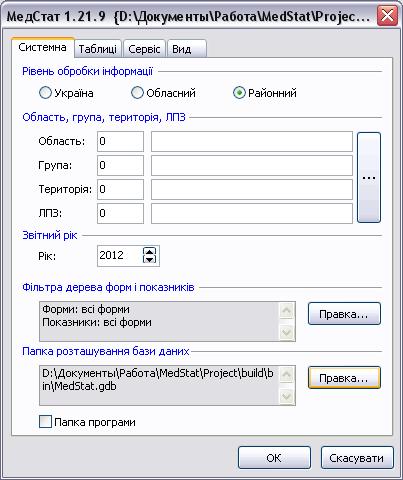
Рисунок 4 – Режим конфігурації.
Для доступу до цього пункту меню необхідно спочатку війти в локальну версію програми. В режимі Конфігурація на закладці Системна, в пункті Папка розташування бази даних треба зняти відмітку Папка програми і натиснути кнопку Правка.
З’явиться вікно Папка розташування бази даних (рис. 5).

Рисунок 5 – Вибір шляху до бази даних.
Якщо встановлена відмітка Папка програми, то її необхідно зняти. В полі Шлях до бази даних необхідно вказати шлях доступу до бази даних на сервері.
Цей шлях має такий формат:
<ім'я хоста>:<шлях до бази та її ім'я>
Наприклад:
127.0.0.1:D:\MedStat\MEDSTAT. GDB
або
<ІМ'Я КОМП'ЮТЕРА>:D:\MedStat\MEDSTAT. GDB
Зауваження 1:
Якщо на сервері (комп'ютері, на якому знаходиться база) також необхідно встановити копію програми Медстат, то замість імені комп'ютера або ip-адреси в локальній мережі, слід використовувати ip-адресу спеціального мережевого інтерфейсу внутрішньої петлі: 127.0.0.1
Зауваження 2:
Для того щоб знову розпочати роботу з локальною версією потрібно в вікні Папка розташування бази даних відмітити пункт Папка програми.
В цьому випадку почне використовуватися база даних, що знаходиться в папці з програмою.
Після зміни шляху до бази треба нажати кнопку ОК. Якщо шлях змінювався з режиму Конфігурація то необхідно зберегти зміни натиснувши кнопку ОК і програма запропонує ввести ім’я користувача і пароль для підключення до бази.
В мережевій версії спочатку існує один користувач: ім’я користувача SYSDBA та пароль masterkey. Якщо після встановлення сервера Firebird в його налаштування не вносилося ніяких змін то необхідно ввести саме ці ім’я користувача і пароль.
3. Настройка Firewall
Для роботи СУБД Firebird 1.5.х необхідно відкрити порт 3050 (номер може бути змінений в файлі настройок firebird. conf). Цей порт повинен бути відкритий на обох комп'ютерах (і на клієнті і на сервері).
Якщо при вході в програму видавалась помилка з кодом (Unable to complete network request to host "192.168.0.14" Failed to establish a connection. No connection could be made because the target machine actively refused it.), то причиною помилки є або не запущений Firebird, або firewall, що встановлений на сервері, блокує доступ і необхідно відкрити порт.
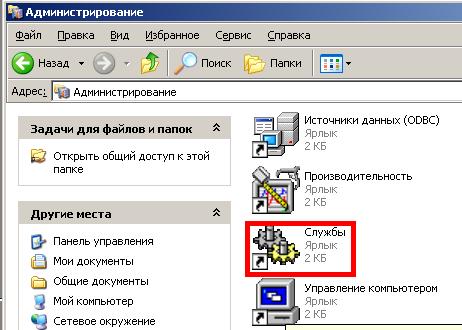
Рисунок 6 – Аплет “Администрирование”.
Щоб перевірити, чи запущений Firebird, потрібно в панелі керування відкрити аплет “Администрирование”, потім відкрити “Службы”(рис. 6), і у вікні, що з'явиться(рис. 7), знайти службу “Firebird Server” і переконатися що вона запущена.
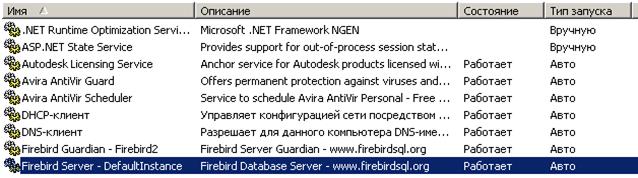
Рисунок 7 – Аплет “Службы”.
Якщо ж служба серверу запущена, а зазначена вище помилка продовжує з'являтись, то необхідно відкрити порт.
Для firewall, вбудованого в Windows XP (брандмауер Windows), це робиться наступним чином:
1. В панелі керування необхідно відкрити «Брандмауэр Windows».
2. У вікні що відкриється потрібно вибрати вкладку «Исключения» і натиснути кнопку «Добавить порт» (рис. 8).
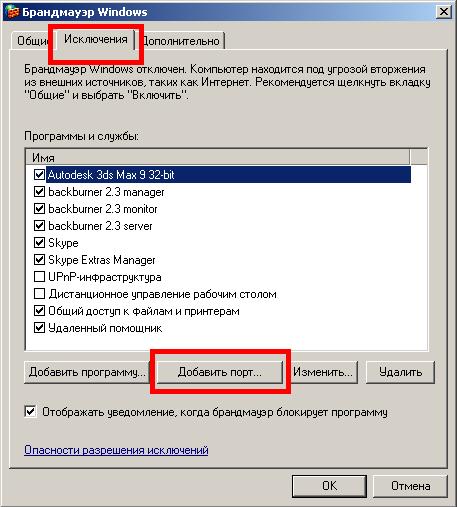
Рисунок 8 – «Брандмауэр Windows».
3. В діалозі «Добавление порта» ввести в поле «Номер порта» значення 3050, вибрати тип порту «Порт TCP» і в полі «Имя» ввести ім'я, наприклад “Firebird”(рис. 9). Після цього натиснути кнопку «ОК».
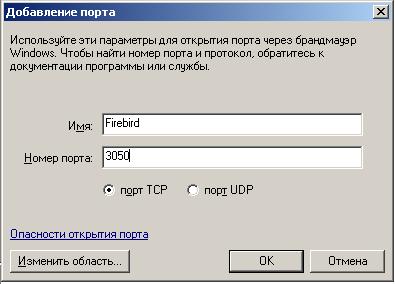
Рисунок 9 – Додавання порта.
4 Настройка користувачів
Після встановлення з’єднання з базою даних на сервері, можна приступати до вводу нових користувачів в меню Сервіс пункт Права користувачів.
Цей процес описаний більш детально в інструкції користувача.
