


Партнерка на США и Канаду по недвижимости, выплаты в крипто
- 30% recurring commission
- Выплаты в USDT
- Вывод каждую неделю
- Комиссия до 5 лет за каждого referral
Методические указания к выполнению лабораторных работ |
| Ф ФСО ПГУ 7.18.2/07 |

Министерство образования и науки Республики Казахстан
Павлодарский государственный университет им. С.Торайгырова
Кафедра Информатики и Информационных систем
МЕТОДИЧЕСКИЕ УКАЗАНИЯ
к выполнению практических работ по дисциплине
«Глобальные и локальные сети и системы» для студентов специальностей 050418 – Библиотека и библиография
очная и заочная форма обучения
Павлодар
Лист утверждения МУ к лабораторным работам |
| Ф ФСО ПГУ 7.18.2/11 |
Утверждаю
Декан факультета _____
«_____»___________2009г.
Составитель:старший преподаватель Нургазина Балкаш Кадылбековна
Кафедра Информатики и информационных систем
МЕТОДИЧЕСКИЕ УКАЗАНИЯ
к выполнению лабораторных работ по дисциплине
«Глобальные и локальные сети и системы» для студентов специальностей
заочная форма обучения
для специальности 050418 – Библиотека и библиография
форма обучения: дневная на базе общего среднего, заочная на базе ОСО, СПО, ВПО.
Методическое указание к лабораторным работам разработано на основании рабочей программы дисциплины, утвержденной 15.07.09 г.
Рекомендована на заседании кафедры от «__» ____________200 протокол №__
Зав. кафедрой __________________________
(подпись, Ф. И.О.)
Одобрено методическим советом факультета ФМиИТ
«______»____________200__г., протокол № ___________________
Председатель МС___________________
(подпись)
Тема 1.2. Локальные сети и системы. Введение в сетевые протоколы. Сетевая техника и оборудование
ПР№1-2. Организация локальной сети. Управление учетными записями пользователей.
Целью данной работы является приобретение навыков управления учетными записями пользователей, а также их профилями.
Условием работы любой сети, конечно же, является наличие в ней пользователей и компьютеров. Сегодня мы изучим возможности по созданию пользователей в глобальном каталоге Active Directory и попробуем управлять компьютерами и пользователями в нашей ЛВС.
Ход работ. Часть первая «Общие принципы»:
- Подготовка хранилища профилей пользователей
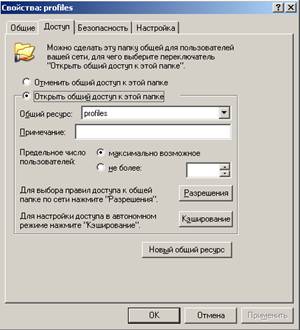
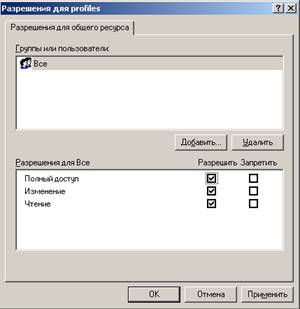
Прежде чем мы перейдем к созданию пользователей нашего домена, необходимо выполнить несколько предварительных действий. Во-первых, необходимо определить, где будут храниться профиля пользователей. Пусть у нас это будет папка «Profiles» на диске C. После создания этой папки необходимо открыть к ней общий доступ (рис. 1) и дать разрешение всем на чтение и изменение (кнопка Разрешение, рис. 2).
- Создание пользователей
Для управления сервером воспользуемся консолью mmc. Нажмите Пуск\Выполнить… (Start\Run…), в текстовом поле введите mmc и нажмите [Enter]. Откроется окно (рис. 1), озаглавленное «Консоль» («Console1»). Нажимаем Консоль\Добавить или удалить оснастку (File\Add/Remove Snap-In), дальше выбираем Добавить (Add) и из списка предложенных инструментов добавляем в список только необходимые. Это делается путем нажатия на кнопку Добавить (Add). Нажмите Закрыть\ОК (Close\Ok) — и Вы получите несколько открытых элементов управления в одном окне. Дальше консоль можно сохранить и открывать уже настроенную. Таким образом, все необходимые инструменты будут всегда находиться у Вас под рукой.
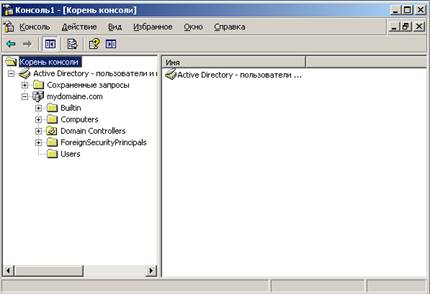
Теперь перейдем непосредственно к созданию первых пользователей. В отличие от компьютеров, которые автоматически добавляются при их подключении к серверу, создавать пользователей придется вручную. Сразу замечу, что лучше сразу же организовывать каталог так, чтобы пользователи и компьютеры не размещались в стандартных контейнерах (Organisation Unit), а каким-то образом систематизировались.
Итак, создадим первого пользователя и поместим его не в стандартном контейнере Users, а в подразделении. Нажимаем правой кнопкой мыши на названии домена в оснастке «Active Directory Users and Computers», выбираем Создать\Подразделение, вбиваем название «MyDepartment» и жмем ОК.
Далее выбираем в меню Действие (Action) пункт Создать\Пользователь (New\User) создаем нового пользователя (эти действия эквивалентны нажатию правой кнопки мыши на контейнере и выбору пункта Создать\Пользователь (New\User)). Откроется диалоговое окно «Новый объект — Пользователь» (New Object — User). На его первой странице нам будет необходимо ввести сведения об имени пользователя (рис. 4).
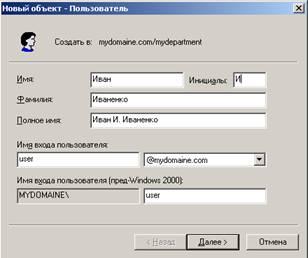
рис.4
Закончив ввод значений и щелкнув Далее (Next), мы увидим вторую страницу, на которой надо будет ввести пароль пользователя, введем «password».
Здесь также необходимо установить настройки данной учетной записи. Остановимся на них подробнее:
• Требовать смену пароля при следующем входе в систему (User Must Change Password At Next Logon) — установлено по умолчанию. Очень удобное средство для того, чтобы пароль пользователя знал только он. Вы создаете учетную запись, например, со стандартным паролем Microsoft (p@s$w0rd) и требуете, чтобы пользователь изменил его сразу же при запуске системы. Пользователь просто не войдет в систему, не изменив пароль!
• Запретить смену пароля пользователя (User Cannot Change Password) — установите этот флажок, если этой учетной записью пользуются несколько пользователей в домене (в частности, это касается учетной записи Гость (Guest), ведь если какой-то пользователь случайно изменит пароль, то доступ к системе будет невозможен для остальных пользователей, использующих учетную запись.
• Срок действия пароля неограничен (Password Never Expires) — используйте этот флаг для не очень защищенных сетей (вроде домашней, которую мы и строим). В защищенных его обязательно надо снимать, т. к. пароли пользователей, имеющих доступ к конфиденциальной информации, должны меняться регулярно.
• Отключить учетную запись (Account is disabled) — для создания пользователей, которым пока нет необходимости входить в сеть.
Нажав Далее\Готово (Next\Finish), мы заканчиваем создание нового пользователя в каталоге Active Directory, но скорее всего Вы получите следующие сообщение.
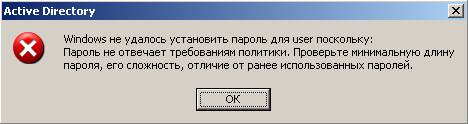
Проблема заключается в том, что пароль, который Вы ввели не отвечает требованиям безопасности. У нас есть два пути: вводить сложный пароль (более 7 знаков и содержать буквы в разных регистрах и цифры) или изменить текущую политику безопасности.
Нажмите Пуск > Администрирование > Политика безопасности домена
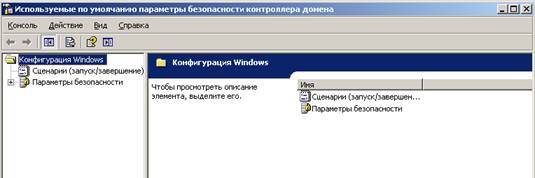
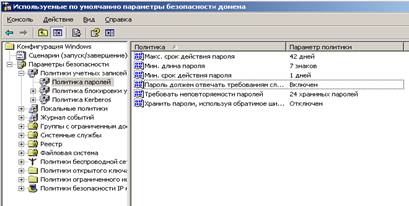
После создания пользователя, теперь мы вполне можете просмотреть его свойства, выбрав в меню Действие (Action) пункт Свойства (Properties). Перед Вами откроется диалоговое окно, в котором находится весь спектр информации об этом пользователе. Особое внимание стоит обратить на закладку Учетная запись (Account) — рис. 5.
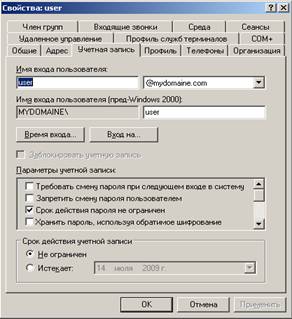
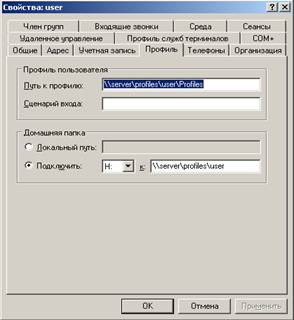
рис.5 рис.6
Определенные свойства были уже настроены при создании пользователя. Рассмотрим назначение некоторых из них:
• Время входа (Logon Hours) — позволяет настроить время, когда пользователю позволено входить в сеть.
• Вход на (Log On To) — определение компьютеров, с которых пользователю позволено входить в домен.
• Хранить пароль, используя обратимое шифрование (Store Password Using Reversible Encryption) — этот параметр разрешает хранение пароля в Active Directory без использования мощного алгоритма для шифрования хешированием (между прочим — без возможности обратного преобразования!). Используется для поддержки приложений, которым требуется знать пароль пользователя. Пользуйтесь этим параметром только в случае крайней необходимости, т. к. это существенно ослабляет безопасность (пароли, которые хранятся с использованием обратимого шифрования, для опытного взломщика — практически то же самое, что и пароль, записанный в блокноте открытым текстом).
• Срок действия учетной записи (Account Expires) — позволяет задать дату окончания действия учетной записи.
На рис.6 размещены настройки расположения профиля пользователя и домашняя папка пользователя. У нас это папка «Profiles» на диске «C» (см. выше).
Можно также одновременно менять некоторые свойства у нескольких учетных записей. Для этого надо выделить нужные учетные записи и выбрать их свойства.
ПР№3-4. Организация обмена информации в ЛВС
Целью данной работы является приобретение навыков управления группами и организация обмена информации в ЛВС.
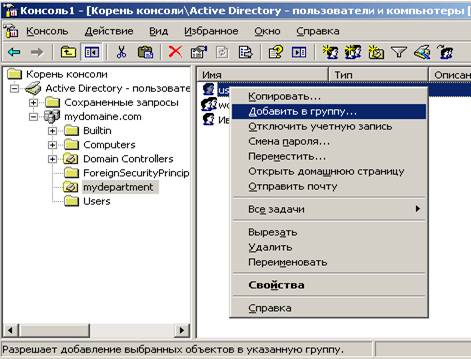
Группы — это контейнеры, которые содержат объекты пользователей и компьютеров. Если в разрешениях к доступу к файлам и папкам заданы группы, то эти права распространяются на всех членов этой группы. Чтобы создать группу, выберите контейнер, щелкните правой кнопкой мыши и выберите пункт Создать\Группа (New\Group). Затем вы сможете задать тип и область действия создаваемой группы.
Группы бывают двух типов: группы безопасности и группы распространения. Группы безопасности (security groups) используются для назначения доступа к сетевым ресурсам, в то время как группы распространения (distribution groups) применяются для объединения пользователей в списки рассылки электронной почты. Как Вы наверняка догадались, нам необходимо создавать группы именно первого типа.
Область действия группы определяет, каким образом ее составу назначаются разрешения в доступе. Здесь Вам следует выбрать одну из трех областей:
• Локальная доменная (Domain local) — используется для назначения группам разрешений на доступ к локальным ресурсам домена.
• Глобальная (Global) — эти группы часто применяются для объединения пользователей или компьютеров в одном домене и совместного исполнения одной и той же работы, какой-либо роли или функции.
• Универсальная (Universal) — из такой области применяют преимущественно для предоставления доступа к ресурсам во всех доверенных доменах.
В основном Вам необходимо будет использовать группы с областью действия Domain local.
- Сетевые ресурсы
Для создания сетевого ресурса на сервере необходимо:
1. Определится с расположением ресурса, и создать папку.
2. Отдать ресурс в общий доступ (рис. 7).
3. Дать разрешение на ресурс определенным группам и пользователям (рис. 8).
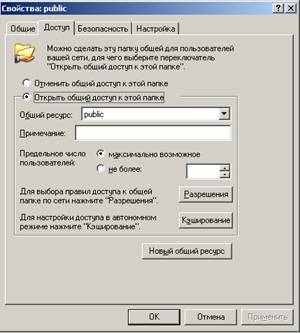
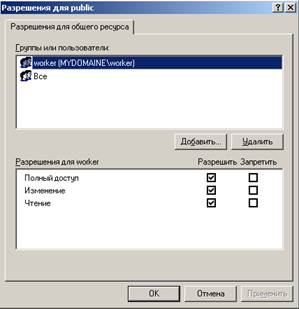
рис.7 рис.8
Практическая работа №5-6 Администрирование пользователей.
Ход работы.
В ходе работы необходимо изучить теоретические сведенья, связанные с администрированием пользователей, а также проделать практические задания и ответить на контрольные вопросы, описанные ниже.
1. Создать подразделение «enterprise»:
2. Создать следующие группы в данном подразделении:
§ workers,
§ teachers,
§ students.
3. Создать пользователей user_[номер варианта]_ N, где N =1, 2, .., 5.
Пользователей с N равным 1 и 2 добавить в группу workers.
Пользователей с N равным 3, 4 и 5 добавить в группу students.
4. Создать пользователя teacher_[номер варианта].
Имя учетной записи должна содержать Ваше ФИО.
Пользователя добавить в группу teachers.
5. Для всех пользователей user_[номер варианта]_ N задайте пароли «password». Для пользователя teacher_[номер варианта]
6. Создать директорию labs в корневом каталоге. В нем создать каталоги library и tests
7. Создать файлы book_[фамилия студента] и поместить их в library
8. Дать право на изменение файла только пользователю teacher_[номер варианта], а
на чтение пользователям группы workers.
9. Настроить права доступа к каталогу library и tests, таким образом, чтобы пользователи группы teachers могли изменять и создавать там файлы, а пользователи группы students имели доступ на чтение и при входе в домен автоматически подключались эти директории как диски «L» и «T» соответственно.
10. Проверьте всю проделанную работу, войдя под всеми созданными Вами пользователями из клиентской ОC в домен «MYDOMAINE».
Вывод. В результате проделанной лабораторной работы Вы должны были приобрести базовые навыки управления доступом к сетевым ресурсам, а также добавления новых пользователей (групп) в сеть.
Контрольные вопросы:
1. Что такое профиль пользователя?
2. Для чего нужны группы пользователей?
3. Почему при создании нового пользователя возникала ошибка при использовании пароля «password»?
4. Какие действия необходимо выполнить для создания нового пользователя?
5. Каким образом автоматизировать подключение сетевого диска?
Тема 1.3. Региональные и территориальные сети. Республиканская библиотечно-информационная сеть
ПР№7-8. Работа в системе РАБИС. Каталогизатор. Регистратура. Поиск, Просмотр,
Целью данной работы является приобретение навыков работы с подсистемами РАБИС -
Каталогизатор. Регистратура. Поиск, Просмотр
Технические характеристики РАБИС
Для работы системы необходимы следующие ресурсы:
* IBM совместимый компьютер с MHZ (или выше).
* Мышь
* От 10 Мбайт оперативной памяти (RAM).
* MS WINDOWS 95 или WINDOWS 98 NT версии 3.51 (или выше).
* При работе сети – сетевое обеспечение (оборудование).
* От 15 МВ до 60 МВ (для библиотеки Visual FoxPro) на жестком диске при максимальной инсталляции
Теоретическая часть.
Система РАБИС разработана на основе принципа комплексной автоматизации, т. е. библиотека рассматривается одновременно, как информационная система с собственными библиотечными функциями и как учреждение с административно – хозяйственным управленческим механизмом. При этом обеспечивается системное единство информационных, программных, лингвистических и технических средств, а отдельные внутрибиблиотечные процессы и операции реализуются в едином технологическом комплексе. В системе на основе принципа однократного ввода и многократного многоцелевого ее использования создается единая информационная база для всех технологических библиотечных процессов (заказ литературы, комплектование, обработка, формирование электронного каталога, библиотечно – информационное обслуживание).
На основе РАБИС полностью будут автоматизированы процессы формирования карточек и тематических списков. В считанные минуты библиотекарь может произвести поиск и распечатать тематический список по теме, нужной читателю. Программа позволяет полностью автоматизировать один из трудных библиотечных процессов, требующих кропотливого труда библиотекаря – подготовку к изданию библиографического указателя, причем, со всеми необходимыми вспомогательными указателями. Этот процесс полностью отработан, и библиотечные работники отмечают это преимущество программы РАБИС над многими другими программами.
Система снабжена средствами защиты информации от несанкционированного доступа. Это особенно важно при работе в сети. В основе этих средств лежит разделение всех лиц, работающих с системой, на четыре категории: гость, пользователь, пользователь книг суммарного учета и администратор. Гость имеет возможность просмотра и поиска информации, но не может вносить в информационную базу никаких изменений. Пользователю доступны все средства, необходимые для ведения картотеки. Пользователь книг суммарного учета имеет доступ ко всем картотекам и к книгам суммарного учета. Администратор имеет доступ к технологическим функциям, обеспечивающим сохранность информации и поддержку эксплуатации задачи. Для получения полномочий пользователя или администратора необходимо ввести пароль.
В связи с тем, что перед библиотекой поставлена задача создания единой информационной сети, подготовка БД для предоставления в Интернет, возникла необходимость совершенствования программы и была начата работа над программой РАБИС.
Структура системы РАБИС такова:
* РАБИС Каталогизатор
* РАБИС Регистратор
* РАБИС Поиск, Просмотр, Заказ.
* РАБИС Книговыдача
* РАБИС Администратор
Краткая характеристика подсистем РАБИС
РАБИС Каталогизатор предназначен для ввода информации в систему. В общем случае подсистема каталогизатор предназначена для полной библиографической обработки поступающих в библиотеку документов. Обработка производится в полном соответствии с ГОСТами в библиотечном деле. Кроме того, в качестве каталогизатора может быть использован каталогизатор системы РАБИС, работающей в DOS.
РАБИС Регистратура предназначена для регистрации читателей и организации – пользователей сети. При регистрации читателю назначается уникальный номер читательского билета и пароль для входа в систему, распечатывается читательский билет, квитанции об оплате услуг отдела регистрации. Все данные о читателе (адрес, место работы, Ф. И.О. и т. д.) вводятся в базу данных о читателях. В последующем эта база данных используется при работе читателя с системой (поиск, заказ, выдача).
РАБИС Поиск, Просмотр, Заказ предназначены для работы читателя с базами данных участников сети в целом или с БД конкретной библиотеки. При входе в систему читатель вводит номер читательского билета и пароль доступа. Система, проверив читателя по БД, санкционирует работу читателя с РАБИС. Войдя в систему, читатель выбирает язык работы и режим работы (по всей сети или с БД конкретной библиотеки), т. е. независимо от местонахождения читателя дается возможность поиска информации в БД всех участников сети или поиск в какой-то одной библиотеке. Параметры поиска настраиваются в соответствии с требованиями сети и самих участников, заведомо. В связи с этим очень важно, чтобы участники сети, для автоматизации своей деятельности, использовали ПО РАБИС. Включение любой другой автоматизированной библиотечной системы в РАБИС сопряжено с неизбежными дополнительными затратами финансовых и интеллектуальных ресурсов как со стороны библиотеки так и со стороны разработчиков. Кроме, того должны быть согласованы и соблюдены некоторые единые требования к обработке документов.
В системе предусмотрен режим работы читателя, не зарегистрированного ни в одной библиотечной сети. В этом случае, при входе в систему читатель на запрос системы о регистрации выбирает пункт"Не зарегистрирован" и дальнейшая его работа с системой производится на платной основе. Контроль осуществляется системой.
РАБИС Книговыдача – подсистема для отделов библиотеки, занимающихся выдачей первоисточников документов читателям (читальные залы, отдел периодики, отдел абонементов и т. д.). Сотрудник вводит номер или сканирует штрих-код читательского билета. Система идентифицирует введенный номер в БД Читатель. На экране монитора открывается таблица со списком заказа читателя. На основе полученной информации о читателе (о его заказах, задолженностях) и основываясь рекомендациями системы, сотрудник принимает решение о выдаче того или иного документа на руки читателю. С этого момента выданный документ находится на контроле системы и в любой момент можно получить информацию о любом выданном документе (когда, кому и на какой срок).
При возврате документа, сотрудник сверяет сроки и, если есть задержка, то система определяет размер штрафа и выдает квитанцию об оплате, в базе делается отметка о сдаче документа. Подсистема Книговыдача имеет настройку на конкретный отдел или читальный зал библиотеки, что позволяет отделу работать только со своими заказами, а не выискивать их в общей базе.
Задание:
- Посмотреть работу РАБИС. Посмотреть работу Каталогизатор Регистратура
Тема 2.3. Введениe в теорию информационного поиска в Интернет. Использование Интернет в библиотечно-информационной работе
ПР9. Проблемы интеллектуальной собственности и использование ресурсов Интернет
Основой компьютеризации библиотечной деятельности стало создание Библиотекой Конгресса США формата MARC (с конца 1960-х гг.). формат MARC представляет собой стандарт для записи библиографической информации мировых информационных центров используют этот стандарт для проведения каталогизации и обмена данными. Существуют около разновидностей формата MARC. Это национальные форматы, учитывающие особенности библиографической работы в различных странах: USMARC (США), UK MARC (Великобритания), Jap MARC (Япония) и т. д.
Не всегда название формата говорит напрямую о его принадлежности к определенной стране. Например, ANNA MARC - формат Италии. В качестве примеров можно привести форматы Амстердамского университета UBVU MARC и OCLC-MARC. Среди форматов семейства MARC несколько особняком стоит INTER MARC, который разрабатывался Францией, Бельгией и франкоязычной частью Швейцарии. Однако он реально используется во Франции только в Национальной библиотеке.
Появление формата MARC позволило сосредоточить трудоемкий и интеллектуальноемкий процесс обработки литературы в центрах компьютерной каталогизации (таких как библиотека Конгресса США).
Появление формата MARC дало толчок к созданию сводных электронных каталогов, в которых содержатся сейчас десятки миллионов записей. Например, в центре OCLC (США) количество единиц информации превышает 35 миллионов.
Самым распространенным в мире форматом можно считать формат США USMARC. Однако, надо иметь в виду, что по объективным причинам (появление новых видов документов, новых носителей информации, усовершенствование автоматизированной технологии обработки литературы, развитие телекоммуникационной инфраструктуры и пр.) USMARC постоянно модифицируется и многие библиотеки, заявляющие, что они используют USMAR, в действительности пользуются его устаревшим вариантом. Это положение применимо, собственно говоря, к любому формату и должно учитываться при обсуждении вопросов взаимодействия в части обмена информацией.
В конце 1970-х гг. в мире шел активный процесс создания компьютерных информационных сетей, возникла потребность в интеграции, предопределившая принятие согласованных решений для обеспечения совместимости библиографических данных. Наличие многочисленных форматов вызвало к жизни необходимость разработки формата – посредника, используемого мировым сообществом в целях информационного обмена. В 1977 г. рабочей группой IFLA, в состав которой вошли представители нескольких стран, в том числе Библиотека Конгресса США, разработан международный универсальный коммуникативный формат UNIMARC.
Формат UNIMARC, занимающий особое положение, существенно отличается от других MARC – подобных форматов тем, что его основная функция – быть форматом – посредником.
Вообще нужно отметить что проблема конвертируемости форматов встала уже 30 лет назад, когда параллельно разрабатывались американский проект MARC и английский проект BNBMARC. Эти параллельные исследования послужили началом англо-американского сотрудничества по созданию проекта MARC-II, который должен был подтвердить возможность использования формата MARC в качестве коммуникативного.
В связи с дальнейшим увеличением числа MARC – форматов возникла идея создания единого базового конвертора, который позволил бы конвертировать любой MARC – формат через посредник (т. е. UNIMARC) в другой формат семейства MARC.
Во многих библиотеках уже существуют системы электронного каталога. При таком подходе их работа с центральным каталогом сводится к простому обмену данными на основе некоторого коммуникативного формата. В качестве базового коммуникативного формата можно принять UNIMARC с указанием полного перечня обязательных полей библиографического описания. Естественно, формат UNIMARC не учитывает некоторые локальное особенности, например, кодировку казахского алфавита. Поэтому целесообразно создание национального стандарта на представление библиографических записей в машиночитаемой форме на основе UNIMARC с учетом национальных особенностей. Использование UNIMARC как основы для обмена информацией позволит в будущем стать частью международного информационного пространства.
Архитектура единой региональной электронной библиотеки предполагает создание универсального механизма для обмена и синхронизации данных между центральным хранилищем данных и работающими на базе организаций – участниц проекта. В качестве основы для создания подобного механизма было принято решение использовать международный библиографический формат обмена данными UNIMARC. Таким образом, решается проблема каталогизации разнородных источников информации. Кроме того, использование такого подхода позволяет снять имеющиеся проблемы (связанные с тем, что в различных организациях в настоящее время уже применяются различные технологии электронного учета фондов) путем написания соответствующих конвертеров для преобразования имеющейся информации. Такой механизм обмена информацией позволяет также легко реализовать репликацию данных – единственный метод, который используется в настоящее время в системе электронных каталогов региона.
В е гг. форматы USMARC и UNIMARC развиваются. Публикуются справочники и руководства, списки изменений. Форматы дополняются новыми руководствами, обеспечивающими помимо библиографических машиночитаемую обработку авторитетных, классификационных и других типов данных. Формат USMARC, широко распространенный в мире, стал де-факто международным обменным форматом. Формат UNIMARC, изначально разработанный в качестве международного обменного, также нашел применение в мировом сообществе и не только как обменный, но в некоторых организациях и как внутренний.
Стремясь выйти за рамки информационного пространства СЭВ, специалисты приступили параллельно к изучению новейших материалов по USMARC, UNIMARC и их практическому освоению. Были осуществлены подготовка нескольких переводных изданий по этим форматам и автоматизация ряда библиотечных задач с их использованием, разработано программное обеспечение для конвертирования форматов USMARC в UNIMARC и UNIMARC в USMARC.
