

Партнерка на США и Канаду по недвижимости, выплаты в крипто
- 30% recurring commission
- Выплаты в USDT
- Вывод каждую неделю
- Комиссия до 5 лет за каждого referral
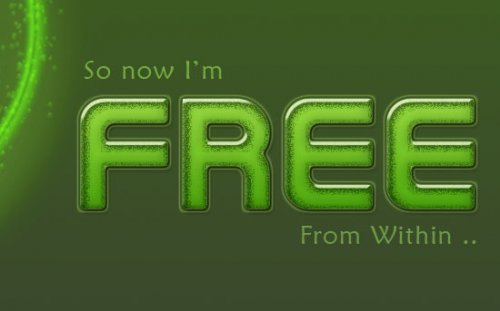
В этом уроке вы научитесь создавать интересный мятный текст в фотошопе, используя только стили слоя!
Шаг 1:
Создайте документ размером 1024х768 пикселей. Заполните фон темно-зеленым градиентом цветом #39482c и #3f621c для создания линейного градиента. Затем введите текст, который вы хотите шрифтом "TAPEMAN", размер 177 пикселей, а цвет # 8dc63f.

Шаг 2:
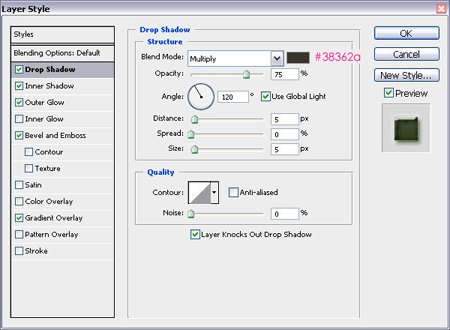
Дважды щелкните на слой с текстом и примените следующие стили:
- Тень (Drop Shadow): используя темно-зеленый цвет # 38362a.
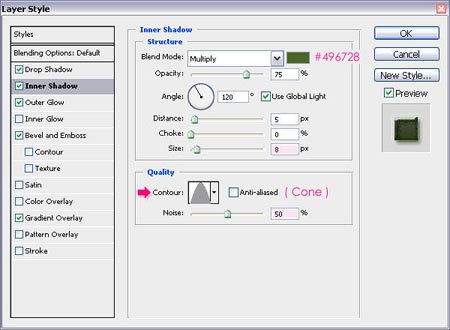
- Внутренняя тень (Inner Shadow), используя цвет # 496728, измените Размер (Size) на 8, Контур (Contour) установите на Конус (Cone), и Шум (Noise) со значением 50%. Это добавит "мятный "эффект тексту.
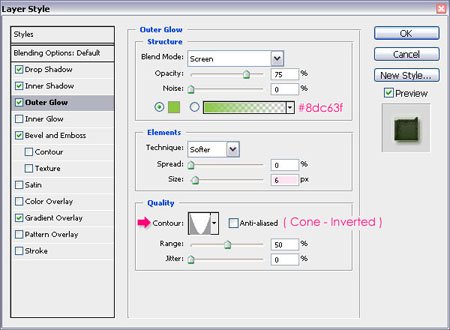
- Внешнее свечение (Outer Glow): используйте цвет # 8dc63f, и Контур (Contour) типа Перевернутый конус (Cone – Inverted).
- Тиснение (Bevel and Emboss): измените Контур глянца (Gloss Contour) на Глубокую выемку (Cove - Deep), Режим подсветки (Highlight Mode): цвет #f2ffe0; и Режим теней (Shadow Mode): цвет #4c7d1b.
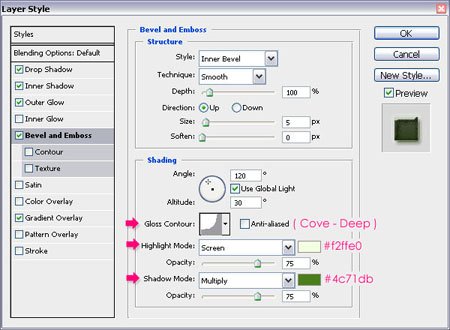
- Наложение градиента (Gradient Overlay), измените Режим наложения (Blend Mode) на Умножение (Multiply), и создайте градиент, используя значения ниже.
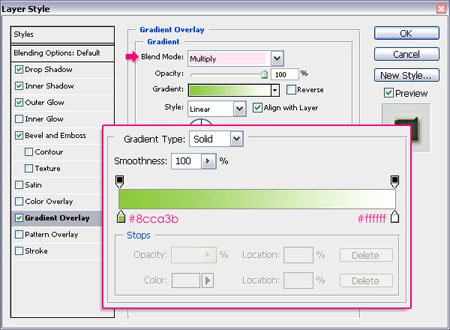
Нажмите OK, и вернитесь обратно на слой с текстом.
Шаг 3:
Создайте новый слой выше слоя с текстом и назовите его "text-highlight". Нажмите Ctrl и щелкните левой кнопкой мыши на иконке текстового слоя, чтобы создать выделение.

Шаг 4:
Убедитесь, что вы находитесь на слое "text-highlight", и перейдите в меню Выделение > Модификация > Сжать (Select > Modify > Contract) и сожмите выделение на 7 пикселей.
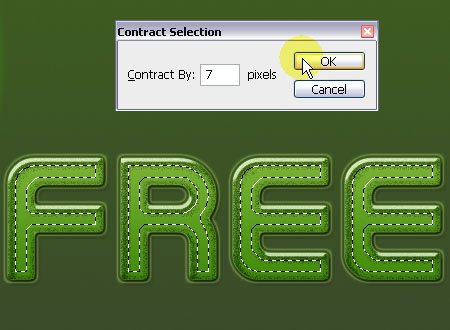
Затем перейдите обратно в меню Выделение > Изменить > Растушёвка (Select menu > Modify > Feather) и введите значение 5 пикселей. Это сделает выделение более мягким.

Шаг 5:
Заполните выделение цветом # 38362a.
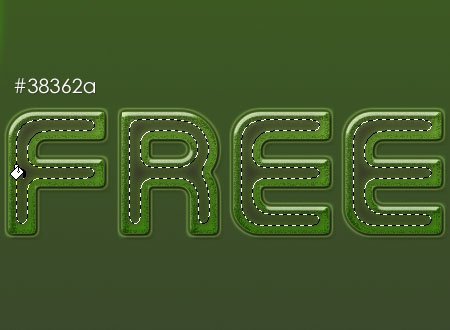
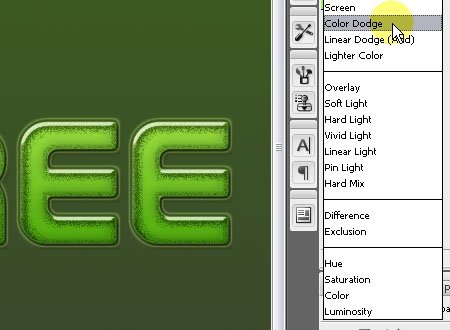
И наконец, измените Режим наложения (Blend Mode) слоя на Осветление основы (Color Dodge). Это позволит сделать текст более свежим и ярким.
Финальный результат:
Создание мятного текста в фотошопе законченно!
