Партнерка на США и Канаду по недвижимости, выплаты в крипто
- 30% recurring commission
- Выплаты в USDT
- Вывод каждую неделю
- Комиссия до 5 лет за каждого referral
МУЛЬТИМЕДИЙНЫЙ ОБУЧАЮЩИЙ КОМПЛЕКС
Упражнения: Запросы в MS Access
Разработано: SANGONeT для Ассоциации Прогрессивных Коммуникаций (АПК)
На русский язык курсы ММТК (МОК) переведены общественным фондом "Информ-Культура", в рамках совместного проекта с Кластерным Бюро ЮНЕСКО по Казахстану, Кыргызстану, Таджикистану и Узбекистану - "Поддержка производства онлайн/оффлайн продукции для учреждений повышения квалификации сотрудников СМИ".
Свои замечания, предложения и пожелания направляйте специалистам Кластерного Бюро и фонда "Информ-Культура": *****@***kz
Упражнение 1: Откройте существующую базу данных и создайте запрос на выборку, используя мастер простых запросов.
Имеющаяся база данных, traindept. mdb, загружена на компьютер с целью обучения. В этом упражнении мы будет в ней работать.
1. Нажмите File, Open.
2. Щелкните по traindept. mdb в папке My Documents (Мои Документы).
3. База данных откроется в Access.
4. Выберите Queries (Запросы) и списка объектов в правой части окна базы данных.
5. Нажмите на новую форму и в появившемся окне выберите мастер простых запросов.
6. Выберите любую таблицу (или другой запрос) из выпадающего списка, для использования в вашем запросе.
7. Выберите поля, которые хотите использовать в вашем запросе.
8. Нажмите кнопку Next (Далее) для продолжения.
9. Выберите опцию “Detail” (Подробнее), чтобы показать все поля каждой записи.
10. Щелкните по кнопке Next, чтобы сохранить и назвать ваш запрос.
11. Теперь вы можете нажимать кнопку Finish, чтобы увидеть результаты нового запроса.
Упражнение 2: Изменение запроса созданного в предыдущем упражнении
Имеющаяся база данных, traindept. mdb, загружена на компьютер с целью обучения. В этом упражнении мы будет в ней работать.
1. Перейдите к запросу созданному в предыдущем упражнении или любому другом имеющемуся запросу.
2. Откройте запрос в режиме конструктора.
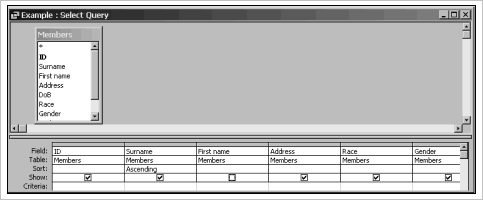
3. Сделайте сортировку по одному из полей (в примере ниже, это сделано по полю фамилия (surname)).
4. Спрячьте одно из полей (в примере – поле имя (first name))
5. Измените заголовок одного из полей на “Testing” (Тест), это можно сделать, добавив заголовок Testing перед именем поля (например Testing: Race изменить заголовок поля Race на testing.
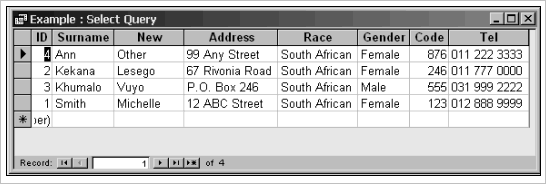
6. Запустите запрос, чтобы увидеть результаты.
Упражнение 3 – Создание отчета на Обновление
Имеющаяся база данных, traindept. mdb, загружена на компьютер с целью обучения. В этом упражнении мы будет в ней работать.
1. Перейдите к запросу, созданному в предыдущем упражнении или любому другому имеющемуся запросу.
2. Откройте отчет в режиме конструктора.
3. Используя кнопку «тип запроса» (Query type) измените этот запрос с Select (Выборка) на Update (Обновление).
4. Обратите внимание, что исчезают поля “sort” (сортировать) и “show” (показать), а появляется поле "update to” (изменить на). В этом поле вы можете указать на что изменится значение поля. В примере ниже мы изменили все значения поля Race на “South African”.
5. Теперь вы можете запустить приложенный отчет. Вы получите предупреждение о том, что в вашей таблице будут обновлены значения полей.
6. Щелкните Yes для продолжения.
7. Измените тип запроса снова на запрос на выборку (Select).
8. Теперь запустите отчет, чтобы увидеть результаты.