


Партнерка на США и Канаду по недвижимости, выплаты в крипто
- 30% recurring commission
- Выплаты в USDT
- Вывод каждую неделю
- Комиссия до 5 лет за каждого referral
СКАНИРОВАНИЕ ДОКУМЕНТА
Поместить документ в сканер. На Рабочем столе компьютера щелкнуть 2 раза мышкой на значок Þ  (или Пуск-Программы- ) Þ Получаем слледующее окно: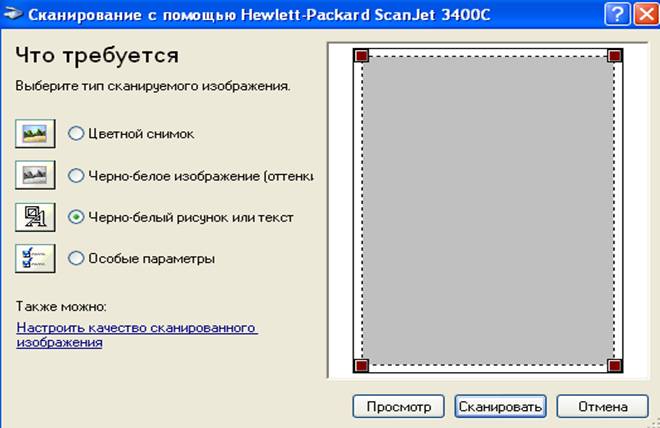
Þ Щелкнуть мышкой и поставить отметку на значок «Черно-белый рисунок или текст» Þ кликнуть на «Настроить качество сканированного изоброжения» Þ в окне «Разрешение» установить 300-600 Þ ОК Þ «Просмотр» Þ В полученном окне уточнить мышкой необходимые границы сканирования документа и затем щелкнуть на кнопку Þ «Сканировать»
По окончании сканирования щелкнуть на значок выбора (треугольник) на кнопке Þ  Þ Передать страницы в Þ Wicrosoft Word Þ Теперь можно отредактировать полученный документ в программе MC Word.
Құжатты (төңкеріп) сканерге саламыз Þ Жұмыс үстелінде тауып 2 рет басқанда Þ Мынадай терезе ашылады
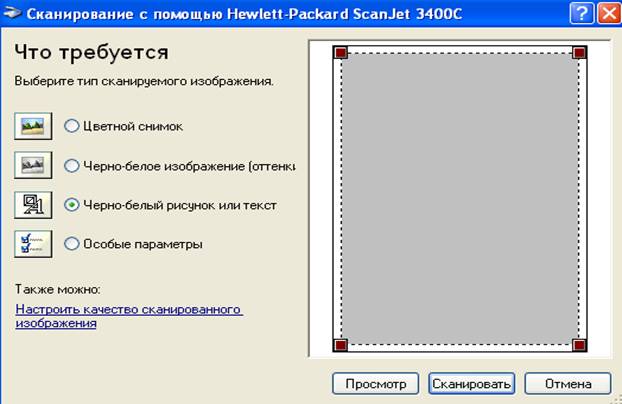
Þ «Черно-белый рисунок или текст» деген жерге мышкамен шертіп белгілейміз
Þ «Настроить качество сканированного изоброжениея» ашып Þ
«Разрешение» дегенді 300-600 қоямыз Þ ОК Þ «Просмотр» Þ
Құжаттың шет-шетін жинап алғаннан кейін Þ «Сканировать» дегенді басамыз Þ Сканировать етіп болғанан кейін Þ үшбұрышқа басып Þ
«Передать страницы в» Þ «Wicrosoft Word» басамыз Þ Енді осы Word
программасында документті өңдеуге болады.
