


Партнерка на США и Канаду по недвижимости, выплаты в крипто
- 30% recurring commission
- Выплаты в USDT
- Вывод каждую неделю
- Комиссия до 5 лет за каждого referral
Настройка Интернета для Windows 8
ТОЛЬКО для абонентов тарифов ПИЛИГРИМ, ВОЯЖЕР, ТУРИСТ, КАПИТАН, ПУТЕШЕСТВЕННИК: Скачайте и распакуйте этот архив и запустите (правой мышью по файлу - Запуск от имени Администратора) на своём компьютере файл routes.cmd. Далее инструкция для всех тарифов. .
Для того, чтобы перейти к настройке сети требуется нажать правой кнопкой мыши в любом пустом месте экрана, а затем выбрать «Все приложения» в правом нижнем углу
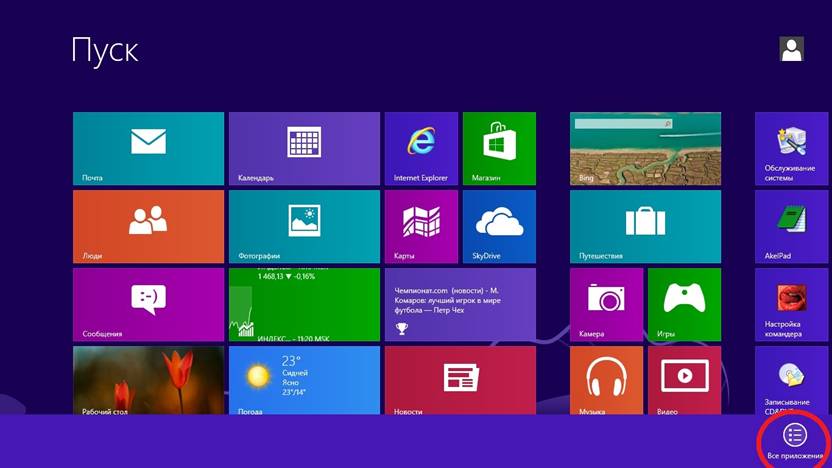
Затем в списке «Служебные – Windows» выберите «Панель управления»

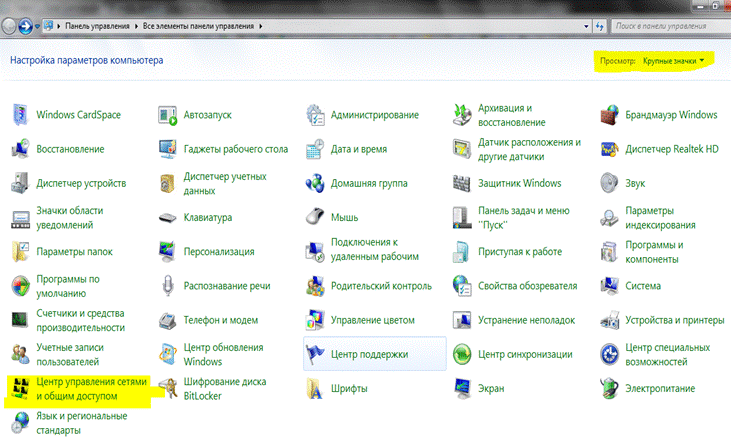
На Панели управления выбираем: «Центр управления сетями и общим доступом».
В появившемся окне выбираем пункт «Настройка нового подключения или сети»

Выбираем «Подключение к рабочему месту»

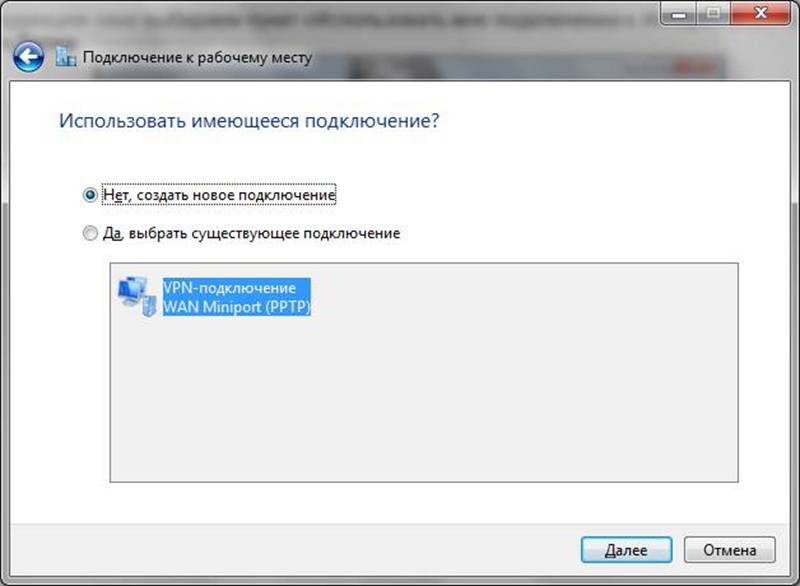
В следующем окне, если существуют другие подключения, выбираем пункт “Нет, создать новое подключение” и жмём Далее.
В следующем окне выбираем пункт «Использовать мое подключение к Интернету (VPN)», жмём Далее.

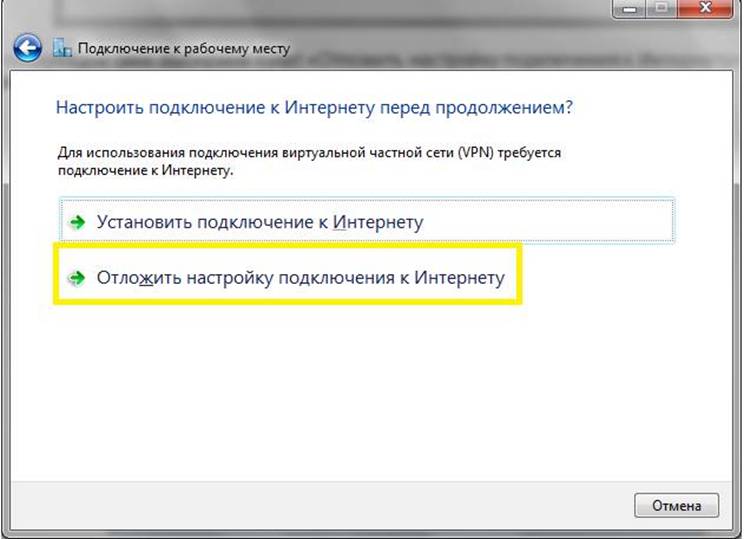
В следующем окне выбираем пункт «Отложить настройку подключения к Интернету» (такого окна может не быть)
жмём Далее.
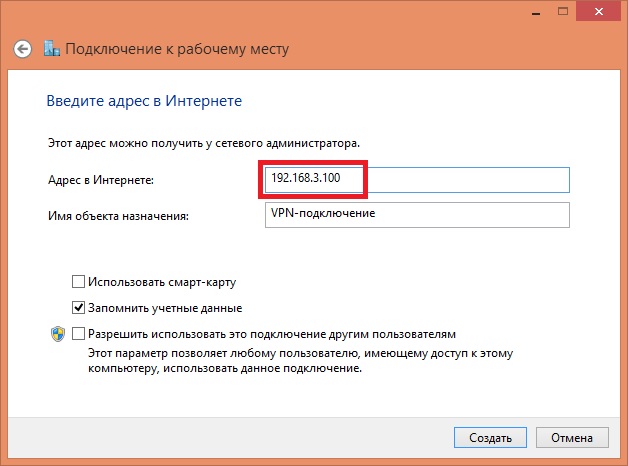
В следующем окне вводим адрес 192.168.3.100, жмём Создать.
В окне Центра управления сетями и общим доступом (оно у вас осталось открытым)
выбираем Изменение параметров адаптера

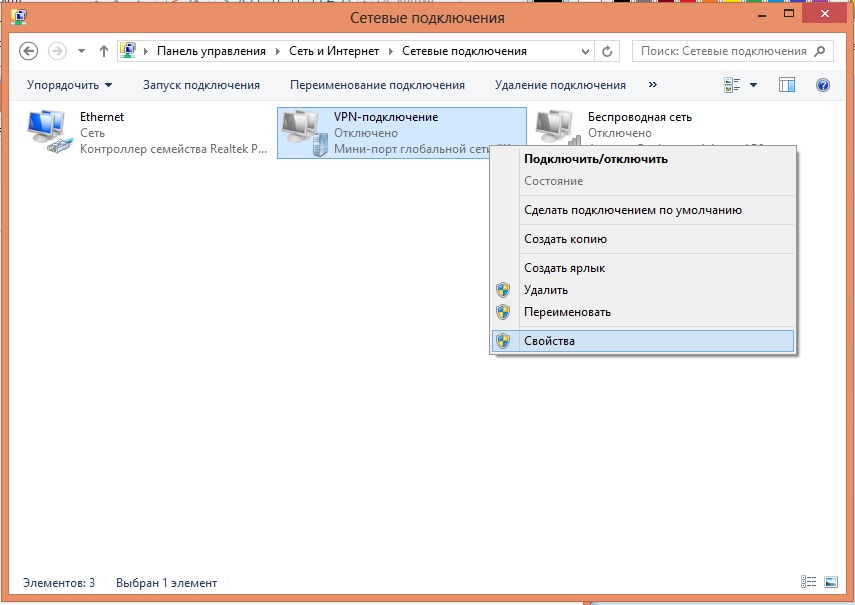
Жмём по VPN- подключение правой кнопкой мыши, выбираем Свойства
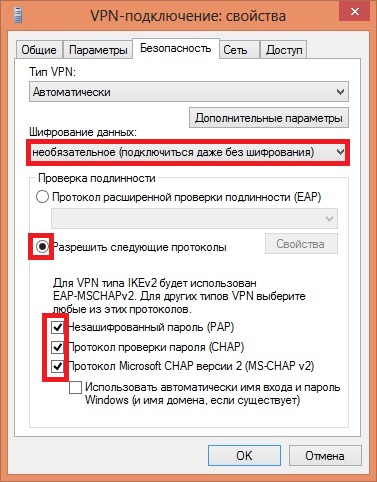
Выбираем вкладку Безопасность
1) В категории «Шифрование данных» выбираем необязательное (подключиться даже без шифрования)
2) Ставим галочку на Разрешить следующие протоколы
3) Ставим галочки напротив
ü Незашифрованный пароль (PAP)
ü Протокол проверки пароля (CHAP)
ü Протокол MicrosoftCHAP версии 2
Жмём ОК
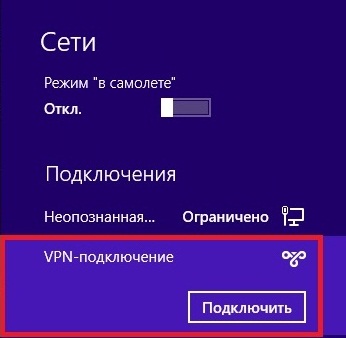
Нажимаем 2 раза на VPN-подключение
В появившейся справа панели выбираем VPN-подключение и жмём Подключить
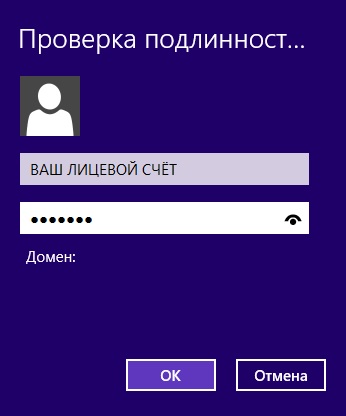
Вводим Пользователь (это номер Вашего лицевого счёта) и Пароль, жмём ОК
 .
.
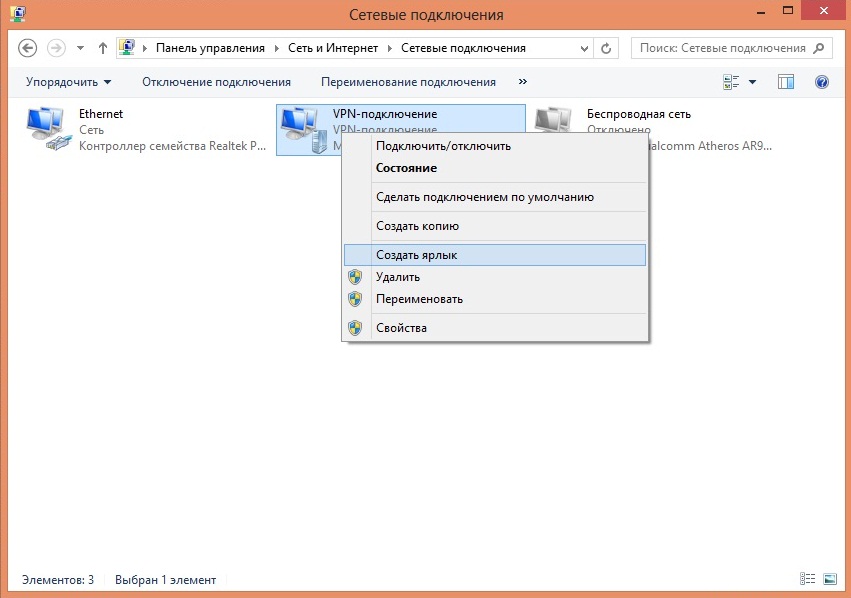
Для удобства рекомендуем вывести ярлык подключения на Рабочий стол:
Жмём по VPN-подключение правой кнопкой мыши, выбираем Создать ярлык, затем жмём ОК.
НАСТРОЙКА ЗАКОНЧЕНА! Спасибо за использование услуг argOOsnet!
