

Партнерка на США и Канаду по недвижимости, выплаты в крипто
- 30% recurring commission
- Выплаты в USDT
- Вывод каждую неделю
- Комиссия до 5 лет за каждого referral
1. Файл БД организаций существует (по требуемому адресу), но шаблон выдает сообщение, что форма не может подключиться к источнику данных (рис. 1)
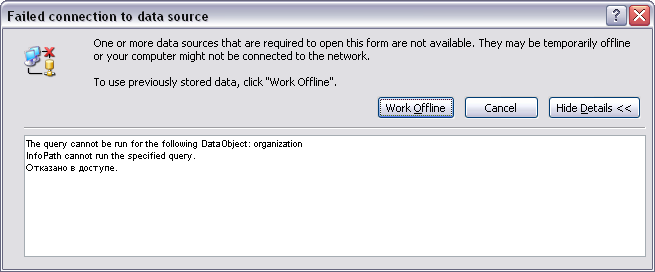
Рис. 1
Действия оператора:
а) нажать «Пуск», выбрать «Панель управления» (рис. 2)
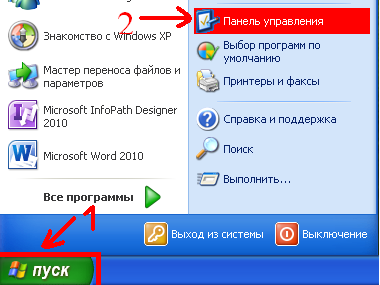
Рис. 2
Если панель управления отображается в виде рис. 3, то выбрать «Сеть и подключения к Интернету»
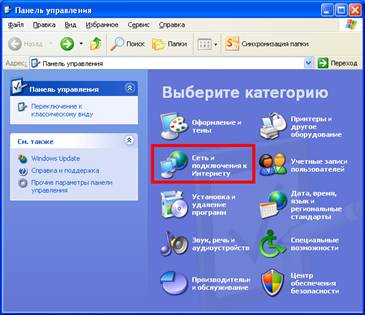
Рис. 3
далее «Свойства обозревателя» (рис. 4)
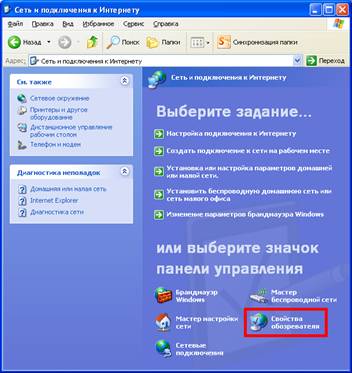
Рис. 4
Если панель управления отображается в виде рис. 5, то выбрать «Свойства обозревателя»
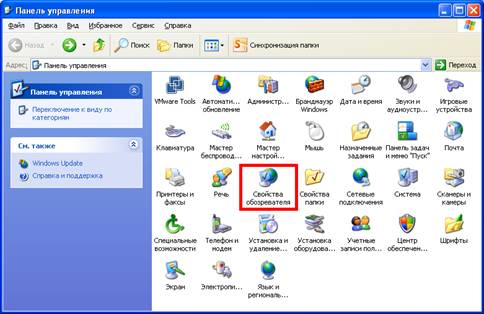
Рис. 5
(также свойства обозревателя можно открыть через Internet Explorer: Сервис -> Свойства обозревателя, через конструктор InfoPath: Сервис -> Параметры -> Свойства обозревателя)
б) открыть вкладку «Безопасность», выбрать «Интернет», нажать кнопку «Другой» (рис. 6)
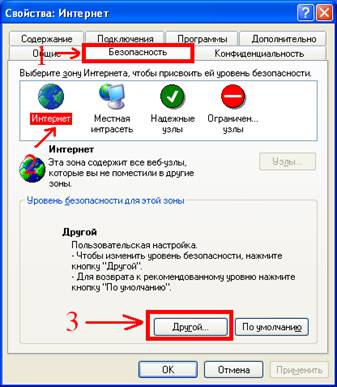
Рис. 6
в) в разделе «Разное» найти пункт «Доступ к источникам данных за пределами домена», выбрать «Предлагать» и нажать «ОК» (рис. 7)
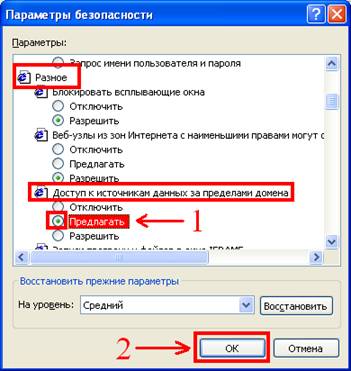
Рис. 7
При появлении сообщения (рис. 8), нажать «Да»
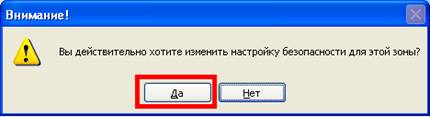
Рис. 8
г) выбрать «Местная интрасеть», нажать кнопку «Другой» (рис. 9)
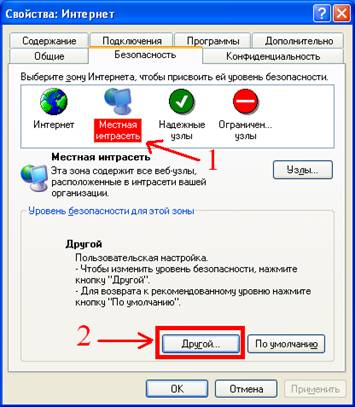
Рис.9
д) в разделе «Разное» найти пункт «Доступ к источникам данных за пределами домена», выбрать «Предлагать» и нажать «ОК» (рис.10)
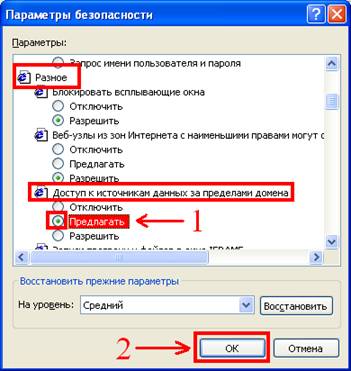
Рис. 10
При появлении сообщения (рис. 11), нажать «Да»
Рис. 11
е) нажать «ОК» (рис.12)
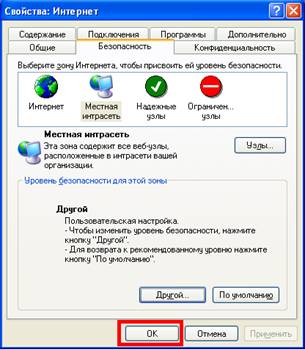
Рис. 12
2. В шаблоне заявления выдается информация о том, что ничего не известно о файле БД организаций (рис. 13)
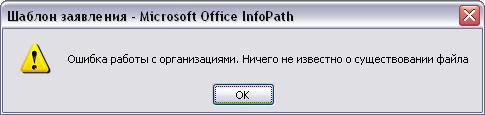
Рис. 13
Действия оператора:
а) нажать «Пуск», выбрать «Панель управления» (рис. 14)
Рис. 14
Если панель управления отображается в виде рис. 15, то выбрать «Сеть и подключения к Интернету»
Рис. 15
далее «Свойства обозревателя» (рис. 16)
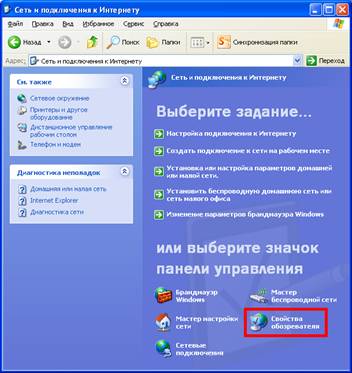
Рис. 16
Если панель управления отображается в виде рис. 17, то выбрать «Свойства обозревателя»
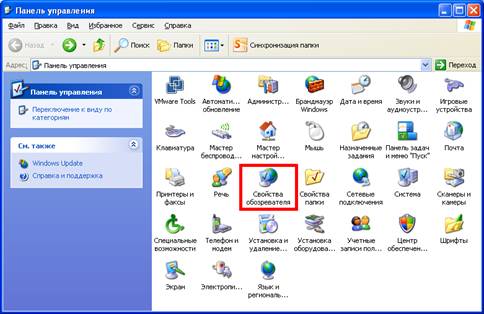
Рис. 17
Примечание. Свойства обозревателя можно открыть также:
Ø через Internet Explorer: Сервис -> Свойства обозревателя
Ø через конструктор InfoPath: Сервис -> Параметры -> Свойства обозревателя
б) открыть вкладку «Безопасность», выбрать «Интернет», нажать кнопку «Другой» (рис. 18)
Рис. 18
в) в разделе «Элементы ActiveX и модули подключения» найти пункт «Использование элементов ActiveX, не помеченных как безопасные», выбрать «Предлагать» и нажать «ОК» (рис. 19)
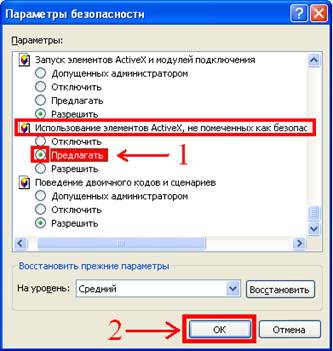
Рис. 19
При появлении сообщения (рис. 20), нажать «Да»
Рис. 20
г) выбрать «Местная интрасеть», нажать кнопку «Другой» (рис. 21)
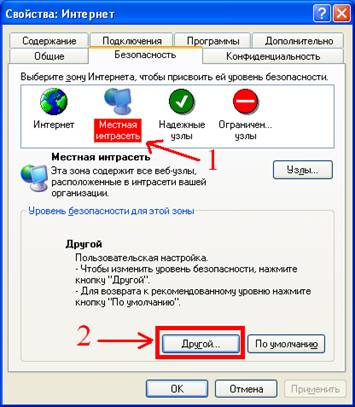
Рис. 21
д) в разделе «Разное» найти пункт «Использование элементов ActiveX, не помеченных как безопасные», выбрать «Предлагать» и нажать «ОК»
(рис. 22)
Рис. 22
При появлении сообщения (рис. 23), нажать «Да»
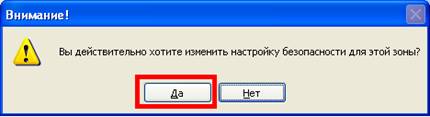
Рис. 23
е) нажать «ОК» (рис.24)
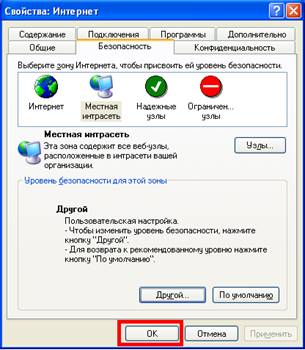
Рис. 24
3. Если у пользователя установлена ОС Windows Vista, тогда для запуска скрипта регистрации шаблона необходимо:
1. Запустить командную строку от имени администратора.
2. Перейти в папку GVPK: в командной строке ввести cd /d d:\gvpk
3. Выполнить скрипт: в командной строке ввести cscript tal(YYYY.MM.DD).js или cscript tapmtc(YYYY.MM.DD).js, где tal(YYYY.MM.DD).js, tapmtc(YYYY.MM.DD).js – имена скриптов регистрации шаблонов заявлений на лицензию и заявок по ВТС.
