

Партнерка на США и Канаду по недвижимости, выплаты в крипто
- 30% recurring commission
- Выплаты в USDT
- Вывод каждую неделю
- Комиссия до 5 лет за каждого referral
Настройка модема Zyxel 650R-E1, 660 RT1, RU-T1 и HW-T1 в режим PPPoE - маршрутизатора используя telnet
1. Сначала нужно настроить сетевую карту Вашего компьютера, как показано в инструкции.
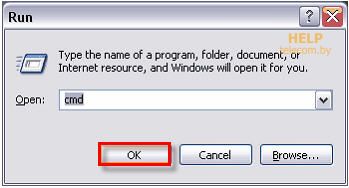
2. Приступаем к настройке модема. В командной строке (Пуск - Выполнить) введите команду: cmd и нажмите «OK».
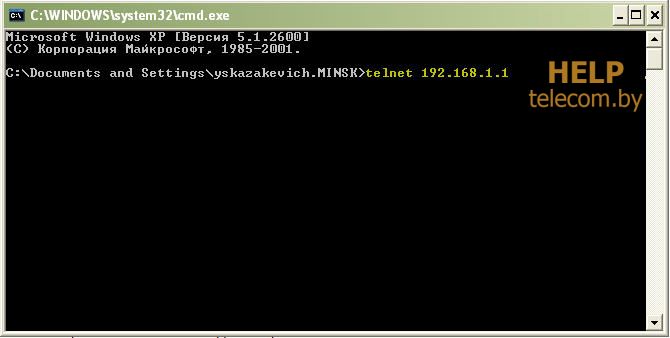
3. В появившемся окне введите команду: telnet 192.168.1.1
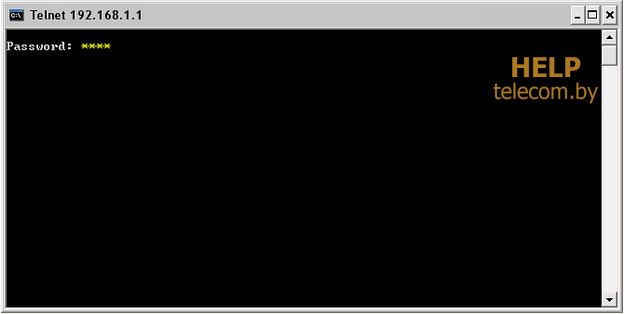
4. В открывшемся окне введите пароль: 1234
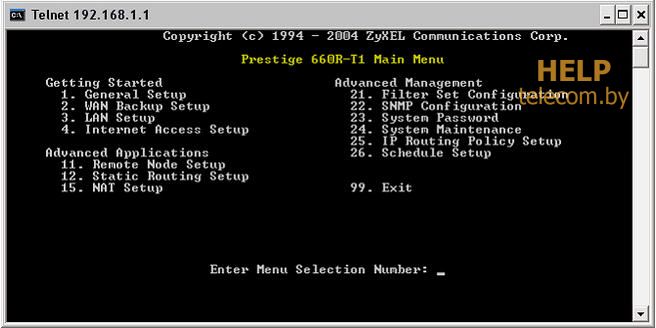
5. Вы попадете в Главное меню модема - «Main Menu».
6. Нажимаем цифру 1 и жмём «Enter», попадаем в Menu 1 – General Setup. Выставляем все настройки в точности как на скриншоте. Изменять нужно только те настройки, которые у Вас не совпадают с настройками на скриншоте, остальные не трогать.
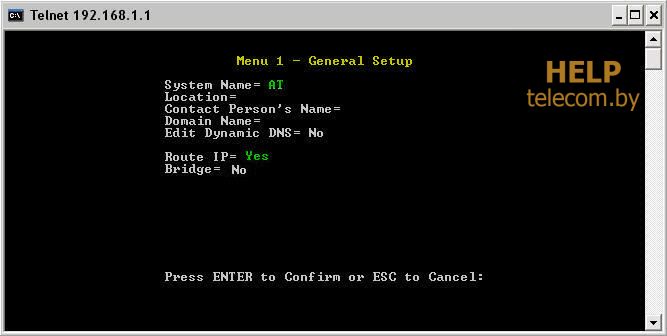
System Name = AT
Route IP = Yes
Bridge = No
После того, как все параметры введены, спускаемся в самую нижнюю строчку, где написано «Press ENTER to Confirm or Esc to Cancel». Нажимаем клавишу «Enter» для сохранения параметров. Когда сохранение будет закончено, Вас снова перебросит в предыдущее меню.
7. Нажимаем цифру 3 и жмём «Enter», после 2 и «Enter» - попадаем в Menu 3.2 – TCP/IP and DHCP Setup. Выставляем все настройки в точности как на скриншоте. Изменять нужно только те настройки, которые у Вас не совпадают с настройками на скриншоте, остальные не трогать.
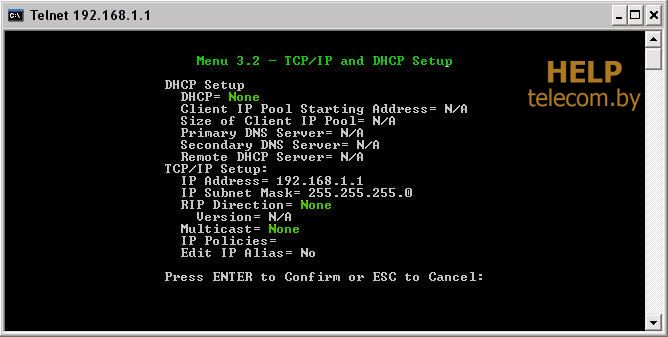
DHCP = None
RIP Direction = None
Multicast = None
После того, как все параметры введены, спускаемся в самую нижнюю строчку, где написано «Press ENTER to Confirm or Esc to Cancel». Нажимаем клавишу «Enter» для сохранения параметров. Когда сохранение будет закончено, Вас снова перебросит в предыдущее меню. Переходим в Основное меню клавишей «Esc» или «CTRL»+ «C».
8. Нажимаем цифру 4 и жмём «Enter», попадаем в Menu 4 – Internet Access Setup. Выставляем параметры:
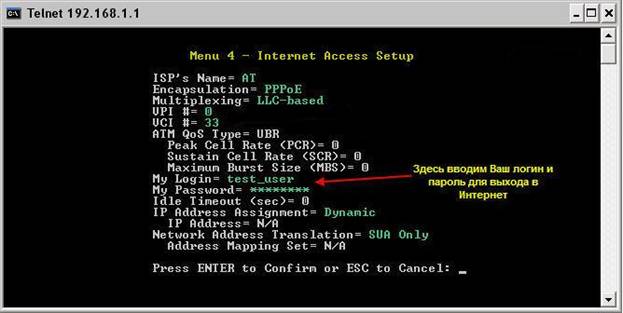
ISP’s Name = AT
Encapsulation = PPPoE
Multiplexing = LLC-based
Внимание! Значения VPI и VCI:
- для юридических лиц: VPI = 0 и VCI = 33;
-для физических лиц: VPI = 1 и VCI = 34.
My Login – здесь пишем Ваш Логин (Имя пользователя) для выхода в Интернет, выданный Провайдером.
My Password = здесь пишем пароль от Вашего Логина для выхода в Интернет.
IP Address Assignment = Dynamic
Network Address Translation (NAT) = SUA Only
После того, как все параметры введены, спускаемся в самую нижнюю строчку, где написано «Press ENTER to Confirm or Esc to Cancel». Нажимаем клавишу «Enter» для сохранения параметров. Когда сохранение будет закончено, Вас снова перебросит в предыдущее меню.
9. Нажимаем цифру 11 и жмём «Enter», после этого 1 и «Enter» - попадаем в Menu 11.1 – Remote Node Profile. Выставляем все настройки в точности как на скриншоте выше.
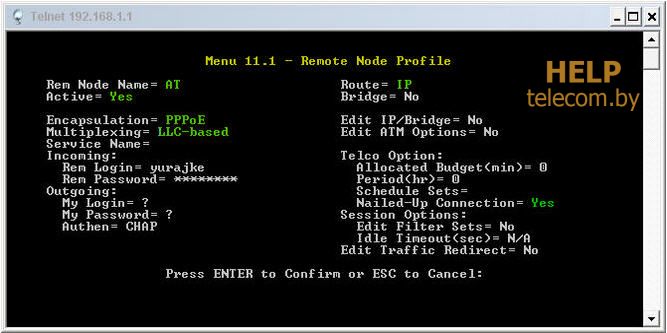
Route = IP
Bridge = No
Nailed-Up Connection = Yes
После того, как все параметры введены, спускаемся в самую нижнюю строчку, где написано «Press ENTER to Confirm or Esc to Cancel». Нажимаем клавишу «Enter» для сохранения параметров. Когда сохранение будет закончено, Вас снова перебросит в предыдущее меню. Переходим в Основное меню клавишей «Esc» или «CTRL»+ «C». На этом настройка модема закончена! Никаких дополнительных соединений создавать не нужно. Можно приступать к работе. Удачи!
10. Внимание! Обязательно смените пароль на вход в настройки модема. Для этого заходим в Menu 23 – System Password.
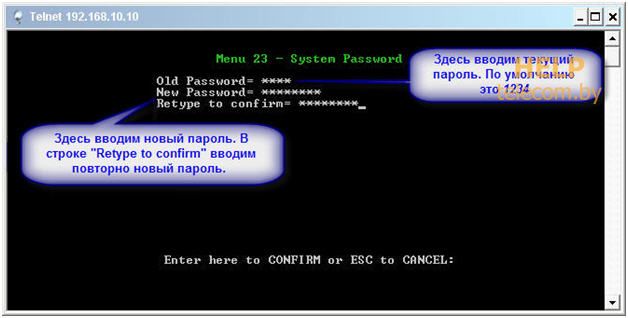
В графе «Old Password» (Старый пароль) вводим текущий пароль для входа в модем. По умолчанию это 1234.
В графе «New Password» (Новый пароль) вводим пароль, который придумаете и будете знать только Вы.
В графе «Retype to Confirm» (Повторите для подтверждения) вводим новый пароль повторно.
После того, как все параметры введены, спускаемся в самую нижнюю строчку, где написано «Press ENTER to Confirm or Esc to Cancel». Нажимаем клавишу «Enter» для сохранения параметров. Когда сохранение будет закончено, Вас снова перебросит в предыдущее меню. В Главном меню жмём 99 и нажимаем «Enter» для выхода из конфигуратора.
