

Партнерка на США и Канаду по недвижимости, выплаты в крипто
- 30% recurring commission
- Выплаты в USDT
- Вывод каждую неделю
- Комиссия до 5 лет за каждого referral
Конкретну категорію товарно-матеріальних цінностей можна просто вибрати з відповідних списків. Код матеріально-відповідальної особи можна задати лише після вибору необхідної категорії, але якщо цей код не відомий, потрібно натиснути на кнопку поруч із полем для заведення коду, та знайти потрібну відповідальну особу у стандартному вікні для вибору і перегляду реквізитів із списком усіх матеріально-відповідальних осіб, по яких існують прибуткові накладні по обраній категорії ТМЦ. Аналогічним чином можна вказати номер необхідної накладної, тобто задати її номер у відповідному полі на формі, або вибрати потрібну накладну з переліку заведених для обраної матеріально-відповідальної особи прибуткових накладних за допомогою стандартного вікна для вибору й перегляду реквізитів, що відкривається після натискання на відповідну кнопку біля поля для заведення номеру накладної.
Далі можна приступати безпосередньо до знищення обраних прибуткових накладних, для чого потрібно натиснути на кнопку „Знищення” та підтвердити свої дії після відповідного запиту програми.
5.8.19.3. Копіювання видаткових накладних
Даний програмний модуль призначений для копіювання інформації з видаткової накладної по обраній категорії ТМЦ та вказаній матеріально-відповідальній особі в будь-яку іншу накладну з тими чи іншими значеннями для року, місяця, об’єкта автоматизації, категорії ТМЦ та відповідальної особи.
Спочатку користувачу необхідно буде вказати реквізити видаткових накладних, що служать джерелом при копіюванні. Задати у полі на формі рік, який повинен складатися з чотирьох цифр (або встановити потрібне значення за допомогою стрілок біля поля редагування), вибрати з відповідних списків місяць та об’єкт автоматизації. Далі вибирається необхідний режим для копіювання видаткових накладних, який може складатися з таких комбінацій: копіювати накладні можна одразу по всіх категоріях ТМЦ та по всіх матеріально-відповідальних особах за місяць; по всіх накладних для однієї обраної категорії та по всіх відповідальних особах; по всіх накладних для обраної категорії ТМЦ та по конкретній матеріально-відповідальній особі; для однієї окремої накладної по обраній відповідальній особі. Необхідний режим вибирається за допомогою відповідних груп залежних перемикачів на екранній формі.
Конкретну категорію товарно-матеріальних цінностей можна просто вибрати з відповідних списків. Код матеріально-відповідальної особи можна задати лише після вибору потрібної категорії, але якщо код не відомий, потрібно натиснути на кнопку поруч із полем для заведення коду, та знайти необхідну відповідальну особу у стандартному вікні для вибору партнерів із списком усіх матеріально-відповідальних осіб. Так само можна вказати номер потрібної видаткової накладної, тобто задати конкретний номер накладної у відповідному полі на формі, або вибрати необхідну накладну з переліку заведених для обраної матеріально-відповідальної особи накладних за допомогою стандартного вікна для вибору й перегляду реквізитів, що відкривається після натискання на відповідну кнопку біля поля для заведення номеру накладної.
Аналогічним чином вкажіть відповідні реквізити для нової копії вибраної видаткової накладної, які обов'язково повинні хоч в чомусь відрізнятися від реквізитів оригіналу.
Далі можна приступати безпосередньо до копіювання інформації, для чого потрібно натиснути на кнопку „Копіювання” та підтвердити свої наміри після відповідного запиту програми.
5.6.19.4. Знищення видаткових накладних
Цей модуль програми призначений для одночасного знищення цілої низки видаткових накладних по матеріально-відповідальних особах за обраний місяць.
Спочатку користувачу необхідно буде вказати у полі на формі рік, який повинен задаватися чотирма цифрами (встановити потрібне значення можна за допомогою стрілок біля поля редагування), вибрати з відповідних списків місяць та об’єкт автоматизації. Далі вибираються необхідний режим для знищення видаткових накладних, який може складатися з таких комбінацій: можна знищити накладні одразу по всіх категоріях ТМЦ та по всіх матеріально-відповідальних особах за місяць; всі накладні для однієї обраної категорії та по всіх відповідальних особах; всі накладні для вказаної категорії ТМЦ та по конкретній матеріально-відповідальній особі; для однієї окремої накладної по обраній відповідальній особі. Необхідний режим вибирається за допомогою відповідних груп залежних перемикачів на екранній формі.
Конкретну категорію товарно-матеріальних цінностей можна просто вибрати з відповідних списків. Код матеріально-відповідальної особи можна задати лише після вибору необхідної категорії, але якщо цей код не відомий, потрібно натиснути на кнопку поруч із полем для заведення коду, та знайти потрібну відповідальну особу у стандартному вікні для вибору і перегляду реквізитів із списком усіх матеріально-відповідальних осіб, по яких існують видаткові накладні по обраній категорії ТМЦ. Аналогічним чином можна вказати номер необхідної накладної, тобто задати її номер у відповідному полі на формі, або вибрати потрібну накладну з переліку заведених для обраної матеріально-відповідальної особи видаткових накладних за допомогою стандартного вікна для вибору й перегляду реквізитів, що відкривається після натискання на відповідну кнопку біля поля для заведення номеру накладної.
Далі можна приступати безпосередньо до знищення обраних видаткових накладних, для чого потрібно натиснути на кнопку „Знищення” та підтвердити свої дії після відповідного запиту програми.
5.8.19.5. Копіювання залишків товарно-матеріальних цінностей
Даний програмний модуль призначений для копіювання залишків ТМЦ по обраній категорії ТМЦ та вказаній матеріально-відповідальній особі для будь-якої іншої відповідальної особи з тими чи іншими значеннями для року, місяця, об’єкта автоматизації та категорії ТМЦ.
Спочатку користувачу необхідно буде вказати реквізити залишків товарно-матеріальних цінностей, що служать джерелом для копіювання. Задати у полі на формі рік, який повинен складатися з чотирьох цифр (або встановити потрібне значення за допомогою стрілок біля поля редагування), вибрати з відповідних списків місяць, день та об’єкт автоматизації. Далі вибирається необхідний режим для копіювання залишків, який може складатися з таких комбінацій: копіювати залишки можна одразу по всіх категоріях ТМЦ та по всіх матеріально-відповідальних особах на вказану дату; залишки для однієї обраної категорії та по всіх відповідальних особах; залишки для обраної категорії ТМЦ та по конкретній матеріально-відповідальній особі. Необхідний режим вибирається за допомогою відповідних груп залежних перемикачів на екранній формі.
Конкретну категорію товарно-матеріальних цінностей можна просто вибрати з відповідних списків. Код матеріально-відповідальної особи можна задати лише після вибору потрібної категорії, але якщо код не відомий, потрібно натиснути на кнопку поруч із полем для заведення коду, та знайти необхідну відповідальну особу у стандартному вікні для вибору партнерів із списком усіх матеріально-відповідальних осіб.
Аналогічним чином вкажіть відповідні реквізити для нової копії залишків ТМЦ, які обов'язково повинні хоч в чомусь відрізнятися від реквізитів оригіналу.
Далі можна приступати безпосередньо до копіювання інформації, для чого потрібно натиснути на кнопку „Копіювання” та підтвердити свої наміри після відповідного запиту програми.
5.6.19.6. Знищення залишків товарно-матеріальних цінностей
Цей модуль програми призначений для одночасного знищення всіх залишків по матеріально-відповідальних особах за обраний місяць.
Спочатку користувачу необхідно буде вказати у полі на формі рік, який повинен задаватися чотирма цифрами (встановити потрібне значення можна за допомогою стрілок біля поля редагування), вибрати з відповідних списків місяць, день та об’єкт автоматизації. Далі вибираються необхідний режим для знищення залишків товарно-матеріальних цінностей, який може складатися з таких комбінацій: можна знищити залишки одразу по всіх категоріях ТМЦ та по всіх матеріально-відповідальних особах на вказану дату; залишки для однієї обраної категорії та по всіх відповідальних особах; залишки для вказаної категорії ТМЦ та по конкретній матеріально-відповідальній особі. Необхідний режим вибирається за допомогою відповідних груп залежних перемикачів на екранній формі.
Конкретну категорію товарно-матеріальних цінностей можна просто вибрати з відповідних списків. Код матеріально-відповідальної особи можна задати лише після вибору необхідної категорії, але якщо цей код не відомий, потрібно натиснути на кнопку поруч із полем для заведення коду, та знайти потрібну відповідальну особу у стандартному вікні для вибору і перегляду реквізитів із списком усіх матеріально-відповідальних осіб, по яких існують залишки для обраної категорії ТМЦ.
Далі можна приступати безпосередньо до знищення залишків на обрану дату, для чого потрібно натиснути на кнопку „Знищення” та підтвердити свої дії після відповідного запиту програми.
5.8.19.7. Переноменклатурювання товарів
Даний програмний модуль призначений для переноменклатурювання товарів по обраній категорії товарно-матеріальних цінностей на початок місяця для одної чи всіх товарних груп. В процесі такого переноменклатурювання всі товари, по яких немає залишків на початок обраного місяця, будуть вилучені з довідника ТМЦ, а номенклатурні номери тих товарів, що залишилися, будуть в кожній товарній групі заново перекодовані в довіднику та залишках таким чином, щоб їх номери були по порядку без пропусків.
 Необхідно звернути увагу, що переноменклатурювання необхідно робити на початку року після того, як сформована, роздрукована та перевірена оборотна відомість за попередні місяці, і до того, як заводити нові прибуткові чи видаткові накладні та акти.
Спочатку необхідно буде вказати у полі на формі рік, що повинен задаватися чотирма цифрами, вибрати з відповідних списків місяць, об’єкт автоматизації та категорію товарно-матеріальних цінностей. Далі потрібно вибрати у списку одну чи всі товарні групи, по яких буде проводитися ця операція, та натиснути на кнопку «Виконати». Хід виконання такого процесу відображається індикатором на формі.
Після переноменклатурювання товарів по обраній категорії ТМЦ, необхідно обов’язково зробити актуалізацію оперативних залишків по всіх матеріально-відповідальних особах, при цьому початкова дата при проведенні такої актуалізації - це перше число обраного місяця.
Переноменклатурювання можна відмінити, скориставшись для цього кнопкою «Відмінити переноменклатурювання». При цьому в довіднику ТМЦ відновляться усі знищені записи, а номенклатурні номери товарів в залишках повернуться до своїх старих значень.
5.6.19.8. Знищення даних з довідника товарно-матеріальних цінностей
Цей модуль програми призначений для знищення записів в довіднику ТМЦ, по яких не існує залишків на вказану початкову дату та немає руху за весь період від вказаної і до поточної дати.
Перед знищенням даних необхідно буде вибрати з відповідних списків об’єкт автоматизації та категорію товарно-матеріальних цінностей. Далі потрібно вказати дату початкових залишків, яку можна вибрати з переліку дат, по яких існують заведені чи сформовані залишки, за допомогою стандартного вікна для вибору реквізитів, що відкривається на екрані при натисканні на кнопку, що знаходяться праворуч від поля для заведення цього реквізиту. Після цього потрібно натиснути на кнопку «Знищити дані». Хід виконання даного процесу відображається на індикаторі на формі.
5.8.20. Формування прайс-листів
Даний програмний модуль призначений для формування прайс-листів по товарах, для яких існують ненульові оперативні залишки.
Спочатку необхідно буде вибрати з відповідних списків об’єкт автоматизації, категорію товарно-матеріальних цінностей та вказати код матеріально-відповідальної особи, по якій буде формуватися прайс-лист по товарних залишках. Код МВО можна вибрати з довідника матеріально-відповідальних осіб за допомогою стандартної форми для вибору реквізитів, яка відкриваються на екрані при натисканні на кнопку, що розташована праворуч від поля для заведення цього реквізиту.
Для формування нового прайс-листа натискаємо на кнопку «Новий прайс». Програма очищає поля на формі та встановлює курсор на поле для заведення номеру прайс-листа. Нумерація таких прайс-листів відбувається автоматично, шляхом збільшення максимального існуючого номеру на одиницю. Номер повинен бути унікальним цілим числом у діапазоні від 1 до 999999. Далі вказуємо дату для прайс-листа, значення якої користувач може обрати за допомогою календаря, який з’являється на екрані при натисканні на відповідну кнопку, що розташована праворуч від цих дат, та заголовок для поточного прайс-листу.
Потім необхідно зі списку вибрати одну чи всі товарні групи, товари з якої будуть доповнені в прайс-лист, вказати по яких цінах (постачальника, з націнкою чи з ПДВ) буде сформований перелік товарів, що обирається встановленням відповідної позначки у групі залежних перемикачів. Далі натискаємо на кнопку «Додати всі ТМЦ з товарної групи», щоб сформувати перелік товарів у прайс-листі. Всі товари відображаються у таблиці, яка містить такі графи: номенклатурний номер, найменування, одиниця виміру та ціна.
Якщо в перелік для поточного прайс-листа додані товари за цінами постачальника, то такі ціни можна перерахувати, вказав для цього відповідний відсоток та скориставшись кнопкою «Перерахувати ціну», при цьому для кожної товарної групи можна вказати окремий відсоток націнки (необхідну групу користувач може вибрати з відповідного списку). Кнопка «Знищити» - знищує поточний прайс-лист, а навігатор, що розташований поруч, дозволяє для обраної матеріально-відповідальної особи переміщатися з одного створеного прайс-листа до іншого.
Для того, щоб роздрукувати сформований прайс-лист на принтері чи продивитися його друковану форму у вікні попереднього перегляду, можна скористатися відповідними кнопками на панелі інструментів головного вікна чи натиснути на кнопку „Друк” на нижній панелі вікна.
5.8.21. Друк цінників
Цей модуль програми дозволяє, для обраних користувачем товарно-матеріальних цінностей, надрукувати цінники, редагувати вже існуючі макети цінників чи створювати нові.
Для друку цінників спочатку необхідно буде вибрати з відповідних списків об’єкт автоматизації, категорію товарно-матеріальних цінностей, тип (макет) цінника, товарну групу та вказати код матеріально-відповідальної особи, на підставі оперативних залишків якої буде відображатися перелік ТМЦ у таблиці. Код МВО можна вибрати з довідника матеріально-відповідальних осіб за допомогою стандартної форми для вибору реквізитів, яка відкриваються на екрані при натисканні на кнопку, що розташована праворуч від поля для заведення цього реквізиту. Після цього, за допомогою “мишки”, можна позначити в таблиці необхідні товари, встановивши для кожного з них червону ознаку в крайній лівій графі, та натиснути кнопку “Друк” на нижні панелі вікна, або скориставшись відповідною кнопкою на панелі інструментів головного вікна для попереднього перегляду даної друкованої форми.
На нижній панелі вікна розташовані кнопки, які дозволяють позначити або зняти позначки одразу для усіх товарів з обраної товарної групи.
Для швидкого пошуку потрібного запису в переліку товарів по номенклатурному номеру, можна скористатися кнопкою, яка розташована праворуч від поля для заведення цього номеру трохи нижче самої таблиці. Якщо товар з вказаним номенклатурним номером буде знайдений, для нього автоматично проставляється ознака для друку. При встановленій ознаці “Панель фільтру” у верхній частині екранної форми відкривається спеціальна панель, що містить список з переліком основних реквізитів товарно-матеріальних цінностей, поле для заведення текстового фрагменту для фільтра та кнопку «Застосувати», при натисканні на яку в таблиці будуть відображатися лише записи, що містять вказаний фрагмент в обраному реквізиті. При встановленій ознаці “Не показувати товари з нульовими залишками”, в таблиці не будуть відображатися товари, що не мають залишків.
Вигляд цінників можна самостійно змінювати за допомогою редактору макетів друкованих документів, який з’являється на екрані при натисканні кнопки «Редагування макетів документів» на панелі інструментів головного вікна, або при виборі аналогічного пункту в меню „Файл”.
В меню «Податковий облік» сконцентровані пункти для виклику програмних модулів для ведення податкового обліку. Вони призначені для виписки податкових накладних, формування реєстрів податкових накладних, виписки коригуючих податкових накладних, формування реєстрів отриманих та виданих податкових накладних, а також дозволяють сформувати податкову декларацію з податку на додану вартість та додатки до неї, розрахунок коригування сум ПДВ (Додаток 1), довідка щодо залишку суми від’ємного значення попередніх податкових періодів (Додаток 2), розшифровка податкових зобов’язань та кредиту в розрізі контрагентів (Додаток 5).
5.9.1. Виписка податкових накладних
Даний програмний модуль призначений для виписки та друку податкових накладних.
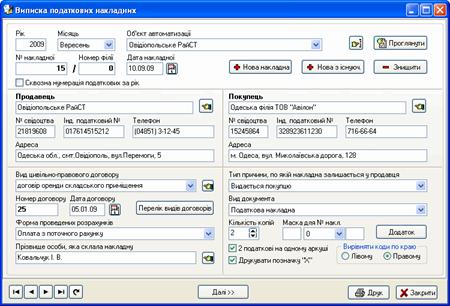
Спочатку необхідно буде вказати у полі на формі рік, що повинен задаватися чотирма цифрами, вибрати з відповідних списків місяць та об’єкт автоматизації. Для формування нової накладної натискаємо на кнопку «Нова накладна». Програма очищає поля на формі та встановлює курсор на поле для заведення номеру накладної, а в поле для дати накладної додає поточну дату. Нумерація накладних відбувається автоматично, шляхом збільшення на одиницю номеру для останньої заведеної накладної (нумерацію податкових накладних можна починати заново або кожного місяця, або з початку року, що визначається шляхом встановлення ознаки “Сквозна нумерація податкових за рік”). Номер повинен бути унікальним цілим числом у діапазоні від 1 до 999999. Для об’єктів автоматизації, що є самостійними підрозділами головної організації, необхідно вказати номер філії. В полях для реквізитів продавця програма для обраного об’єкту автоматизації самостійно проставляє відповідні значення з довідника, а саме, найменування продавця, номер свідоцтва про реєстрацію платника ПДВ, індивідуальний податковий номер, телефон та адресу. Далі необхідно вказати аналогічні реквізити для покупця, що можна зробити або вручну, або вибрати покупця з переліку за допомогою стандартного вікна для вибору партнерів, натиснувши для цього кнопку, яка розташована поруч з найменуванням покупця, щоб значення таких самих реквізитів автоматично попали у відповідні поля з довідника партнерів (при цьому можна дуже швидко знайти потрібного покупця, вказав лиш невеликий фрагмент його назви у полі для пошуку). До речі, за допомогою аналогічної кнопки, для накладної також можна вибрати з довідника партнерів і продавця. Наступні реквізити, що користувач повинен вказати, це вид цивільно-правового договору, номер і дату договору, форму проведених розрахунків, прізвище та ініціали особи, яка склала накладну. Вид цивільно-правового договору користувач може вибрати з відповідного списку, який сам же може налаштувати, скориставшись для цього кнопкою “”Перелік видів договорів”. Значення для цього реквізиту також можна вибрати з переліку видів договорів, що були заведені у раніше виписаних податкових накладних за допомогою стандартного вікна для вибору реквізитів, для чого потрібно натиснути на кнопку, розташовану праворуч від списку. Форму розрахунків обирається з власного списку, а прізвище особи можна вибрати з аналогічного переліку, як і для видів договорів (з попередніх податкових накладних). Якщо другий примірник податкової накладної не видається покупцю, то потрібно зі списку вибрати тип причини, по якій накладна залишається у продавця.
Для заведення номенклатури поставки по даній накладній, необхідно натиснути кнопку «Далі», щоб перейти на наступну сторінку форми, на які розташована таблиця з цим переліком. Ця таблиця містить такі графи: дату поставки, найменування номенклатури, одиницю виміру, кількість, ціну, кількість, обсяги поставки, що оподатковується за ставками 20%, 0% (на митній території), 0% (експорт), звільнено від оподаткування та загальна сума коштів, що підлягає оплаті. Дату поставки можна вибрати за допомогою календаря, який з’являється при натисканні на кнопку з трьома крапками у цій графі в режимі редагування. Після заведення всього переліку номенклатури, необхідно натиснути на кнопку «Розрахунок підсумків», щоб розрахувати підсумкові суми по першому розділу податкової накладної та ПДВ. Після зазначення у відповідних графах значень для товарно-транспортних витрат, зворотної (заставної) тари, надбавки чи знижки, розрахунок підсумків необхідно повторити.
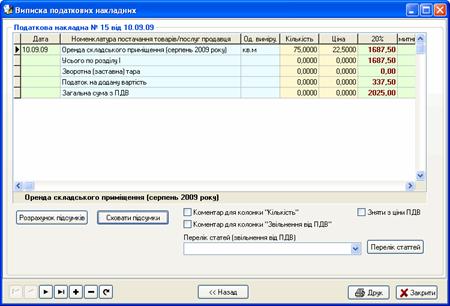
Якщо податкова накладна виписується на виконання робіт (послуг), то в номенклатурі поставки для колонки кількості можна вказати у додатковій графі будь-який коментар, що буде відображатися при друці накладної замість існуючого значення для кількості, встановивши для цього позначку «Коментар для колонки «Кількість». Аналогічним чином, якщо для розділу 6 «Податок на додану вартість» необхідно розшифрувати привід для звільнення від ПДВ, можна встановити ознаку «Коментар для колонки «Звільнення від ПДВ», та у відповідній новій графі вказати таку причину. Також в примітці до податкової накладної можна вказати відповідні пункти, статті та розділи Податкового кодексу, якими передбачено звільнення від оподаткування, або заздалегідь сформувати необхідний перелік таких статей, натиснув для цього кнопку для їх редагування, що розташована праворуч від поля для заведення даного реквізиту, та вибирати потрібний перелік статей вже з власного списку. При встановленій ознаці «Зняти з ціни ПДВ» після заведення ціни в номенклатурі поставки, її значення буде автоматично зменшене на відсоток цього податку. Після заведення всього переліку поставки для податкової накладної та розрахунку підсумкових сум, потрібно натиснути на кнопку «Назад», щоб повернутися на попередню сторінку форми.
При натисканні на кнопку «Проглянути» на екрані з’являється таблиця з переліком заведених за вказаний рік податкових накладних. Для швидкого пошуку потрібної накладної в таблиці, можна скористатися панеллю фільтра, яка містить список з найменуванням реквізитів накладної та поле для заведення текстового фрагменту, що дозволяє відображати лише записи з вказаним фрагментом в обраному реквізиті. Кнопка «З існуючої» створює нову копію поточної податкової накладної. Кнопка «Знищити» дозволяє знищити поточну накладну. За допомогою кнопки “Додаток” можна налаштувати текст для поля “Вид цивільно-правового договору”, коли податкова накладна автоматично формується на підставі раніше виписаних рахунків на послуги, актів виконаних робіт та видаткових накладних.

|
Из за большого объема этот материал размещен на нескольких страницах:
1 2 3 4 5 6 7 8 9 10 11 12 13 14 15 16 17 |
