


Партнерка на США и Канаду по недвижимости, выплаты в крипто
- 30% recurring commission
- Выплаты в USDT
- Вывод каждую неделю
- Комиссия до 5 лет за каждого referral
"Веб-доступ к БД архива УСЦ". Руководство пользователя
Содержание
1 Назначение сервиса
2 Установка и настройка
2.1 Настройка веб-браузера
2.2 Установка криптопровайдера
3 Использование сервиса
3.1 Авторизация
3.2 Работа с сервисом
2 Назначение сервиса
Сервис "Веб-доступ к БД архива УСЦ" предназначен для организации удаленного доступа администраторов регистрации к базе данных архива УСЦ с целью просмотра состояния архивных дел подписчиков.
3 Установка и настройка
Для нормальной работы сервиса необходимо внести веб-сайт, через который осуществляется доступ к БД архива (http://docs. :8080/docs) в список надежных (доверенных) узлов веб-браузера.
Сервис рассчитан на использование веб-браузера Internet Explorer, работа в других веб-браузерах не гарантируется.
Для добавления сайта в список доверенных в окне Internet Explorer выберите команду "Сервис® Свойства обозревателя", в появившемся окне перейдите на вкладку "Безопасность" (рис.2.1).
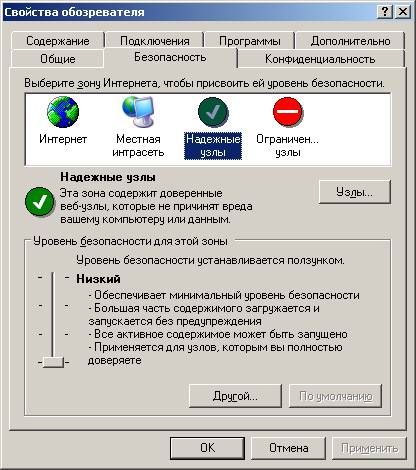
Рис.2.1.
Выберите зону "Надежные узлы" и нажмите кнопку "Узлы". В появившемся окне (рис.2.2) отключите параметр "Для всех узлов этой зоны требуется проверка серверов", введите полный адрес сайта, через который осуществляется доступ к сервису, и нажмите кнопку "Добавить". После этого нажмите кнопку "ОК".
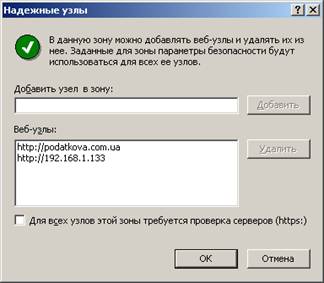
Рис.2.2.
Для защиты информации, передаваемой между БД и компьютером администратора, используется программный продукт, условно названный криптопровайдером. Перед использованием сервиса его необходимо установить.
Для установки запустите на выполнение файл unicrypth. exe, который можно загрузить по ссылке: http://docflow. ezvit. /unicrypt/unicrypth. exe
В окне программы установки (рис.2.3) нажмите кнопку "Встановити".
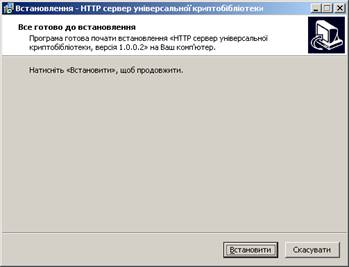
Рис.2.3.
После окончания установки криптопровайдер автоматически запустится. Для его настройки нажмите правой кнопкой мыши на значок  в системной панели рядом с часами. Выберите в контекстном меню пункт "Каталог з сертифікатами" и укажите папку, в которой находятся сертификат и секретный ключ администратора регистрации.
4 Использование сервиса
Доступ к сервису осуществляется по адресу http://docs. :8080/docs. Введите этот адрес в адресной строке веб-браузера. Если криптопровайдер запущен и правильно настроен, появится окно списка пользователей (рис.3.1).
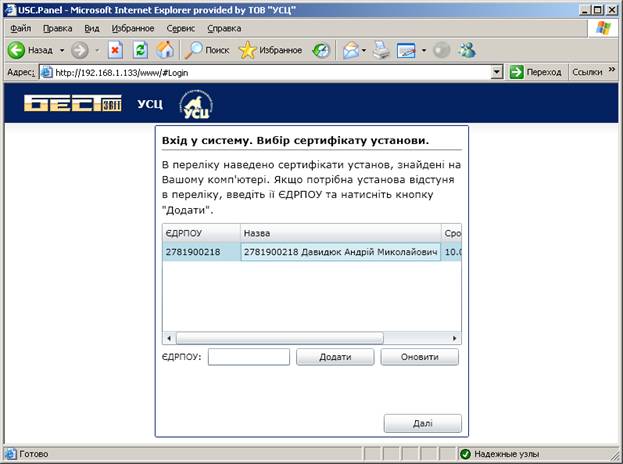
Рис.3.1.
Если в списке отображаются несколько сертификатов, выберите свой сертификат и нажмите кнопку "Далі". В следующем окне (рис.3.2) введите пароль доступа к секретному ключу и нажмите кнопку "Вхід".
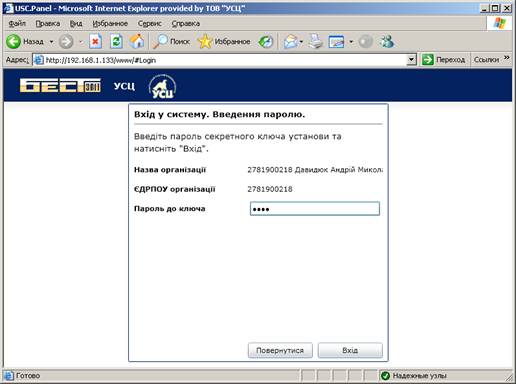
Рис.3.2.
После успешной авторизации откроется поисковая форма (рис.3.3), в которой можно отображать заявки администратора, который вошел в систему, за выбранный период времени.
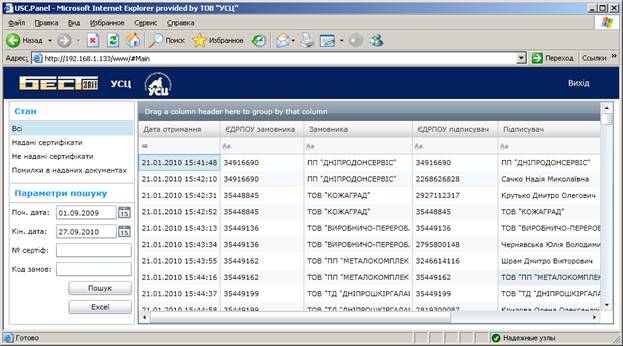
Рис.3.3.
В таблице отображается следующая информация о заявках:
- Дата получения заявки;
- Код ЕДРПОУ;
- Название предприятия;
- Код ЕДРПОУ/ДРФО подписчика;
- Имя подписчика;
- Серийный номер сертификата;
- Номер заявки;
- Поле с замечаниями.
Если в комплекте документов есть какие-либо ошибки, они отображаются в поле "Зауваження" (рис.3.4).
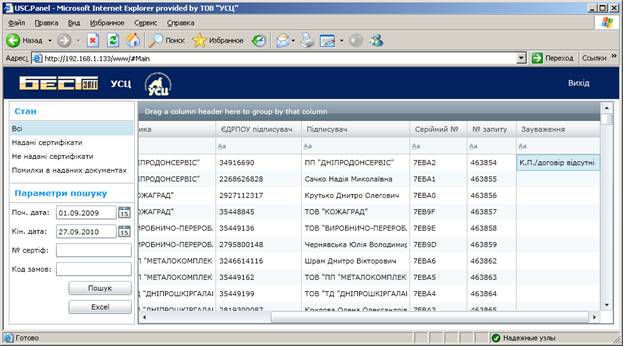
Рис.3.4.
Для выбора данных за определенный период выберите начальную и конечную даты и нажмите кнопку "Пошук".
Для поиска заявки по серийному номеру сертификата или по коду ЕДРПОУ введите в соответствующее поле номер сертификата или код ЕДРПОУ предприятия и нажмите кнопку "Пошук".
Перетаскивая заголовок столбца на панель вверху, можно группировать записи по выбранному полю (рис.3.5). Например, так можно сгруппировать заявки по предприятиям или сгруппировать однотипные ошибки.
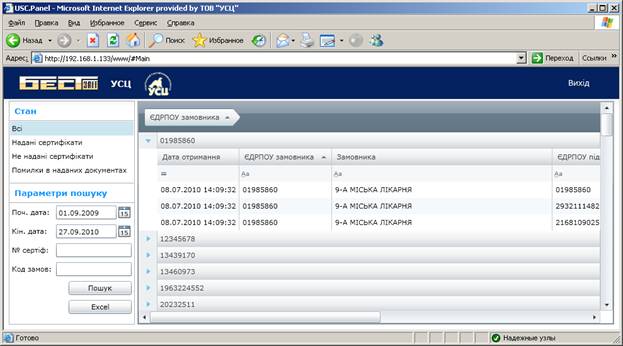
Рис.3.5.
Нажатием кнопки "Excel" можно экспортировать записи, отображенные на экране, в файл Microsoft Excel.
Для завершения работы с сервисом нажмите кнопку "Вихід".
