


Партнерка на США и Канаду по недвижимости, выплаты в крипто
- 30% recurring commission
- Выплаты в USDT
- Вывод каждую неделю
- Комиссия до 5 лет за каждого referral
Рекомендации по настройке безопасности DocSaver v.2
Рекомендации по настройке безопасности DocSaver v.2
Введение:
Система безопасности документов построена на основе групповой политики для объектов хранения. Объектами хранения считаются сами документы, категории документов и вложенные в категории папки. В настройках безопасности необходимо настроить пользователей и группы пользователей. Каждый пользователь может иметь собственные настройки безопасности. Если они не указаны, то используются настройки безопасности группы (или групп) в которую(которые) входит пользователь. Если пользователь входит в несколько групп, то он получает суммарный набор прав из этих групп.
Как настроить:
Создадим в окне настроек пользователей и группы.
Для этого откройте окно настройки нажав на  в панели инструментов.
Выберите в дереве настроек «Безпека» «Працівники»
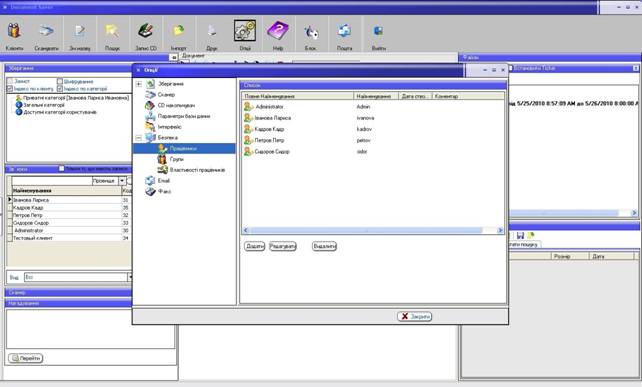
Добавьте нового сотрудника нажав кнопку «Додати» под списком сотрудников.
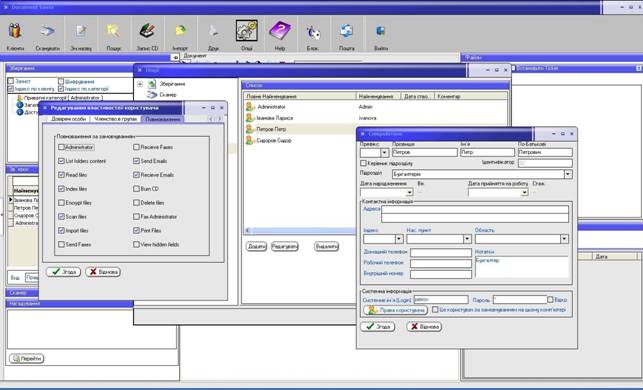
В открывшемся окне заполните фамилию и имя сотрудника. Задайте имя пользователя в системе и пароль (поля «Системне ім.`я Login» и «Пароль»). Нажмите на кнопку с надписью «Права користувача». На запрос о сохранении изменений ответьте утвердительно. В открывшемся окне перейдите на вкладку «Повноваження». Права по умолчанию можно не изменять, но если пользователю необходимы дополнительны права, то нужно установить «галочку» возле нужной опции. Изменения сохранить нажатием кнопки «Згода». См. рисунок.
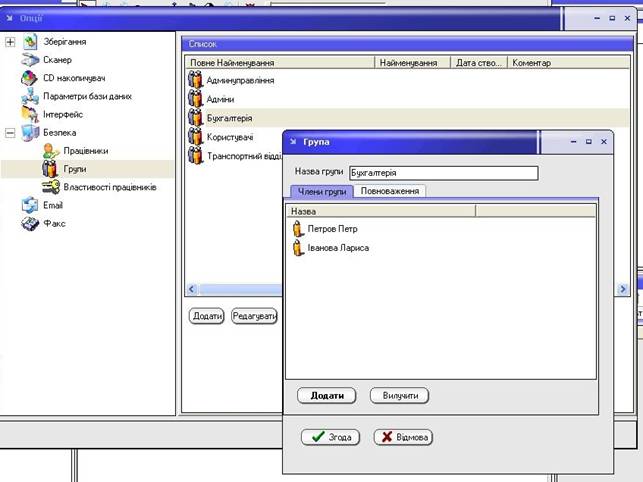
Перейдите к ветке «Групи». Бобавьте новую группу и внесите в нее необходимых пользователей.
На вкладке «Повноваження» задайте необходимые права для группы. Подтвердите изменения нажатием кнопки «Згода».
После того, как все пользователи и группы описаны, можно приступать к описанию категорий хранения документов.
Перейдите в дереве настройки на «Збарігання» «Категорії».
Добавьте новую категорію. В мастере настройки введите имя категории, нажатим кнопки «Далі» переходите на следующие шаги. Здесь настройка полей категории пропускается, так как документ описывает только настройку безопасности. На последнем шаге с названием «Повноваження» можно задать каким группам и пользователям разрешается пользоваться категорией.
При помощи кнопки «Дод.» можно добавить в список допусков пользователей и группы. Принажатии «Дод.» появляется окно со списком пользователей и групп. Удерживая клавишу Shift и кликая мышкой по элементам списка можно выбрать более одного элемента. По окончании выбора нажмите кнопку «Вибрати». Все выбранные элементы будут добавлены с список допуска.
Поочередно для каждого элемента выполните настройку прав, поставив галочку против нужной опции на панельке «Повноваження» справа от списка.
Завершите работу мастера, нажав на кнопку «Готово».
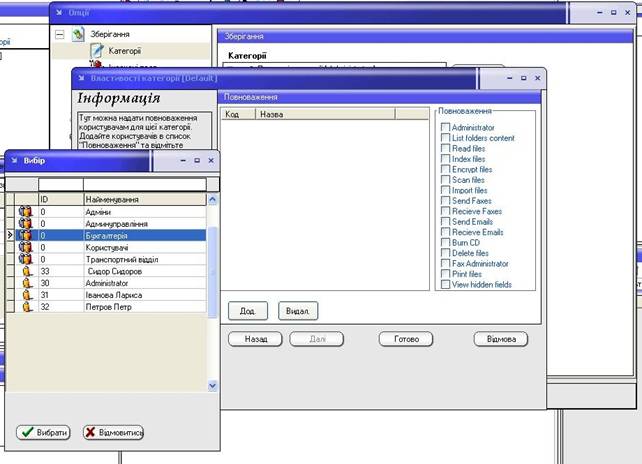
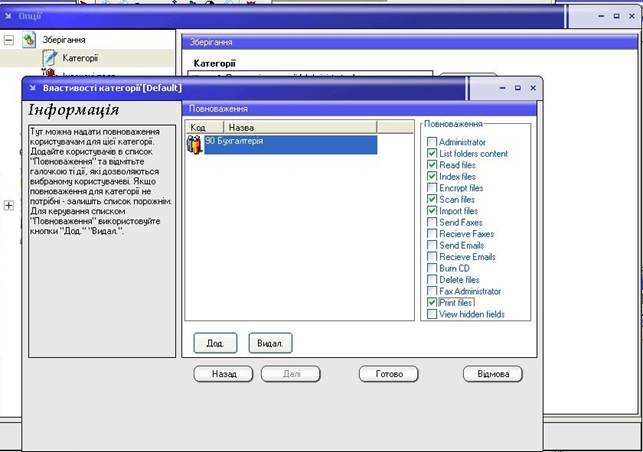
В примере, показанном на рисунке для категории под названием «Default», настроены допуски для группы «Бухгалтерия». Согласно настроек все пользователи из этой группы получают возможность просматривать содержимое категории и ее папок, изменять информацию о файлах, добавлять файлы в категорию и печатать файлы.
Закройте окно конфигурации. На запрос о сохранении настроек ответьте утвердительно.
Работа с категориями и файлами в разрезе политики безопасности:
Чтобы активировать безопасность документов администратор программы должен ее включить. Для этого необходимо войти в программу под учетной записью администратора.
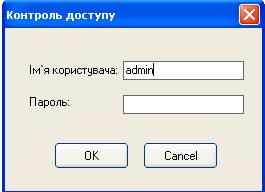
Имя по умолчанию Admin пароль отсутствует.
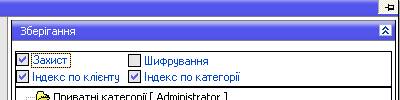
Включите защиту, активировав опцию «Захист»
Войдите в приложение под одним из пользователей из группы «Бухгалтерия».
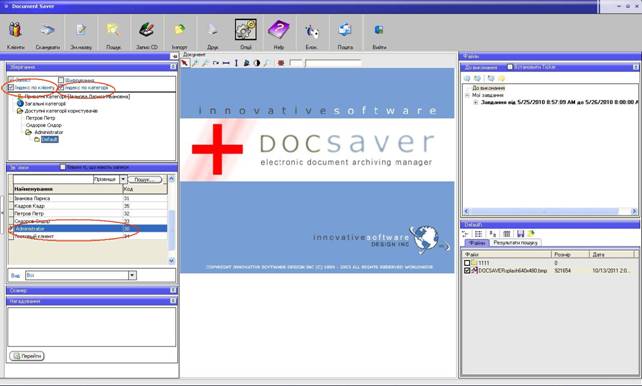
Обратите внимание на зоны обведенные красным. Это крайне важные параметры защиты. Ниже приведено объяснение их значения:
«Індекс по клієнту» - обозначает привязку документа к списку «Зв`язки». Если документ был создан с привязкой к клиенту, то при включенной опции он будет виден только в том случае, если в списке «Зв`язки» выбран связанный элемент. В данном примере – это Administrator, для которого в предыдущем разделе мы настраивали категорию «Default». Из примера видно, что выбрана категория «Документи користувачів-Administrator-default».
«Індекс по категорії» - Определяет привязку документа к категории. Если опция включена, то документы отбираются для просмотра исключительно из выбранной категории. Если отключена, то привязка осуществляется только к списку связей.
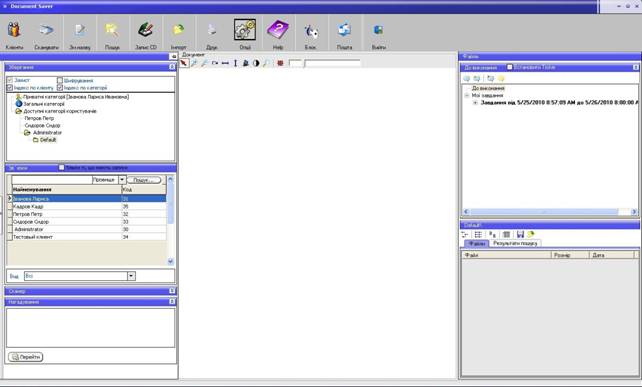
На этой иллюстрации видно, что данных опциях при изменении связи (перемещении в таблице связей на другую запись) документы пользователя Administrator более не видны.
