


Партнерка на США и Канаду по недвижимости, выплаты в крипто
- 30% recurring commission
- Выплаты в USDT
- Вывод каждую неделю
- Комиссия до 5 лет за каждого referral
Семинар по программе «PYTHAGORAS».
Цель семинара: научить учителей пользоваться данной программой «PYTHAGORAS», необходимым оборудованием, развивать информационно-вычислительные навыки при работе за компьютером, воспитывать бережное отношение к технике.
Ход семинара:
1. Организационный момент.
2. Объяснение с элементами практики.
Учащиеся
Список учащихся системы
Для того чтобы просмотреть список учащихся системы перейдите по пункту главного меню «Учащиеся» категории «Картотека» (см. Рисунок 3.2.1.).
Здесь вы можете осуществить поиск учащихся по двум параметрам: текстовый поиск в имени и/или фамилии и классу.

Для того чтобы добавить нового учащегося в картотеку перейдите по ссылке «Добавить», расположенной над списком учащихся.
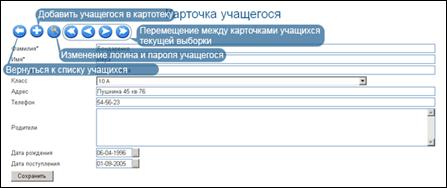
Для того чтобы изменить информацию об учащемся перейдите по ссылке-имени учащегося в списке. Далее изображена личная карточка учащегося. Обязательными для заполнения здесь являются поля «Имя», «Фамилия», «Класс». Если в системе не зарегистрировано ни одного класса, то выпадающий список для выбора значения класса будет пуст и информация не будет сохранена. После ввода необходимых данных нажмите на кнопку «Сохранить». В случае удачного сохранения на странице появится соответствующее сообщение.
Удаление учащихся
Для того чтобы удалить учащегося из системы перейдите по ссылке  , расположенной в строке соответствующей имени учащегося в списке учащихся (см. рисунок 3.2.2). При нажатии на ссылку страница запросит подтверждение удаления (см. рисунок 3.2.6).
После удаления учащегося на странице появится соответствующее сообщение.
Логины и пароли учащихся
Изменение Логинов и паролей учащихся происходит аналогично изменению логинов и паролей преподавателей.
Учебный процесс
Журнал
Для просмотра списка групп, необходимо перейти по пункту главного меню «Журнал». Для просмотра журнала подгруппы перейдите по ссылке «Открыть», расположенной в строке, соответствующей названию подгруппы.
Выставление и удаление оценок
Журнал подгруппы представляет собой таблицу, в которой отображены оценки учащихся подгруппы, как выставленные преподавателем (текущие оценки), так и полученные в результате тестирования.
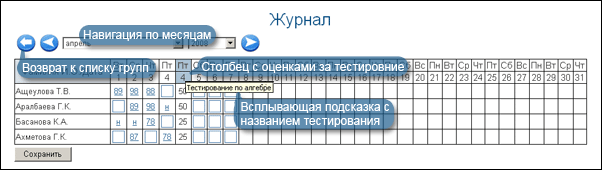
По умолчанию открывается страница за текущий месяц и год. Для перемещения между месяцами Вы можете использовать ссылки (для перемещения на предыдущий или следующий месяц) или выпадающие списки
Оценка, выставленная преподавателем представляет собой ссылку и может быть удалена. Столбцы, в которых находятся оценки за тестирование расположены после столбцов для выставления текущих оценок, заголовки столбцов выделены светло-синим цветом. Для того чтобы узнать название тестирования, за которое выставлена оценка, наведите курсор мыши на заголовок столбца, появится всплывающая подсказка, где будет написано название тестирования. Оценки за тестирование удалить невозможно.
Для того чтобы выставить оценки в журнал, введите значения оценок в соответствующие поля ввода и нажмите на кнопку «Сохранить». Оценки так же будут выставлены при перемещении на другой месяц или год. Максимальное значение оценки определяется настройками. Для того чтобы отметить пропуск учащимся занятия необходимо ввести в поле ввода оценки букву «н» - если Вы авторизовались на русском языке, «ж» - на казахском и «a» - на английском. Оценки (отметки об отсутствии) можно выставлять за текущий и прошедшие дни, но не за будущие.
Для того чтобы удалить оценку (отметку о пропуске занятия) нажмите на ссылку-оценку, страница запросит подтверждение удаления оценки (отметки о пропуске занятия) , а удаляемая оценка будет выделена красным цветом, а в случае подтверждения оценка будет удалена.
Учебная аудитория
Список доступных учебных аудиторий
Для того чтобы просмотреть список доступных учебных аудиторий перейдите по ссылке пункта главного меню «Учебная аудитория» категории «Учебный процесс»
В списке доступных аудиторий перечислены учебные группы, в которых преподает преподаватель на данный момент. Для каждой учебной аудитории указано количество человек, присутствующих на данный момент.
Примечание
Пользователь удаляется из списка присутствующих в чате примерно через одну минуту после реального выхода. В связи с этим возможна некоторая погрешность в отображаемом количестве пользователей, находящихся в учебной аудитории.

Схема учебной аудитории
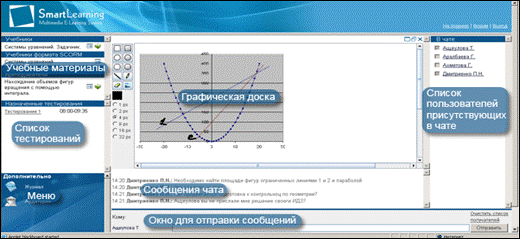
Учебная аудитория состоит из 5 основных частей (см. рисунок 4.2.3):
· Чат
· Графическая доска
· Список учебных материалов и учебников
· Список назначенных тестирований
· Меню
Чат
Чат состоит из 3-х областей
· Список присутствующих в чате
· Окно ввода сообщений
· Присланные сообщения
Для того чтобы отправить сообщение введите текст сообщения в поле ввода сообщения и нажмите на кнопку «Отправить» или «Ввод» на клавиатуре. Для того чтобы указать, что сообщение адресовано кому-то из пользователей нажмите по ссылке - его имени (в списке присутствующих в чате), при этом имя пользователя появится после слова «Кому» над текстом сообщения и перед текстом сообщения в поле ввода. Для того чтобы очистить список получателей нажмите на ссылку «Очистить список получателей», расположенную над полем ввода текста сообщения.
Графическая доска
Преподаватель, находящийся в учебной аудитории определяет, кто из учащихся может рисовать в данный момент на графической доске. Учащиеся, по умолчанию, не могут рисовать на графической доске, и элементы управления им не доступны. Для того чтобы разрешить (запретить) учащемуся рисовать на графической доске, необходимо изменить значение переключателя, находящегося слева от имени учащегося в списке присутствующих.
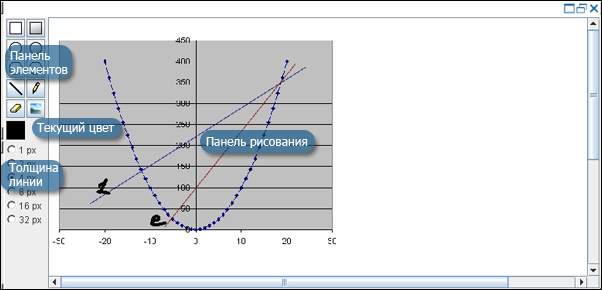
Графическая доска состоит из двух основных элементов: панели инструментов и поля для рисования. На панели инструментов расположены следующие элементы:
| Прямоугольник |
| Закрашенный прямоугольник |
| Овал |
| Закрашенный овал |
| Прямоугольник со скругленными краями |
| Закрашенный прямоугольник со скругленными краями |
| Линия |
| Карандаш |
| Ластик |
| Вставка изображения |


Рисунок
Для того чтобы нарисовать какой-либо элемент (прямоугольник, овал, прямоугольник со скругленными концами, линию) выберите его, нажав на соответствующую кнопку на панели инструментов. После этого на панели рисования нажмите левой кнопкой мыши в точке соответствующей угловой точке элемента, протяните до противоположного угла элемента и отпустите кнопку мыши. Для того чтобы отменить рисование фигуры (в процессе растягивания), до того как отпустите кнопку мыши нажмите на кнопку «Esc» на клавиатуре, рисование фигуры будет отменено.
Для того чтобы вставить рисунок, нажмите по соответствующей ему кнопке, откроется диалоговое окно. В нем выберите изображение, расположенное на Вашем компьютере (в формате JPEG или GIF) и нажмите на кнопку «Открыть».
Под панелью инструментов расположен индикатор текущего цвета. Для того чтобы изменить текущий цвет щелкните дважды по индикатору цвета, после этого откроется диалоговое окно с палитрой цветов.
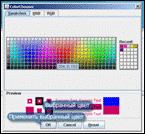
Под панелью инструментов расположена панель для выбора толщины линии. Она определят толщину карандаша, границ прямоугольника, овала, линии, ластика.
Графическая доска имеет три основных положения: свернутая, развернутая на 50%, развернутая на 100%. Для изменения размера доски над ней расположены соответствующие кнопки.
Учебные материалы
В окне с учебными материалами расположены учебники по данному предмету (разделенные на группы: учебники-файлы и учебники в формате SCORM) и учебные материалы преподавателя, назначенные для данного предмета.
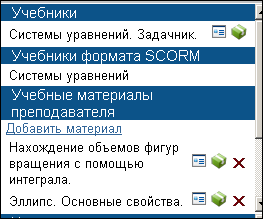
Учебники-файлы преподаватель может просмотреть или сохранить на компьютер, нажав на ссылку  или
или  в строке соответствующей названию учебника. Учебники формата SCORM не доступны для просмотра, поэтому представлены простым списком без ссылок.
Преподаватель может добавлять или удалять свои учебные материалы для данной группы. Для того чтобы добавить учебный материал, перейдите по ссылке «Добавить материал», откроется диалоговое окошко, изображенное на рисунке
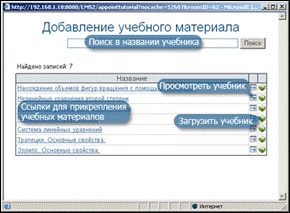
Для того чтобы прикрепить учебный материал, перейдите по ссылке названию учебного материала, для того чтобы скачать или сохранить соответствующий файл на компьютер нажмите на одну из ссылок в конце строки ( или ). Для того чтобы удалить учебный материал из списка прикрепленных к данной группе, перейдите по ссылке , расположенной в соответствующей строке.
