


Партнерка на США и Канаду по недвижимости, выплаты в крипто
- 30% recurring commission
- Выплаты в USDT
- Вывод каждую неделю
- Комиссия до 5 лет за каждого referral
ОС Windows Vista
Настройка Сетевых подключений
1. (Вход в раздел Сеть и Интернет)
Заходим в Пуск->Панель управления->Сеть и Интернет
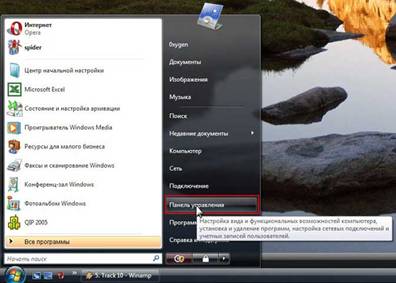
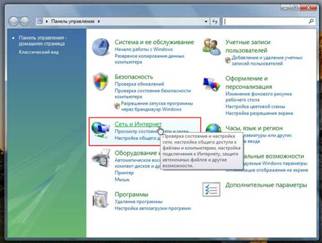
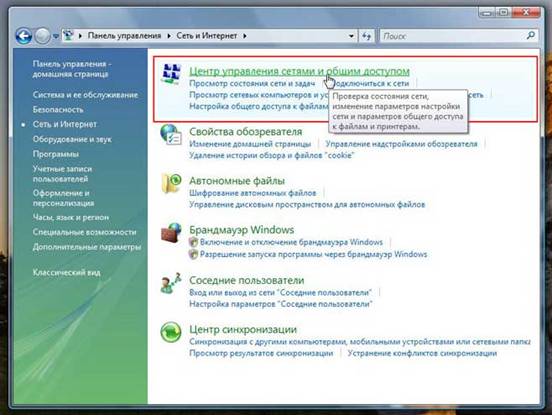 В открывшемся окне нас интересует Центр Управления сетями и общим доступом
Теперь щелкаем пункт Управление сетевыми подключениями
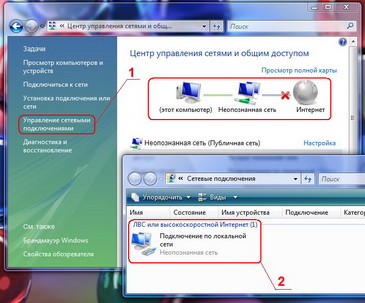
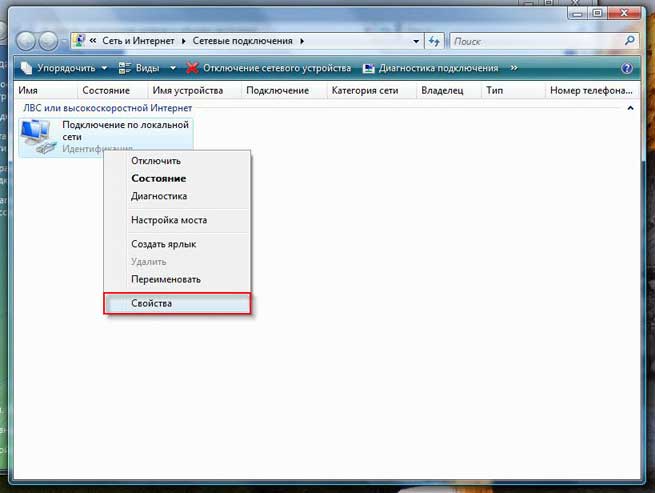
В открывшейся папке Сетевые подключения нажмите правой кнопкой мыши на значок Подключение по локальной сети и в отрывшемся меню выберите пункт Свойства
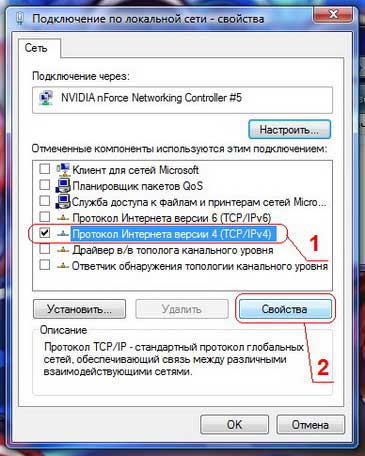
В списке компонентов снимите все галочки кроме пункта Протокол Итернета версии 4 (TCP/IPv4) и нажмите Свойства этого пункта
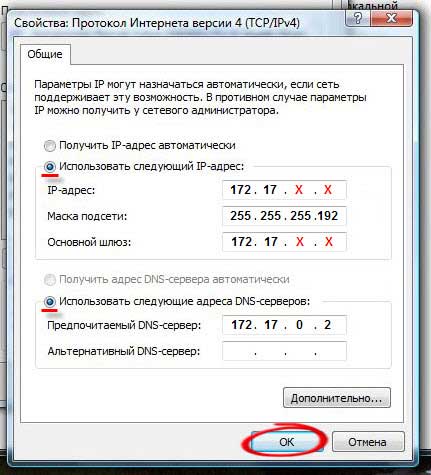 В окне Свойства: Протокол Итернета версии 4 (TCP/IPv4), во вкладке Общие необходимо ввести ваши персональные данные, указанные в договоре. Все, настройка завершена. Жмите Ок
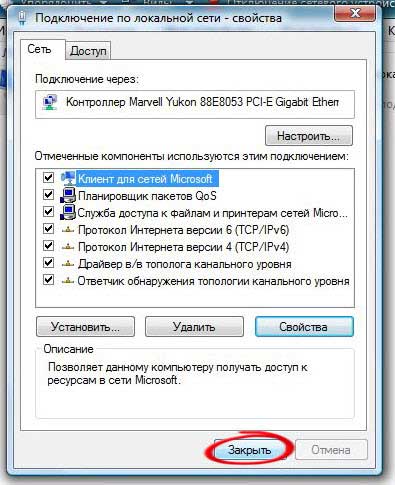
Теперь нажмите Закрыть.
ОС Windows Vista
Настройка VPN-соединения
1. (Вход в раздел Сеть и Интернет)
Заходим в Пуск->Панель управления->Сеть и Интернет
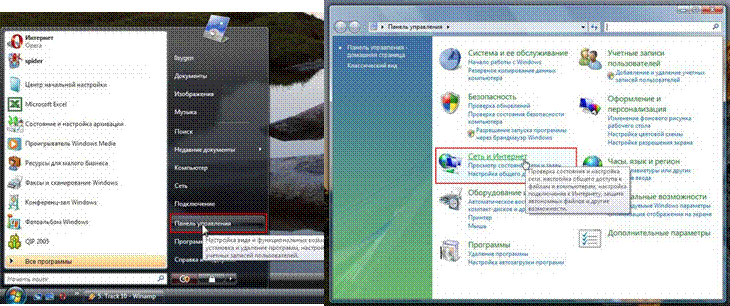
В открывшемся окне нас интересует Центр Управления сетями и общим доступом
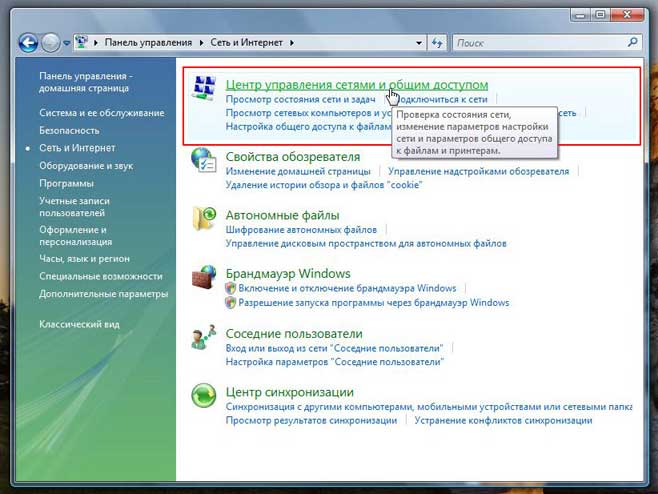
Теперь щелкаем пункт Установка подключения или сети
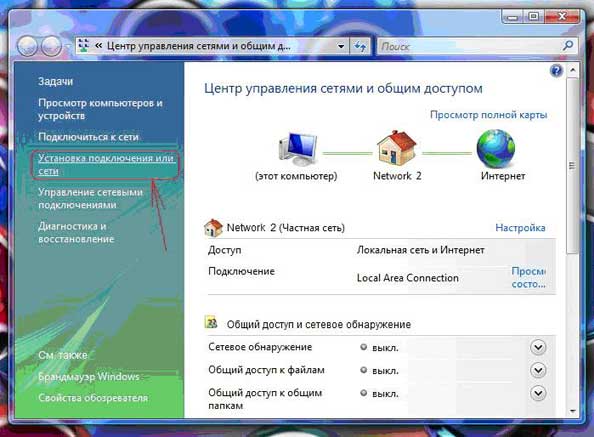
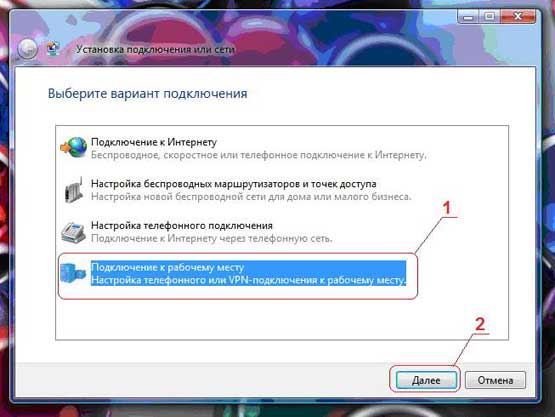
В следующем окне выбираем пункт Подключение к рабочему месту (1) и жмем кнопку Далее (2)
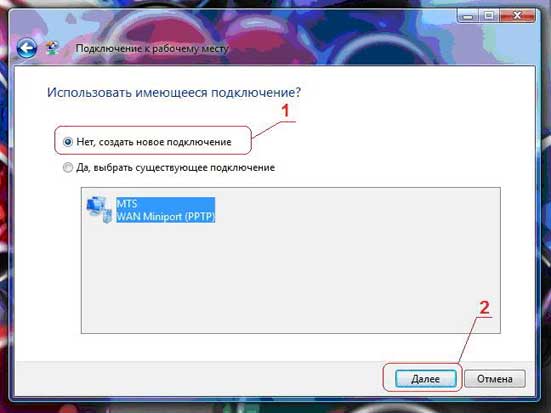
Теперь следует отказаться от предложения использовать ранее созданные соединения (1) и нажать Далее (2)
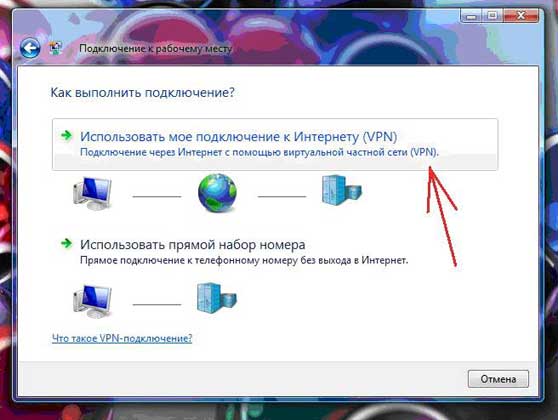
Появится окно, в котором Windows спросит о способе подключения к Интернет. В этом окне необходимо выбрать Пункт Использовать мое подключение к Интернету (VPN)
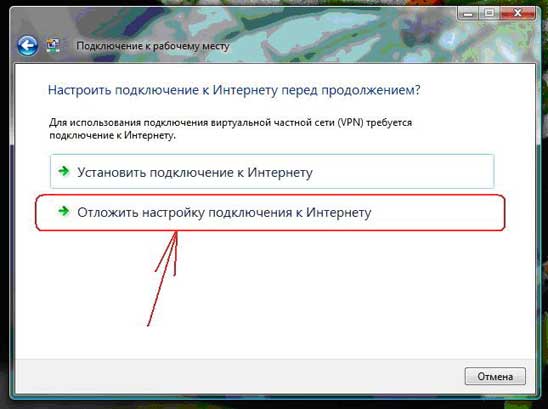
Следом появится окно с предложением Настроить подключение к Интернету перед продолжением? Выбираем вариант Отложить настройку подключения к Интернету
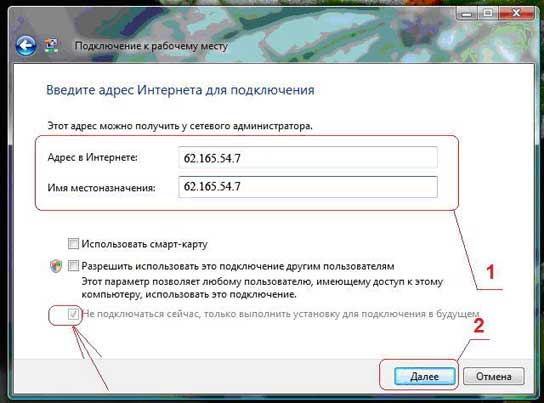
В появившемся окне в поле (1) следует ввести Адрес в интернете (адрес VPN сервера) из вашего приложения к договору и Имя местоназначения (название соединения) на ваше усмотрение - Интернет, например. Далее необходимо установить галочку на пункт Не подключаться сейчас и нажать на кнопку Далее (2)
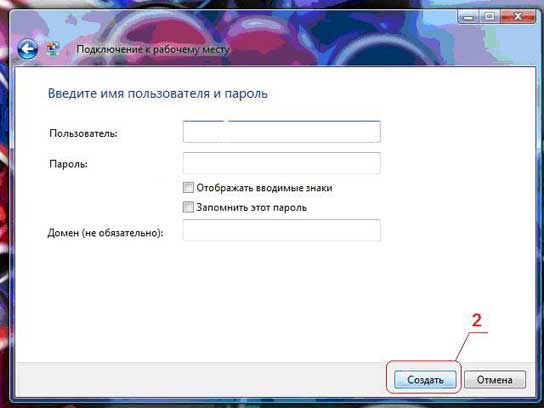
Затем заполните поля Пользователь и Пароль, согласно договора и жмите на кнопку Создать(2)
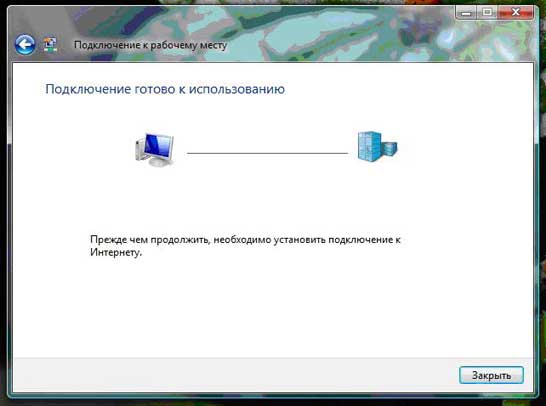
Далее жмите Закрыть
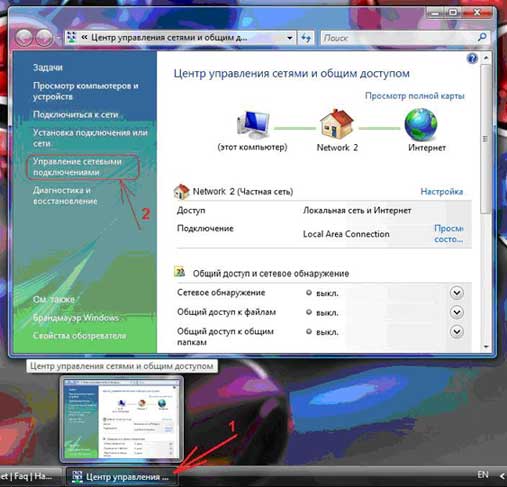
Затем вернитесь в Центр управления сетями и общим доступом(1) и выберите там пункт Управление сетевыми подключениями(2)
 |
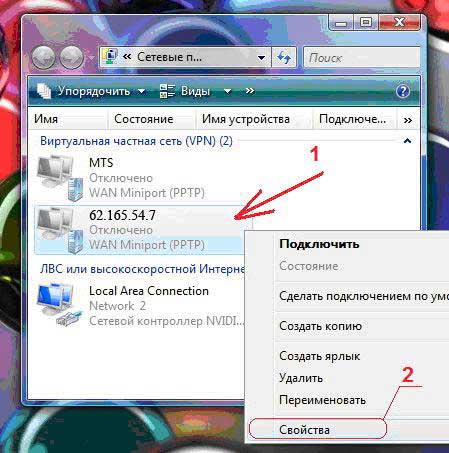
В открывшемся окне правой кнопкой мыши нажмите на значок созданного соединения(1) и выберите пункт Свойства(2)
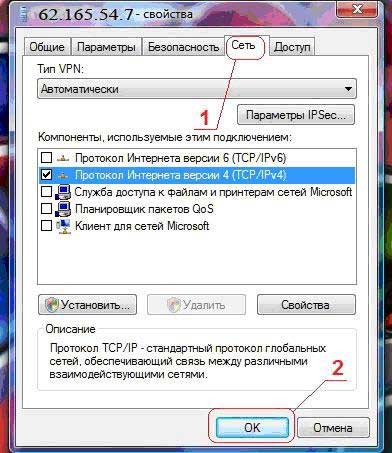 Нас интересует вкладка Сеть(1), здесь снимите все галочки кроме пункта Протокол Итернета версии 4 (TCP/IPv4) и нажмите ОК
Затем вернитесь в окно управления сетевыми подключениями, где дважды щелкните по значку (х2) для появления окошка Подключение (см. справа). В данном окошке следует заполнить поля Пользователь (1) и Пароль (2), согласно договора. После чего по необходимости отметьте галочкой пункт Сохранять имя пользователя и пароль (3) и нажмите на кнопочку Подключение (4)
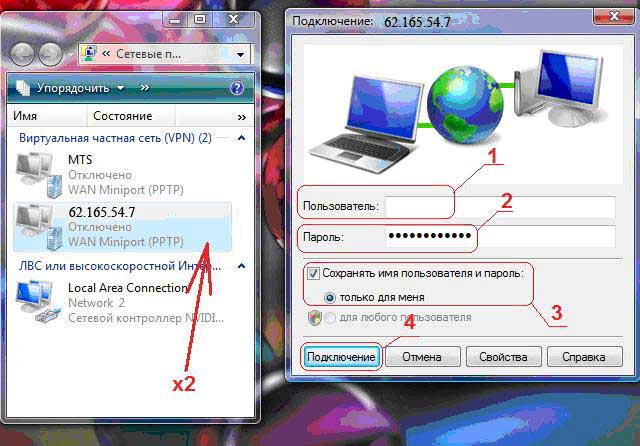
В случае если все было сделано успешно, Вы увидите окошко, отображающее ход подключения

Поздравляем! Вы успешно прошли все этапы создания VPN соединения. Теперь Вы можете запускать свой браузер и приступать к работе!
