


Партнерка на США и Канаду по недвижимости, выплаты в крипто
- 30% recurring commission
- Выплаты в USDT
- Вывод каждую неделю
- Комиссия до 5 лет за каждого referral
Создаем библиотеку
Ну, тут все понятно:
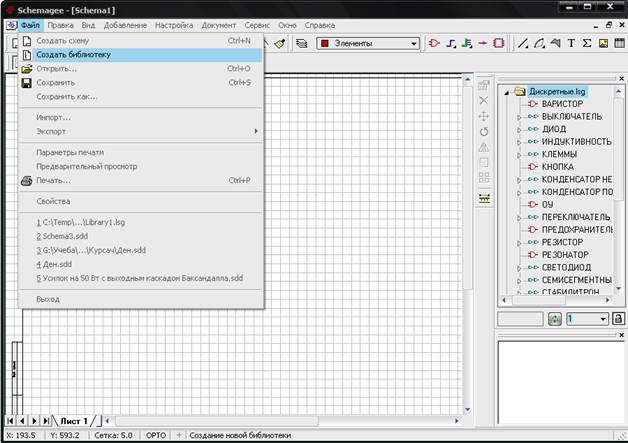
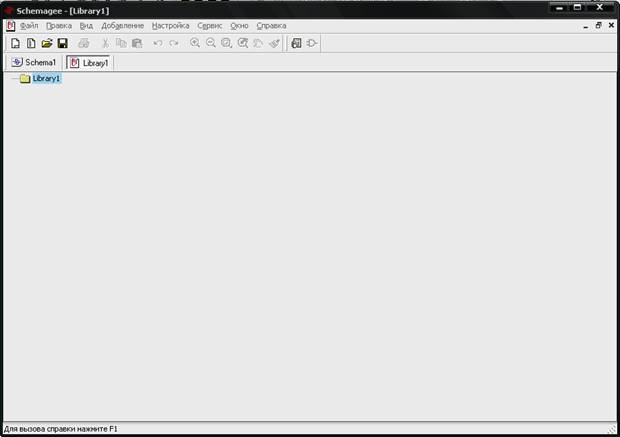
Появится такое окно:
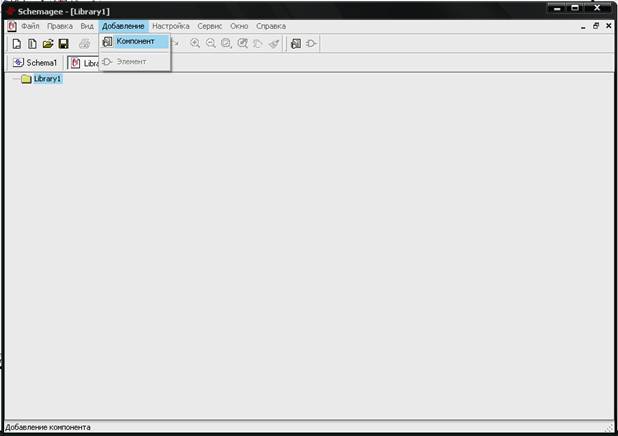
Добавляем компонент:
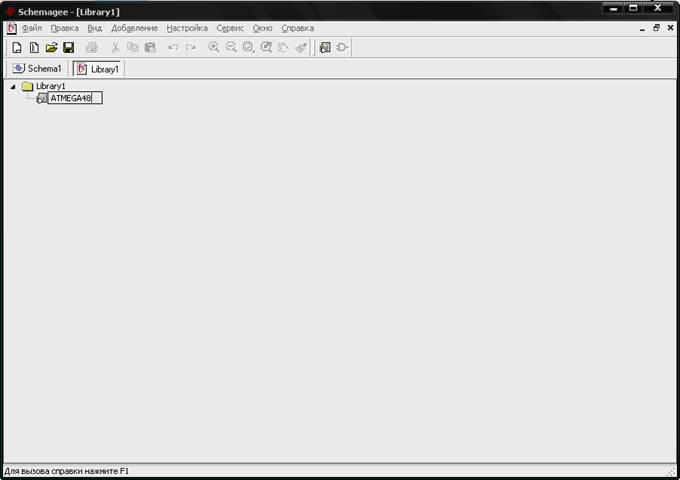
Назовем наш новый компонент, я назвал его ATMEGA48.
Теперь добавляем в компонент элементы. Можно тыкнув правой кнопкой (как на рисунке), через меню «ДОБАВЛЕНИЕ» или тыкнув на оранжевый значек на панели инструментов.
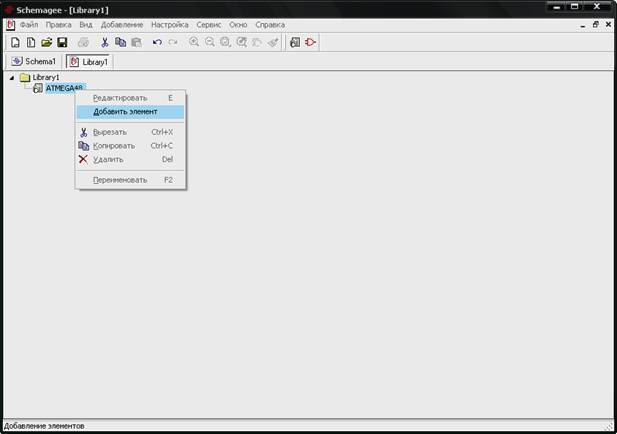
Его тоже можно назвать. Имена могу совпадать и могут содержать как латинские буквы, так и кириллицу.
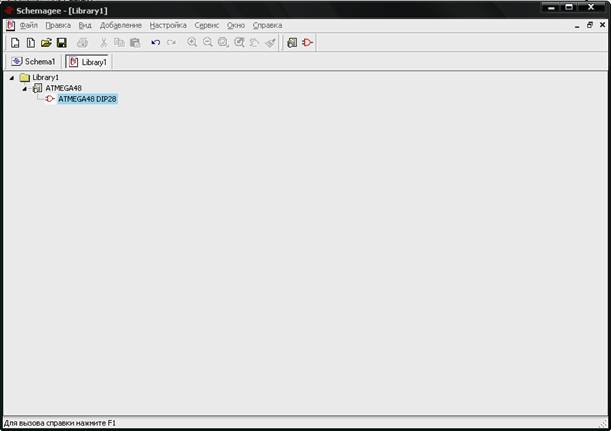
Теперь переходим к, собственно, созданию самого элемента:
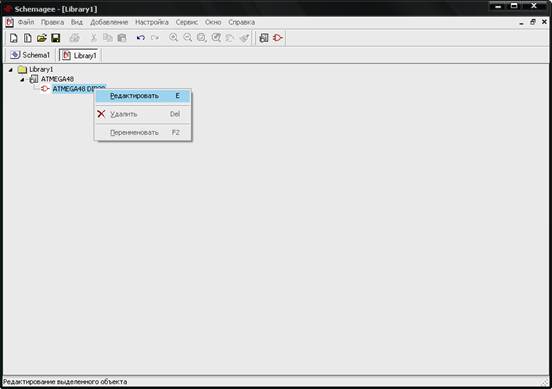
Вот здесь мы и будем рисовать:
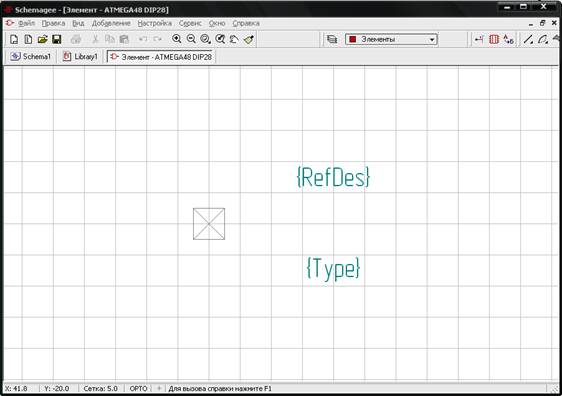
Квадратик, находящийся на холсте, это центр вращения элемента. Вокруг него будет потом вращаться весь рисунок, так что следует позаботиться о том, чтобы хоть одна ножка (точнее ее конец) был в центре этого квадрата.
Для удобства при рисовании можно менять шаг сетки, но следует помнить о том, что стандартный шаг должен быть кратным 1,25 мм. Лучше чтобы свободные концы всех ножек элемента (те, на которых квадратики) совпадали с сеткой 5 мм, тогда точно не будет проблем при состыковке во время рисования.
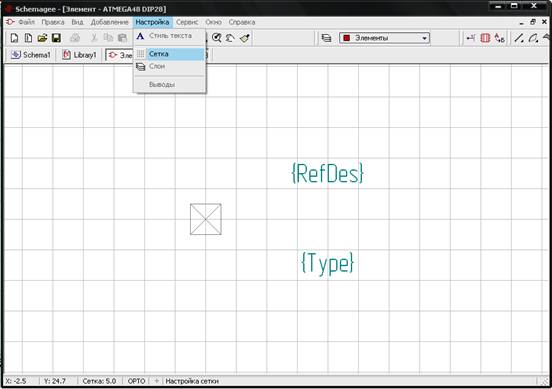
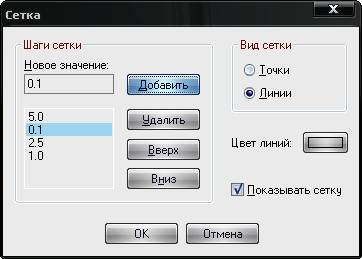
Чтобы добавить свой размер сетки ( от 0,1 до 500,0 ) нужно ввести его в окно «новое значение» и нажать кнопку добавить. Или выбрать один из предложенных и нажать «ОК». В этом же окне можно настроить вид сетки: линии или точки, и их цвет.
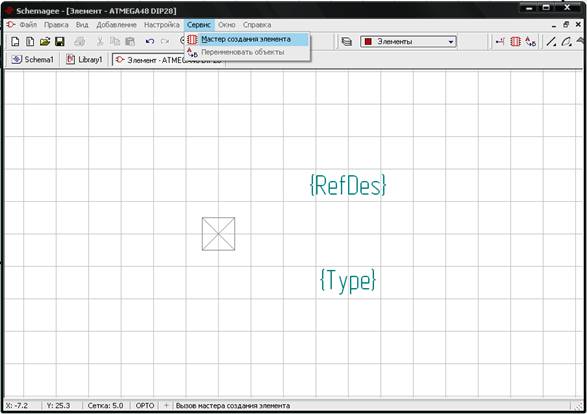
Теперь нарисуем саму микросхему с помощью мастера. Можно, конечно, и вручную, но так быстрее.
Здесь, я думаю, все понятно:
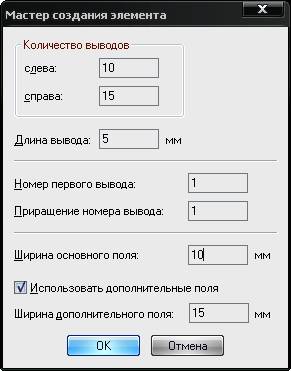
По ГОСТу поля должны быть кратны 5 мм.
Получилась вот такая заготовка:
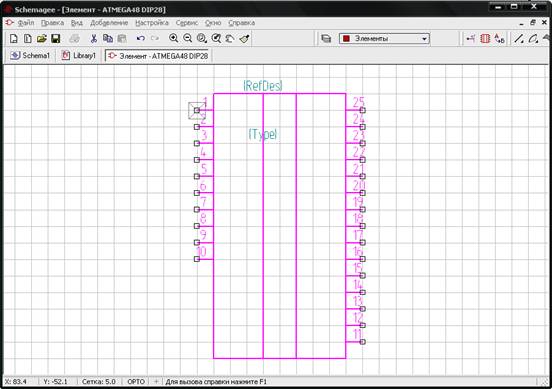
Как видите, первая ножка разместилась в центр вращения, и все они совпадают с сеткой 5 мм.
Теперь подпишем микросхему:
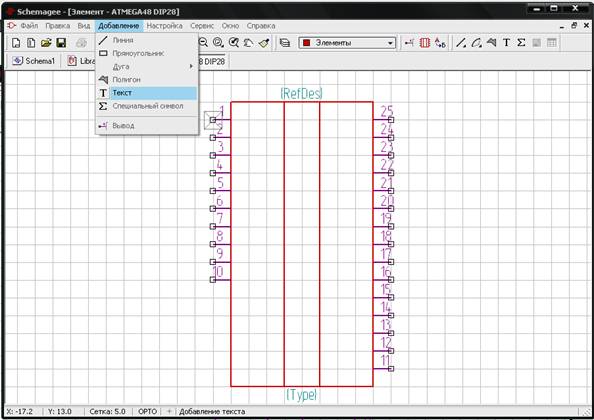
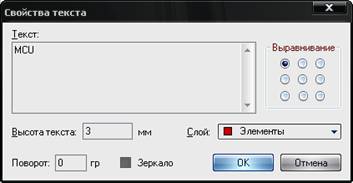
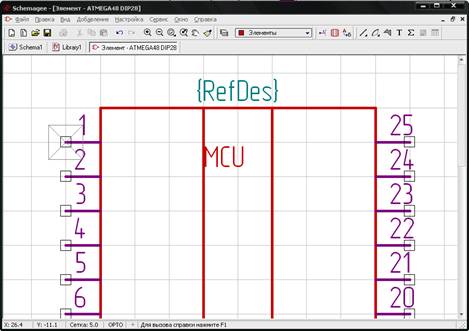
Не стоит волноваться, что надпись разместилась криво, потом мы это исправим.
Но, для начала, поменяем местами ножки, в удобном порядке:
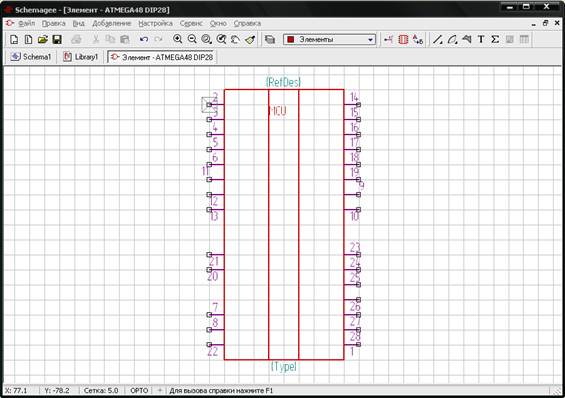
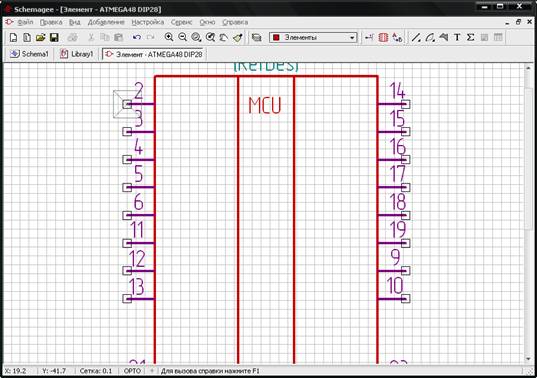
Теперь выберем самую мелкую сетку (0,1) и подровняем надписи и номера перевернутых ножек:
Чтобы назвать выводы, нужно тыкнуть два раза по нужному, или выделить его и открыть свойства, и в поле «Имя» ввести нужное имя:
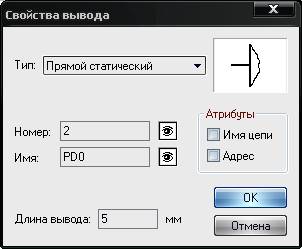
Здесь же можно менять длину вывода для подгонки к сетке и его тип.
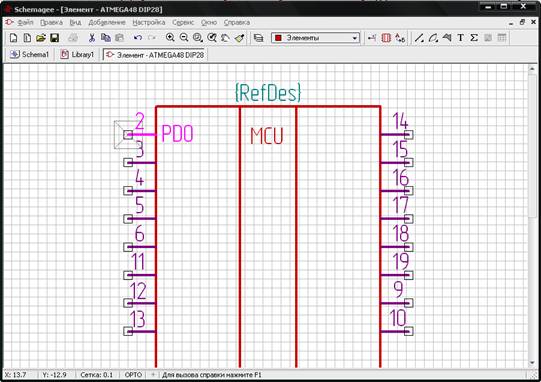
Вот что получается:
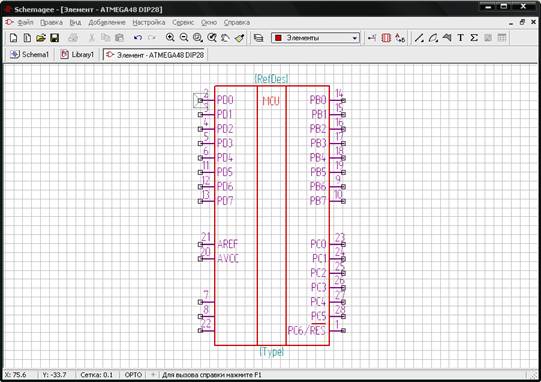
Теперь сохраняем все это дело, и закрываем редактор (обязательно!) маленьким крестиком.
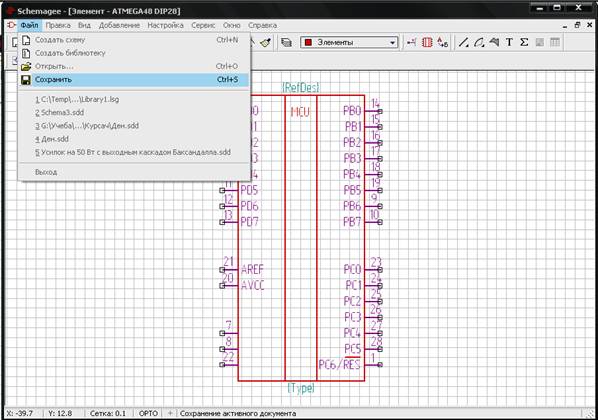
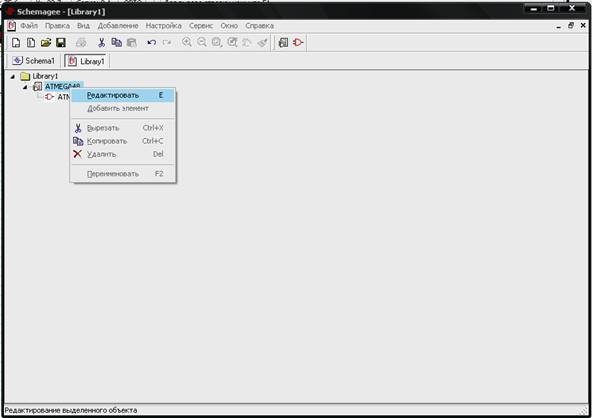
После закрытия редактора редактируем компонент:
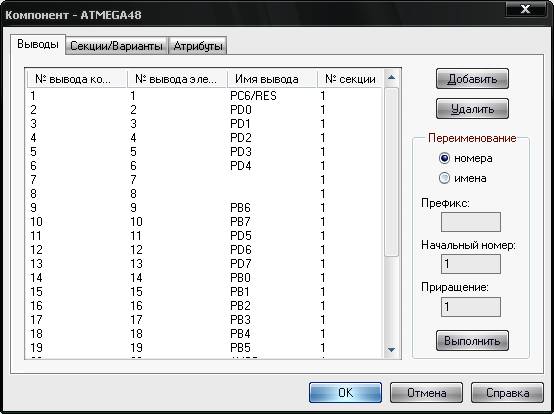
Здесь можно переименовать выводы:
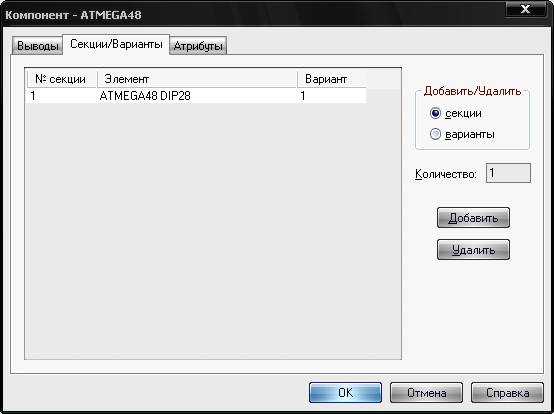
Здесь добавляются варианты и секции компонента. Вариант — отдельный элемент. Секция — часть микросхемы, напр., микросхема TL072 содержит два операционных усилителя, по этому можно создать две секции, и тогда при рисовании схемы нумерация будет идти как DD1.1, DD1.2, DD2.1 и т. д. Очень удобно.
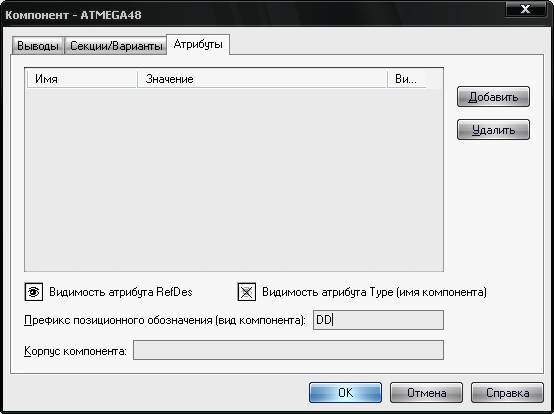
А здесь можно создавать новые атрибуты, напр., VALUE для резисторов и конденсаторов для отображения их номиналов. После создания нового атрибута, следует вернуться в редактор элемента и расположить его где положено.
В окне «Префикс пози…….» вводят условное обозначение элемента, напр., R для резисторов, VT для транзисторов, DA для аналоговых микросхем.
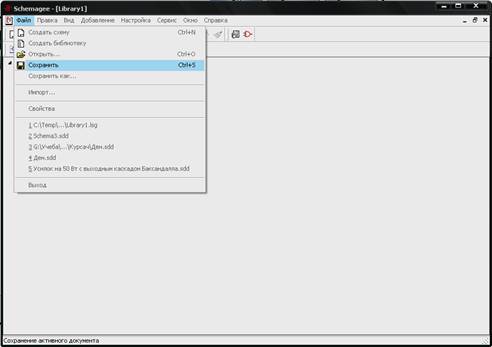
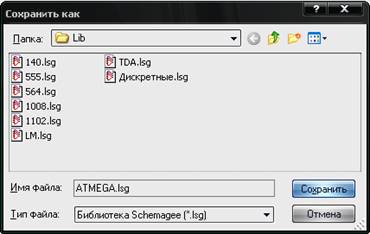
Теперь сохраняем уже нашу библиотеку.
После сохранения ее следует добавить в список, а если она уже туду включена, то обновить его.
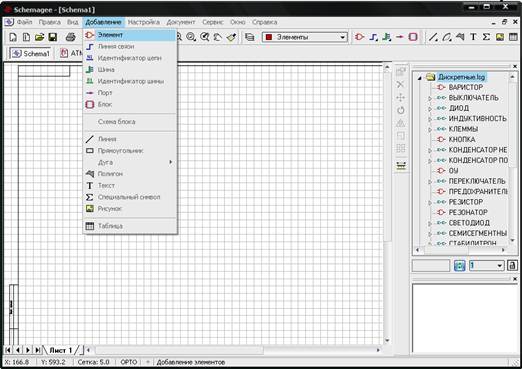
Жмем «добавить»:
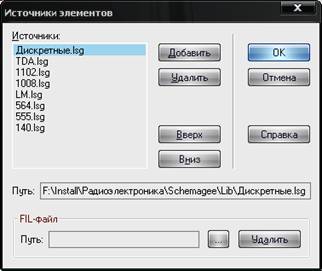
Выбираем нашу библиотеку:
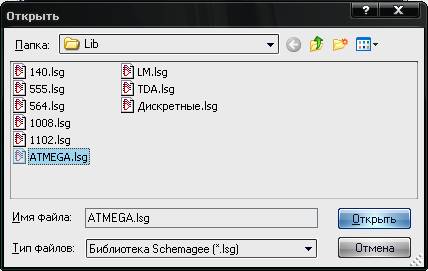
И вот она появилась в списке:
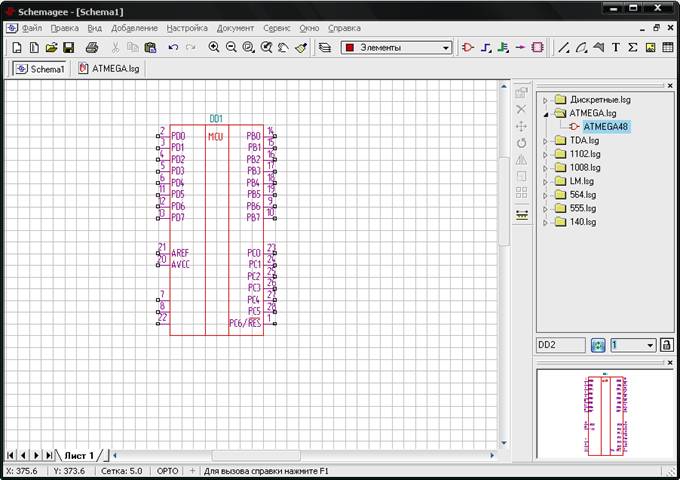
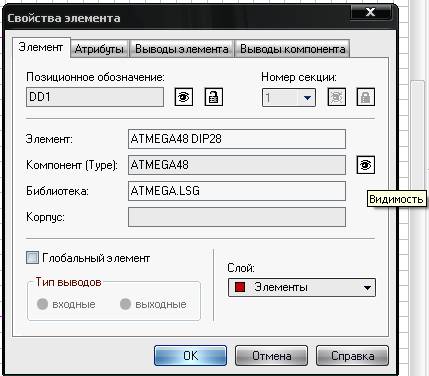
Здесь можно менять свойства элемента в данном документе:
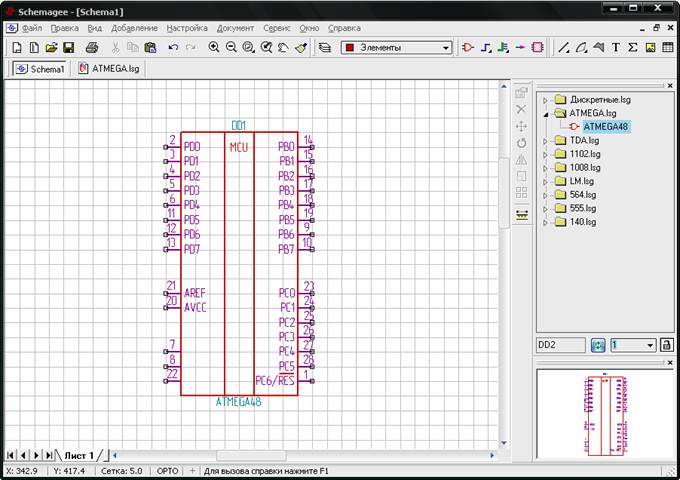
Ну и, наконец, рисуем схему:
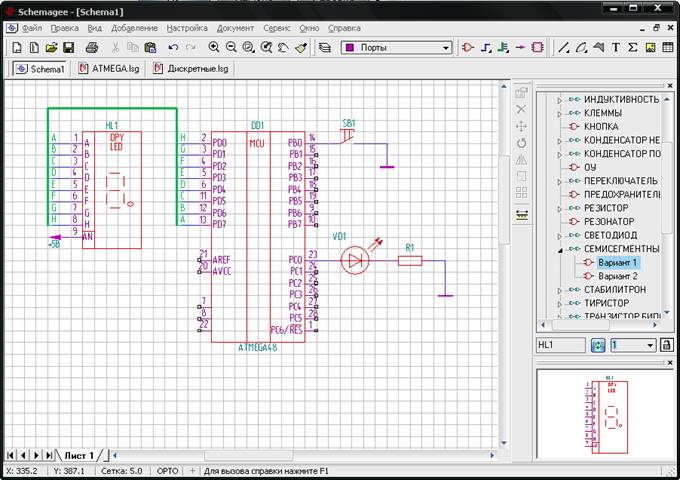
Как видите, все отлично совпадает и при вращении микросхема не теряет сетку.
Круэйтед бай Фобосс. Ол райтс резервд. 21.12.2010.
